
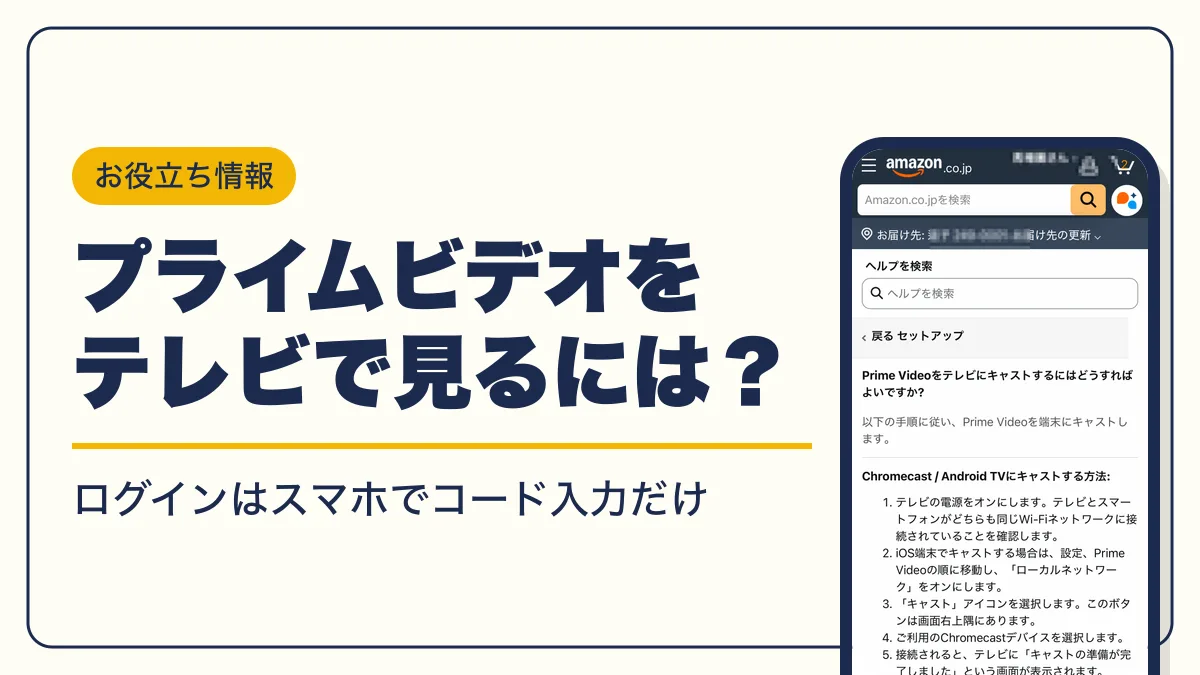
プライムビデオ(アマプラ)をテレビで見る方法は、スマートテレビのアプリ、Fire TV、スマホからのキャストなど5つあります。テレビ側のログインは、スマホで画面のコードを入れるだけで終わります。見れないときは、通信環境・アプリ・ケーブル・国/地域の設定を順に確認します。
見放題で見るにはプライム会員、テレビにアプリが無ければFire TV Stickを挿すだけです。
Prime Video
- 初めての人は30日間の無料体験あり
- 会員特典の映画・TV番組が追加料金なしで見放題
- 対応端末なら最大4K(Ultra HD)で視聴できる
Fire TV Stick
- テレビのHDMI端子に挿してWi-Fiにつなぐだけ
- 新しいFire TV Stick 4KのリモコンはPrime Videoボタン付き
プライムビデオをテレビで見る方法は5つ
プライムビデオをテレビで見るには、テレビ自体にPrime Videoアプリがあるかで方法が決まります。アプリがあればテレビ単体で見られ、無ければ外部の機器をHDMI端子につなぎます。
| 方法 | 必要なもの | 向いている人 |
|---|---|---|
| スマートテレビのアプリ | Prime Video対応のテレビ | アプリ入りのテレビを持っている |
| Fire TV | Fire TV Stick・Fire TV Cube | アプリの無いテレビで手軽に見たい |
| スマホからキャスト | Chromecast・Android TV・Fire TV | スマホで作品を探して大画面に映したい |
| HDMIケーブルで有線接続 | パソコンとHDMIケーブル | 機器を買い足さずに試したい |
| ゲーム機・Blu-rayプレーヤー | PlayStation・Xbox・Blu-rayプレーヤー | 対応機器をすでにテレビにつないでいる |
どの方法でもAmazonアカウントでのサインインが必要です。プライム会員特典の作品を見放題で見るには、年間・月間のAmazonプライム会員か、無料体験中である必要があります。会費は月額600円・年間5,900円(税込)で、初めての人は30日間の無料体験を使えます。
スマートテレビならアプリを開くだけで見られる
テレビでプライムビデオを見る方法の中で、いちばん手軽なのがスマートテレビのアプリです。外部の機器もケーブルも要りません。
Prime Videoアプリは、Sony・Panasonic・LG・Hisense・Philips・Sharp・Skyworth・Changhong・Toshibaのスマートテレビで使えます。Android TV・Google TV搭載のスマートテレビも、対応機種ならPrime Videoアプリをそのまま使えます。
- STEP1アプリを起動する
リモコンの「prime video」ボタンを押すか、ホーム画面のアプリ一覧からPrime Videoを選ぶ
- STEP2アプリが無いとき
テレビのアプリストアで「Prime Video」を検索してインストールする
- STEP3サインインする
アプリの「サインイン」を選び、次の章の手順でAmazonアカウントを登録する
使える機能はテレビのモデルで変わります。ストリーミング時の画質はUltra HDまでで、4K作品を4Kで見るには4K対応のテレビが必要です。
プライムビデオにテレビでログインする手順(mytv・QRコード)
テレビでのログイン(サインイン)は無料のAmazonアカウントでもできます。アプリで「サインイン」を選ぶと登録コードかQRコードが出るので、スマホで入れればリモコンで文字を打たずに済みます。
登録コードをmytvに入力する
- STEP1
テレビのPrime Videoアプリで「サインイン」を選ぶ:画面に登録コードが表示される
- STEP2
スマホかパソコンのブラウザで www.amazon.co.jp/mytv を開く:Amazonアカウントでサインインする
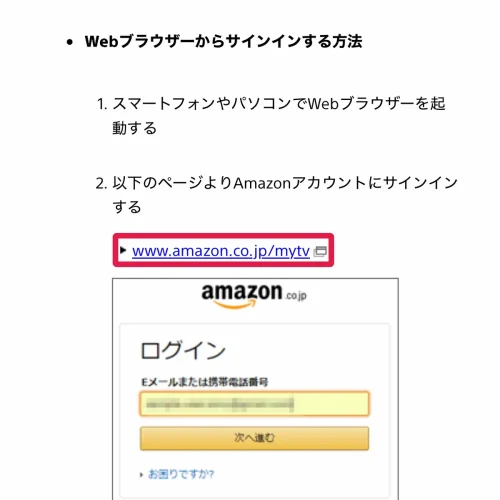
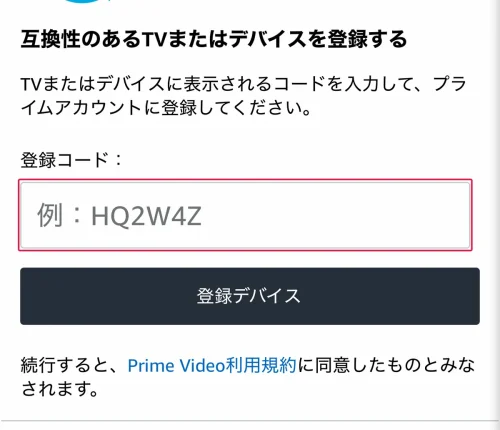
- STEP3登録コードを入力する
テレビに表示されたコードをそのまま入れる
- STEP4登録完了を待つ
テレビのPrime Videoアプリがホーム画面に切り替われば視聴できる
QRコードを読み取る
テレビにQRコードが表示されたら、スマホのカメラで読み取り、Amazonのメールアドレスとパスワードでサインインします。終わるとテレビ画面が自動で切り替わります。同じホームネットワークにあるスマホのPrime Videoアプリに、サインインの通知が届く場合もあります。
ログインできない、エラーコード5005などが出るときは、メールアドレスとパスワードを確認してください。忘れた場合はサインイン画面の「パスワードを忘れた場合」から再設定します。一時的な接続の問題なら、少し待って再度試してください。

テレビのリモコンでメールアドレスを打たなくていいんですか?

コードをスマホで入れるだけだよ。リモコンで一文字ずつ打つより、ずっと早いからね
プライムビデオをFire TVで見る(アプリの無いテレビ向け)
アプリの無いテレビなら、Fire TV StickをHDMI端子に挿すのが早い方法です。Amazonアカウントでセットアップすれば、そのままプライムビデオを見られます。
- STEP1テレビのHDMI端子に挿す
電源ケーブルをテレビのUSBポートにつなぐ
- STEP2テレビの入力を切り替える
Fire TVを挿したHDMI入力を選ぶ
- STEP3リモコンをペアリングする
自動でつながらないときはホームボタンを約10秒長押しする
- STEP4Wi-Fiにつなぐ
画面のQRコードをスマホで読み取るか、リモコンで手動設定する
- STEP5Amazonアカウントでサインインする
メールアドレスとパスワードを入力する
- STEP6Prime Videoを開く
ホーム画面のおすすめ、検索、Prime Videoアプリのどこからでも作品を選べる
購入時に「デバイスをAmazonアカウントにリンクする」を選ぶと、セットアップが自動で終わることがあります(ギフト購入は対象外)。
Fire TVシリーズの違い
| モデル | 画質 | 主な特徴 |
|---|---|---|
| Fire TV Stick HD | 1080pフルHD | テレビのUSBポートから給電できる |
| Fire TV Stick 4K | 4K Ultra HD・HDR10+ | USB給電で電源アダプター不要・新しいFire TVリモコン付属 |
| Fire TV Stick 4K Plus | 4K Ultra HD・Dolby Vision | Dolby Atmosオーディオに対応 |
| Fire TV Stick 4K Max | 4K Ultra HD・Dolby Vision | Wi-Fi 6E対応・ストレージ16GB |
| Fire TV Cube | 4K Ultra HD・Dolby Vision | マイク内蔵でリモコンなしで操作できる・有線LAN端子あり |
4K作品を4Kで見るには、テレビも4K対応が必要です。Fire TV Stick 4Kは2026年9月30日発売の新モデルで、4K Selectより動作が速く、価格は発売日時点で11,980円(税込)です。プライム感謝祭の会員限定価格は10月19日で終了しました。次のセール価格はAmazonブラックフライデーなどの特設ページで確認してください。
プライムビデオのリモコン操作(テレビ・Fire TV)
プライムビデオはテレビのリモコンでもFire TVのリモコンでも操作できます。いちばん早いのは、リモコンにあるPrime Video専用ボタンを押す方法です。
Fire TVのリモコンが反応しないとき
リモコンが反応しないときは、まずFire TVから3m以内に近づけて操作します。それでも動かなければ、ホームボタンを約10秒長押ししてペアリングし直します。
音量・電源・ミュートだけ効かないときは、「設定」→「機器のコントロール」→「機器の管理」→「TV」で、表示されるテレビのメーカーが合っているかを確認してください。違っていれば「TVを変更」から選び直します。
プライムビデオをスマホからテレビに映す方法
スマホからテレビに映すなら、iPhone・Androidともケーブルを使わないキャストが基本です。スマホで作品を選び、再生はテレビ側で行います。
キャストで映す(Chromecast・Android TV・Fire TV)
キャスト先に使えるのは、Chromecast、Android TV、Fire TV、Echo Show 15です。スマホにはPrime Videoアプリ(App Store・Google Play)を入れておきます。
- STEP1テレビとスマホを同じWi-Fiにつなぐ
テレビの電源も入れておく
- STEP2iPhoneはローカルネットワークをオンにする
Chromecastに映すときは「設定」→「Prime Video」→「ローカルネットワーク」をオンにする
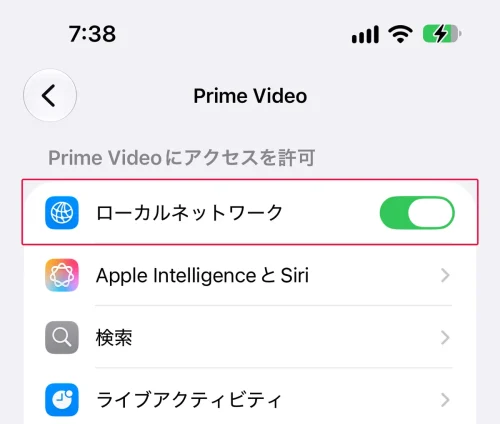
- STEP3「キャスト」アイコンを押す
Prime Videoアプリの画面右上にある
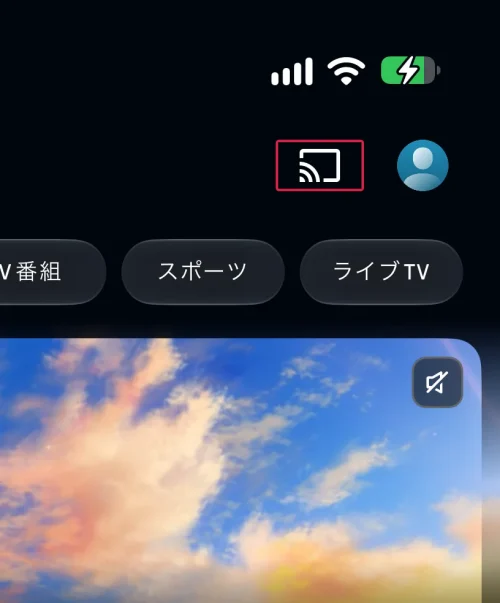
- STEP4キャスト先を選ぶ
Chromecast・Android TV・Fire TVから選ぶ
- STEP5接続を確認する
テレビに「キャストの準備が完了しました」と出たら作品を再生する
Fire TVに映すときは、Fire TVとスマホのアプリを同じAmazonアカウントでサインインしておきます。スマホにダウンロードした作品は、ChromecastやAirPlayで再生できません。

探すのはスマホ、映すのはテレビ。役割を分けると効率いいよ
HDMIケーブルで有線接続する
パソコンとテレビをHDMIケーブルでつなぐと、再生した映像をそのままテレビに映せます。ただしパソコンでの再生は、ブラウザ・アプリとも画質がHDまで、音質はステレオです。
ゲーム機・Blu-rayプレーヤーで見る
Prime Videoアプリはゲーム機やBlu-rayプレーヤーでも使えます。PlayStationやXboxをテレビにつないでいるなら、本体のアプリストアで「Prime Video」を検索してインストールし、表示されたコードかQRコードでサインインします。
プライムビデオがテレビで見れないのはなぜ?原因と対処法
プライムビデオがテレビで見れない原因は、通信環境、端末やアプリの状態、接続ケーブル、アカウントの設定のどれかです。通信から順に確認してください。
画面がぐるぐる回ったまま再生されない
プライムビデオが見れないとき、テレビ画面で読み込み中のマーク(ぐるぐる)が回り続けるなら、まず通信環境を疑い、次の順に試してください。
- STEP1他の端末の通信を止める
同じWi-Fiで動画のダウンロードやゲームをしている端末を止める
- STEP2ルーターを再起動する
モデムとルーターの電源プラグを抜いて30秒待ち、モデム、ルーターの順に入れ直す
- STEP3ランプが安定するまで待つ
ランプが落ち着いてからPrime Videoアプリを開き直す
ルーターにつながってもエラーが出る場合は、テレビやFire TVのネットワーク設定でDNSサーバーをGoogle DNS(8.8.8.8・8.8.4.4)などに変更します。
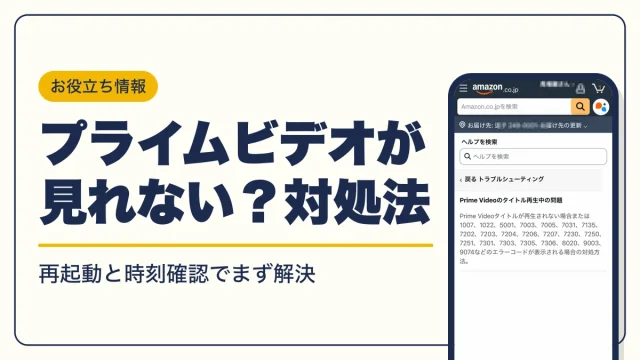
再生されない・エラーコードが出る
エラーコード(1007・1022・5001・7031など)が出て再生されないときは、次の順に試します。
Fire TVで見れないとき
Fire TVでは、ソフトウェア更新と再起動を先に行います。更新は「設定」→「My Fire TV」→「バージョン情報」→「システムのアップデートを確認する」の順に進みます。直らなければ、「設定」→「アプリケーション」でPrime Videoアプリのキャッシュとデータを消去してください。
画面が映らないときは、リモコンの上ボタンと早戻しボタンを同時に5秒間長押しすると解像度を切り替えられます。「電力不足・過多」の警告が出るなら、取扱説明書の方法で給電し直してください。
「視聴できない」と表示される
作品が見られない表示が出るときは、アカウントの国/地域の設定が日本になっていない可能性があります。Prime Videoカスタマーセンターの冒頭にある案内から、国/地域を日本に変更してください。
プライムビデオのテレビ視聴でよくある質問
- Q1つのアカウントで何台のテレビで同時に見られますか?
- A
同時に再生できるのは合計3台までです。同じ作品を同時に再生できるのは2台までです。
- Qテレビでも広告は出ますか?
- A
映画やTV番組の再生前と再生中に限定的な広告が表示され、スキップはできません。月額のサブスクリプション「Prime Video広告フリー」に登録すると表示されなくなります。テレビのアプリでは「設定」→「プライム」→「広告フリーに登録」から登録できます。
- Q実家やホテルのテレビでも見られますか?
- A
Fire TV StickはHDMI端子のあるテレビに挿してWi-Fiにつなげば、帰省先や旅行先でも使えます。使い終わったテレビは、Prime Videoのウェブサイトの「アカウントと設定」→「端末」で「登録解除」をクリックするとサインアウトできます。
- Q家族とプロフィールを分けられますか?
- A
1つのアカウントに最大6つのプロフィールを作れます。プロフィールごとにおすすめ、シーズンの視聴の進み具合、ウォッチリストが分かれます。
- Qレンタルした作品はテレビで何日見られますか?
- A
レンタルした作品はレンタル開始から30日間ビデオライブラリに保存されます。一度再生を始めると、視聴できる期間は最短で48時間です。
まとめ:テレビに合わせて見る方法を選ぶ
アマプラをテレビで見るなら、まずテレビにPrime Videoアプリがあるかを確認します。アプリがあればmytvのコードでログインするだけで、無ければFire TV Stickを挿すのが早い方法です。
見れないときは、通信環境、アプリの更新、HDMIケーブル、国/地域の設定の順に確認してください。見放題の作品を見るには、Amazonプライムへの登録が必要です。


コメント 評価、口コミをどうぞ