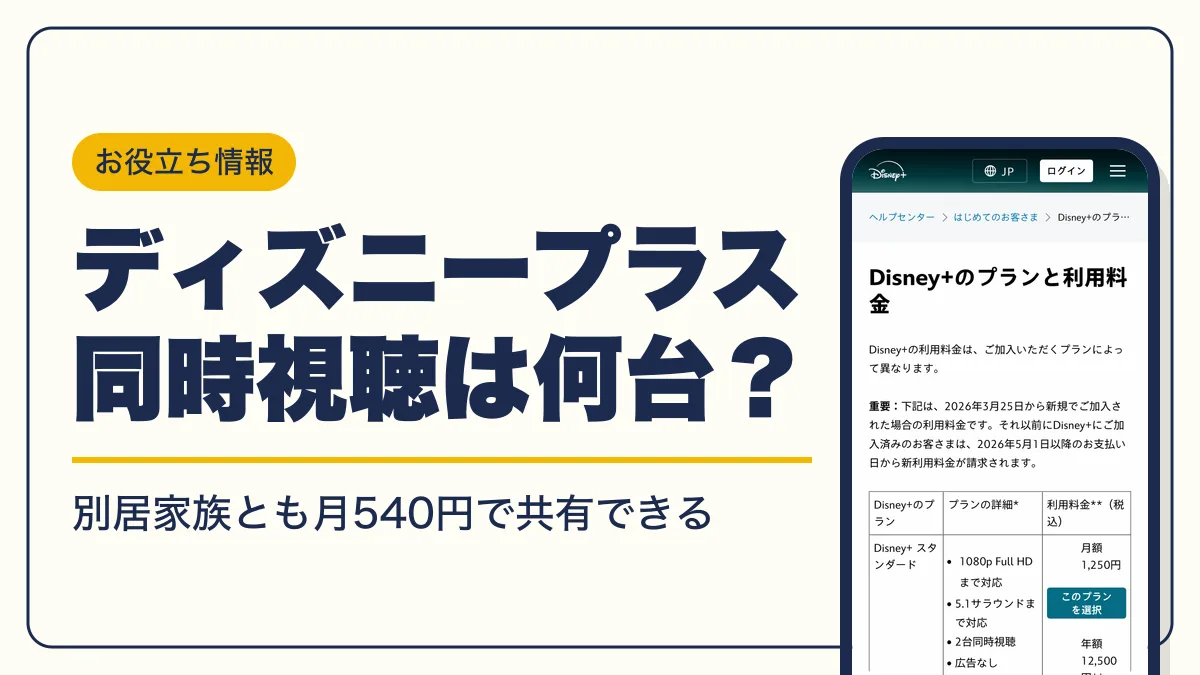
ディズニープラスの同時視聴はスタンダードプランで2台、プレミアムプランで4台までです。同じ家に住む家族はプロフィールを分けて共有でき、別居の家族や友達は月額540円の追加メンバーで共有できます。台数の数え方、共有の手順、同時視聴できないときの対処をまとめました。



ディズニープラスの同時視聴とは?何台・何人まで共有できるか
ディズニープラスの同時視聴とは、1つのアカウントで複数の端末から同時に作品を再生することです。同時に再生できる台数は契約プランで決まり、世帯外の人を1人加える「追加メンバー」を付けると、その人の分として1台が別枠で使えます。
| 契約 | 月額(税込) | 同時視聴 | 画質 |
|---|---|---|---|
| スタンダード | 1,250円 | 2台 | 1080p Full HDまで |
| プレミアム | 1,670円 | 4台 | 4K UHD・HDRまで |
| 追加メンバー(オプション) | 540円 | 1台(世帯外の1人) | 契約中のプランと同じ |
年額プランはスタンダードが12,500円、プレミアムが16,700円です。料金と契約条件はディズニープラスの特定商取引法に基づく表記でも確認できます。
同時視聴台数・ログイン台数・プロフィール数の違い
「何台まで」「何人まで」を調べると複数の数字が出てきますが、数えている対象が違います。
スマホ、タブレット、パソコン、テレビ、ゲーム機など複数端末にログインしておき、同時に再生するのはプランの台数まで、という仕組みです。プレミアムプランなら同居の家族7人がそれぞれプロフィールを持ち、そのうち4人が同時に見られます。
何人まで共有できるかは「同じ家に住んでいるか」で変わります。同居の家族はプロフィールを最大7つまで分けて使えますが、別居の家族や友達は追加メンバーの1人だけです。

ログインは無制限なのに、再生は2台までってこと?

そうだよ。ログインしておくだけなら台数に数えないから、見る人が同時に何人いるかでプランを選んでね
Hulu | Disney+ セットプランの同時視聴台数
Huluとのセットプランで契約している場合は、Huluとディズニープラスで同時視聴の台数が別々に数えられます。
| セットプラン | Hulu | ディズニープラス | 合計 |
|---|---|---|---|
| スタンダードセット | 4台 | 2台 | 6台 |
| プレミアムセット | 4台 | 4台 | 8台 |
上の台数は執筆時点の例で、2024年4月に変更された経緯があるため、時期により変動する場合があります。ドコモ・J:COM・Hulu・ABEMA・DMMなどのパートナー決済では年額プランを選べず、後述の追加メンバーも付けられません。
ディズニープラスの家族共有のやり方(アカウント共有の手順)
同居している家族とのアカウント共有は、同じMyDisneyアカウントで各自の端末にログインし、家族ごとのプロフィールを作るだけで完了します。ディズニープラスでファミリーアカウントにあたるのがこのプロフィールで、視聴履歴やおすすめ作品を家族ごとに分けられます。
プロフィールを追加する手順
- STEP1プロフィールを開く
ウェブブラウザは右上、スマホ・タブレットは右下、テレビは左のナビゲーションバーを展開してプロフィールを選ぶ
- STEP2追加を選ぶ
「(+)プロフィールを追加」を選ぶ
- STEP3アバターを選ぶ
家族それぞれが見分けやすいアバターを選ぶ
- STEP4名前を入れる
プロフィール名を入力する(最大30文字)。子ども用ならジュニアモードのトグルを右にしてONにする
- STEP5保存する
「保存」を選ぶ
メインプロフィールは契約した本人のもので、削除やジュニアモードの設定はできません。
家族の端末でログインする手順(スマホ・テレビ・ゲーム機)
ディズニープラスを複数端末で使うときは、端末ごとに契約者と同じMyDisneyアカウントでログインします。
- STEP1スマホ・タブレット
App Store(iPhone・iPad)またはGoogle Play(Android)でDisney+アプリを入れ、MyDisneyアカウントのメールアドレスとパスワードでログインする
- STEP2テレビ・ゲーム機
Disney+アプリを開いて「ログイン」を選び、テレビに表示された8桁のコードを確認する
- STEP3コードを入力する
スマホかパソコンのブラウザでDisneyPlus.com/beginを開き、8桁のコードを入力する
- STEP4プロフィールを選ぶ
ログイン後、その端末を使う家族のプロフィールを選ぶ
アプリはApp StoreとGoogle Playで入手できます。対応するテレビ・機器はAmazon Fire TV、Apple TV、Chromecast、PlayStation、Xbox、Android TVのほか、Hisense・LG・Panasonic・東芝レグザの対応スマートテレビです。
スマホの画面共有(AirPlayやHDMIケーブルでの出力)でテレビに映す方法にも対応しています。家族が1台の画面に集まって見るなら、1台分の再生でディズニープラスをファミリーで楽しめます。
子どもと共有するときの設定
プロフィールを編集すると、次の設定をプロフィールごとに変えられます。
プロフィールPINを設定しておくと、子どもが大人のプロフィールに切り替えて作品を見るのを防げます。
ディズニープラスの別居家族・友達とのアカウント共有はできる?
ディズニープラスは同一の利用世帯内でのみ利用できるサービスで、別居の家族や友達にログイン情報を渡して共有することはできません。世帯外の人と共有する正規の方法は、アカウント所有者が「追加メンバー」を月額540円で付けるか、相手が自分で加入するかの2つです。
| 料金 | 月額540円(アカウント所有者に請求) |
|---|---|
| 登録できる人数 | 1つのサブスクリプションにつき1人 |
| 同時視聴 | 1台 |
| プロフィール | 1つのみ |
| 条件 | 18歳以上・所有者と同じ国や地域に住んでいる・Disney+に加入していない人 |
| 対象の契約 | Disney+公式サイトで加入し、公式サイトに支払っている契約のみ |
追加メンバーは自分のメールアドレスとパスワードでログインし、視聴履歴も所有者と分かれます。画質・音質はアカウント所有者と同じで、ダウンロードも1台で使えます。
追加メンバーを登録する手順
登録はアプリではなく、スマホかパソコンのブラウザでディズニープラス公式サイトにログインして行います。
- STEP1アカウントを開く
DisneyPlus.comにログインし、プロフィール→「アカウント」を選ぶ
- STEP2招待を始める
「プランとお支払い情報」の「追加メンバーの招待」を選ぶ
- STEP3規約に同意する
規約を確認して「続ける」、プランの変更内容を確認して「同意して開始」を選ぶ
- STEP4招待メールを送る
相手のメールアドレスを入力して「招待メールを送信」を選ぶ
- STEP5プロフィールを決める
相手の既存プロフィールを選ぶか「新しいプロフィールを作成」を選び、「次へ」→確認ページで「OK」を選ぶ
招待された側は「Disney+に追加メンバーとして招待されました」という件名のメールを開き、リンク先で「同意して続ける」を選んでプロフィールを決め、パスワードを作成すれば視聴を始められます。
追加メンバーの注意点
アドオンを解約すると、請求期間の終了日に追加メンバーは視聴できなくなります。
別居の家族が以前から同じアカウントのプロフィールを使っていた場合は、そのプロフィールを追加メンバーのアカウントに移せるので、視聴履歴と設定をそのまま引き継げます。

ログイン情報をこっそり渡すより、540円払って堂々と共有したほうがずっと気楽だよ
ディズニープラスを友達と共有するとバレる?
同じ家に住んでいない友達とログイン情報を共有すると、利用世帯外の端末として判定されて画面にメッセージが出ます。ディズニープラスは、同じインターネット接続を定期的に共有しているか、その端末でアカウントのアクティビティが続いているかを基に利用世帯を自動で判定しています(正確な位置情報は使っていません)。
表示を消して見続けるには、アカウントに登録されたメールアドレスに届くワンタイムパスコードが必要です。そのため、友達の端末で表示を消すたびに契約者がコードを伝えることになります。契約者は「アカウント」→「デバイスの管理」で、ログイン中の端末の種類・最後に使われた場所・日時・最後に使われたプロフィールも確認できます。
利用世帯外の人とサブスクリプションを共有できないことは、ディズニープラスの公式ヘルプに明記されています。友達や別居の家族と共有するなら、追加メンバーを使うか相手に加入してもらってください。

バレるかどうかより、決まりの中で使うほうが手間は少ないよ
旅行先・出張先で見るときの扱い
自分の端末を外に持ち出して見る場合は共有にあたりません。メッセージが出たら「外出中として視聴する」を選べば視聴を続けられ、長期の帰省や旅行では利用世帯を更新することもできます。どちらも操作回数に制限がある場合があり、ワンタイムパスコードが必要です。
ディズニープラスで同時視聴できない原因と対処法
同時視聴の台数を超えている(エラーコード75)
エラーコード75は、同時視聴できる台数の上限に達したときに出ます。アカウントの「デバイスの管理」で、不要な端末をログアウトさせると解決します。
- STEP1アカウントを開く
スマホかパソコンのブラウザでDisneyPlus.comにログインし、プロフィール→「アカウント」を選ぶ
- STEP2端末一覧を開く
「アクセスとセキュリティ」の「デバイスの管理」を選ぶ
- STEP3ログアウトする
使っていない端末の「ログアウト」を選ぶ
家族全員が同時に見たいのに2台で足りない場合は、スタンダードプランからプレミアムプランへ変更すれば4台になります。
利用世帯外の端末と判定されている
外出先や別の家のテレビで見ると、世帯外の端末と判定されてメッセージが表示されることがあります。自分の端末で外出中なら「外出中として視聴する」を選び、家のテレビなのに判定された場合は「続ける」を選んで、メールに届くワンタイムパスコードで端末を確認してください。
通信環境やアプリの不具合
同時視聴の台数とは関係なく再生が止まるときは、次の順に試してください。
アプリを入れ直すとダウンロード済みの作品は消えます。IPv6は現在Disney+でサポートされていないため、使っていると視聴に問題が出ることがあります。また、特定の作品に視聴のリクエストが同時に集中すると、配信に障害が出る場合があります。
ディズニープラスの同時視聴・共有に関するよくある質問
- Q同じアカウントで家族と同時視聴するのに、特別な設定は必要ですか?
- A
必要ありません。同じMyDisneyアカウントで各端末にログインすれば、プランの台数まで同時に再生できます。視聴履歴を分けたいときだけプロフィールを追加してください。
- Qスタンダードプランからプレミアムプランに変えて台数を増やせますか?
- A
変更できます。スタンダードからプレミアムに変更した場合は、変更した月(年額なら年)の残り期間分が日割りで請求されます。プランを変更すると利用中の特典や据え置き料金の対象外になるため、セット割引などを使っている人は変更前に確認してください。
- Q追加メンバーは2人以上登録できますか?
- A
できません。追加メンバーは1つのサブスクリプションにつき1人です。2人目以降の世帯外の人は、各自でディズニープラスに加入する必要があります。
- Qダウンロードした作品は何台で見られますか?
- A
対応するスマホ・タブレット10台までダウンロードできます。ダウンロードした作品は30日以上インターネットに接続しないと再生できなくなり、ログアウトするとその端末から削除されます。パソコンとテレビではダウンロードできません。
- Q別居になった家族のプロフィールを、その家族の新しいアカウントへ移せますか?
- A
移せます。家族が自分のアカウントを作る際にプロフィールの移行をリクエストし、契約者が通知メールの「承認する」を7日以内に選ぶと、視聴履歴と設定を引き継げます。7日を過ぎると再リクエストはできず、メインプロフィールとジュニアモードのプロフィールは移行できません。
同時視聴とアカウント共有のまとめ
家族4人がそれぞれの部屋で同時に見るならプレミアムプラン、2人までならスタンダードプランで足ります。離れて暮らす家族と共有したいときは、公式サイトから直接契約したうえで追加メンバーを付けてください。