注文が通ったかどうかは、アプリ・スマホブラウザ・PCのいずれからでも注文履歴で確認できます。注文確認メールが届かないときの対処と、身に覚えのないメールが本物か偽物かの判別方法も解説します。
Amazonの注文確認は「注文履歴」と「注文確認メール」の2通り
注文が成立したかどうかを判断する材料は2つあります。確実なのは注文履歴です。メールは受信環境やフィルタの影響を受けるため、届かないことがあります。
| 確認方法 | 分かること | 確認できる場所 |
|---|---|---|
| 注文履歴 | 注文の有無・商品・支払金額・配送状況 | アプリ/ブラウザの「注文履歴」 |
| 注文確認メール | 注文内容の控え | アカウントに登録したメールアドレス |
注文完了画面(「ご注文ありがとうございます」の画面)が表示された時点で、注文自体は成立しています。メールの到着を待つ必要はありません。
注文履歴に表示されていれば、メールが届いていなくても注文は確定しています。同じ商品を不安から二重に注文すると、キャンセル手続きの手間が増えます。

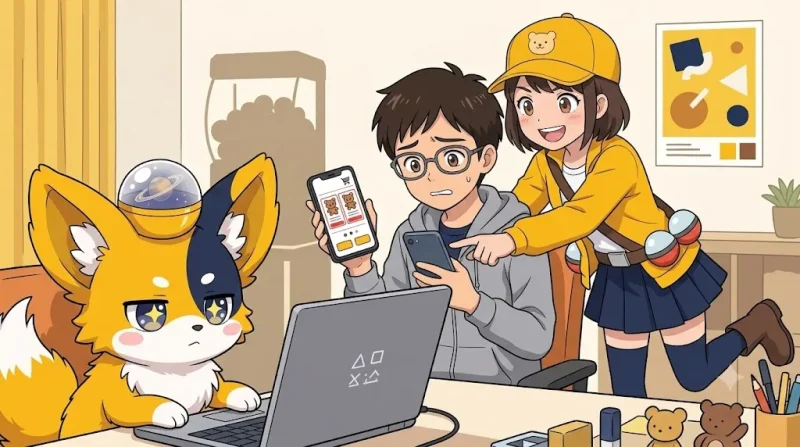
メールが来ないから、もう一回注文しちゃおうかな…

だめだよ?先に注文履歴を見て。二重注文したら返送する手間が増えるだけだよ
Amazonの注文確認をアプリ・スマホブラウザ・PCで行う手順
スマホアプリでの注文確認手順
アプリは画面下部のメニューから2タップで注文履歴を開けます。まだインストールしていない場合は、Amazon ショッピングアプリ(App Store)やAmazon ショッピングアプリ(Google Play)から入手できます。
- STEP1アプリを起動
画面下部の人型アイコン(アカウント)をタップする
- STEP2注文履歴を開く
アカウント画面の上部にある「注文履歴」を選ぶ
- STEP3注文を選ぶ
確認したい注文をタップすると、支払方法・お届け予定日・配送状況が表示される
スマホブラウザでの注文確認手順
- STEP1Amazonのサイトを開く
ログイン状態になっているか確認する
- STEP2メニューを開く
左上の三本線メニューから「アカウントサービス」に進む
- STEP3「注文履歴」をタップする
一覧が表示されたら、注文の詳細で内容を確認する
PCブラウザでの注文確認手順
- STEP1
右上の「返品もこちら 注文履歴」をクリックする
- STEP2一覧から該当の注文を探す
領収書や請求書の表示、再注文もこの画面から操作できる
過去の注文を年別に絞り込んで確認する
注文履歴を開いた直後に表示されるのは直近3ヶ月分です。それ以前の注文が見当たらないのは、削除されたのではなく期間が絞られているためです。
注文履歴はアカウントを作成して以降のものがすべて残っており、何年前の注文でもさかのぼって確認できます。履歴の見方や保存方法については、Amazon購入履歴の見方(削除・非表示・CSV保存の手順)をご参照ください。

全部残ってるほうが、後から突き合わせるとき効率いいよ
Amazonの注文確認メールはいつ届く?来ない原因と設定の確認
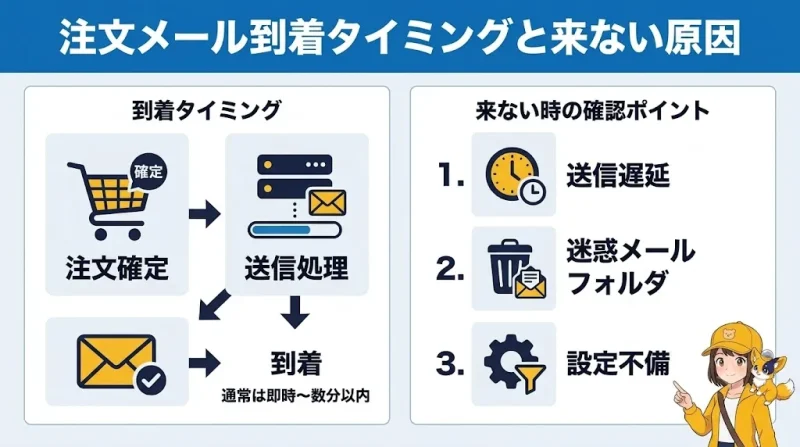
注文確認メールは、注文の確定後にアカウント登録済みのメールアドレスへ自動送信されます。時間が経っても届かない場合、原因は次のいずれかです。
- STEP1注文履歴を開く
注文が並んでいればメールの有無に関わらず成立している
- STEP2迷惑メールフォルダを検索する
差出人ではなく商品名で検索すると見つかりやすい
- STEP3登録メールアドレスを確認する
アカウントサービスの「ログインとセキュリティ」で現在のアドレスを確認する
- STEP4受信設定を見直す
amazon.co.jpからのメールを受信できるよう許可設定する
注文確認メールが届くようにする設定
キャリアメール(docomo・au・SoftBank)を使っている場合、迷惑メールフィルタが強度「高」になっていると通販の自動送信メールが届きません。各キャリアの設定画面でamazon.co.jpを受信許可ドメインに追加します。
アプリを使っているなら、端末側の通知設定でAmazonアプリのプッシュ通知をオンにしておくと、発送や配達完了もメールを待たずに把握できます。
メールアドレスを変更した直後は、変更前のアドレスにメールが残っていることがあります。過去の注文の控えが必要なときは、注文履歴から領収書を表示すれば同じ内容を確認できます。

え、メール消えたら領収書ってもう出せないんじゃ…?
出せるよ?注文履歴からいつでも表示できるから、メールは控えの控えくらいの位置づけだね
身に覚えのないAmazon注文確認メールは詐欺?本物の見分け方
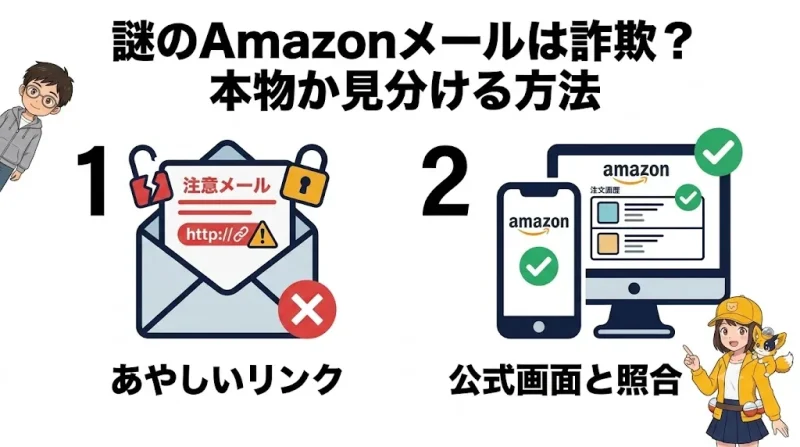
注文した覚えがないのに注文確認メールが届いた場合、判断はメール内のリンクを一切押さずに行います。
- STEP1メールを閉じる
リンク・添付ファイル・電話番号には触れない
- STEP2アプリまたはブックマークからAmazonを開く
検索エンジンの広告枠経由も避ける
- STEP3注文履歴を照合する
該当する注文が無ければ、そのメールは偽物
- STEP4注文が実在した場合
パスワードを変更し、注文履歴から該当注文をキャンセルする
| 判断ポイント | 本物のメール | 偽メールに多い特徴 |
|---|---|---|
| 注文履歴との一致 | 注文履歴に同じ注文がある | 履歴に該当する注文が無い |
| 要求される操作 | 内容の通知のみ | パスワード・カード番号の再入力を求める |
| 文面 | 商品名・注文番号が具体的 | 「アカウントが停止されました」等の警告で急がせる |
| 宛先 | アカウントに登録したアドレスに届く | 登録していないアドレスにも届く |
差出人のアドレスや表示名は本物そっくりに偽装できるため、送信元アドレスだけで真偽を判断しないでください。判断材料になるのは、公式アプリから開いた注文履歴との照合だけです。
Amazonがメールでパスワードやクレジットカード番号の入力を求めることはありません。すでに情報を入力してしまった場合は、パスワードの変更とカードの利用停止を最優先で行ってください。

迷ったら「メールから動かない・アプリから確認する」だけ覚えておいて。これで大体防げるよ
Amazonの予約注文・Kindleなどデジタル商品の注文確認
予約した商品も、通常の注文と同じく注文履歴に並びます。発売前の商品は注文履歴の詳細画面で発売予定日と請求のタイミングを確認できます。予約分は一覧の上部にまとめて表示されるため、複数予約している場合も一覧で把握できます。
Kindle本やアプリなどのデジタルコンテンツは、注文履歴とは別に「コンテンツと端末の管理」から一覧表示できます。Kindle Unlimitedで読んだ本や、Audibleのタイトルもこの画面から確認します。
Amazonの注文確認でよくある質問
- Q注文履歴から商品が消えたのはなぜ?
- A
表示期間が直近3ヶ月に絞られているためです。期間の絞り込みで該当する年を選ぶと再び表示されます。
- Q注文履歴を削除・非表示にできる?
- A
注文履歴はアカウント作成以降のものがすべて残る仕様のため、一覧から消す機能は用意されていません。閲覧履歴(見た商品の履歴)は別途削除できます。
- Qキャンセルした注文は履歴に残る?
- A
残ります。キャンセル済みと分かる状態で一覧に表示されます。
- Q注文確認メールが2通届いたけど二重注文?
- A
注文履歴を確認してください。履歴に1件しか無ければ二重注文ではありません。
- Q今まで使った金額をまとめて確認できる?
- A
注文履歴を年別に切り替えれば、その年の注文を一覧で確認できます。
まとめ
注文確認はメールではなく注文履歴で行います。注文履歴はアプリ・スマホブラウザ・PCのどこからでも開け、初期表示は直近3ヶ月ですが、絞り込みで過去の年を選べばアカウント作成時までさかのぼれます。
メールが届かないときは、迷惑メールフォルダと登録メールアドレスを確認し、amazon.co.jpを受信許可に追加します。身に覚えのない注文確認メールが来たときは、メール内のリンクには触れず、公式アプリから開いた注文履歴と照合してください。履歴に無ければ、そのメールは無視して問題ありません。
おまけイラスト