
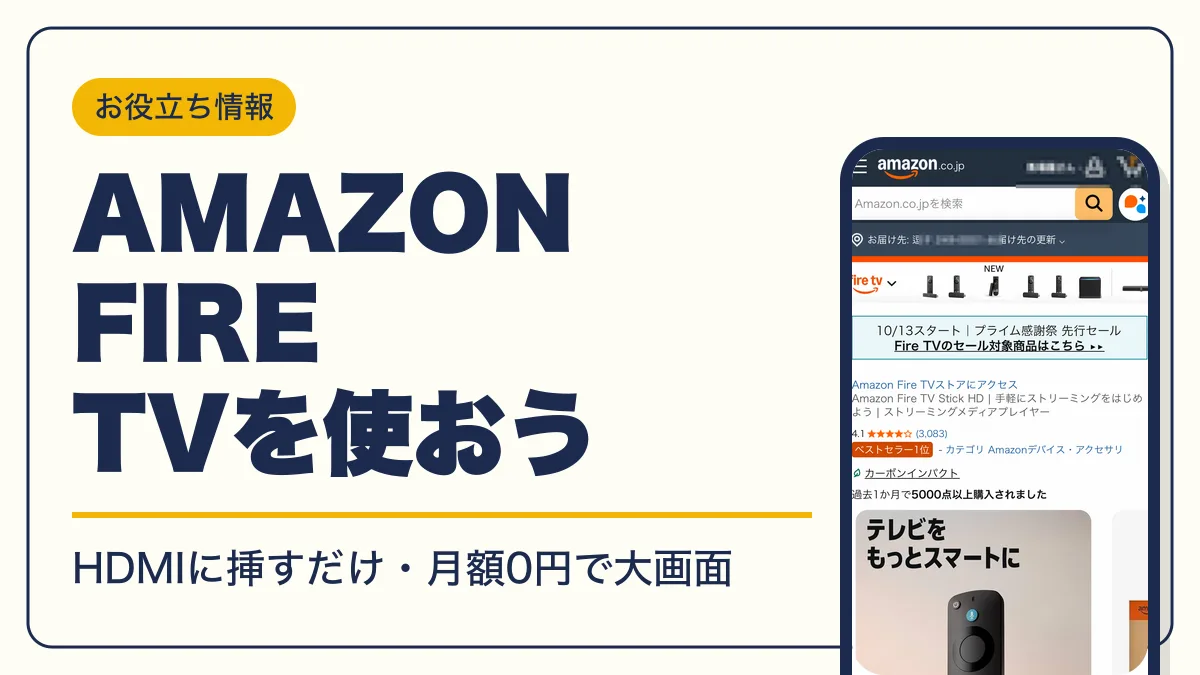
Amazonのファイヤースティック(Fire TV Stick)は、テレビのHDMI端子に挿してWi-Fiにつなぐだけで、YouTubeやNetflixを大画面で見られる端末です。本体に月額料金はかかりません。
本ページの情報は2026年10月時点のものです。最新の配信状況は各サイトにてご確認ください。
本体は今の価格を確かめてから買い、見放題を足すならプライム会員の無料体験から始めます。
Fire TV Stick
- 本体の月額料金なしでYouTube・TVerを視聴
- HDと新しい4KはテレビのUSBから給電でき電源アダプター不要
- 未使用なら到着日から30日以内に返品できる
Amazonプライム
- はじめての登録は30日間の無料体験
- Prime Videoの見放題作品をテレビで視聴
- 一部例外を除き配送料が無料
- Amazonファイヤースティック(Fire TV Stick)で何が出来る?
- Fire TV Stickは必要ない?買う前に向き不向きを確認
- Fire TV Stickの対応テレビと用意するもの
- Fire TV Stick HD・4Kの使い方(テレビへの接続と初期設定)
- Fire TV Stickの対応アプリ一覧(YouTube・Netflix・TVerほか)
- Fire TV Stickで無料で見れるもの
- Fire TV Stickで地上波を見る方法
- Fire TV Stickでスマホをミラーリングする方法(iPhone・Android)
- Fire TVシリーズの選び方(モデル別の違いと価格)
- Fire TV Stickのセールは次回いつ?
- Fire TV Stickはどこで買える?
- ファイヤースティックが映らない・つながらないときの対処
- Fire TV Stickのよくある質問
- まとめ
- 本記事で参照した主な情報源
Amazonファイヤースティック(Fire TV Stick)で何が出来る?
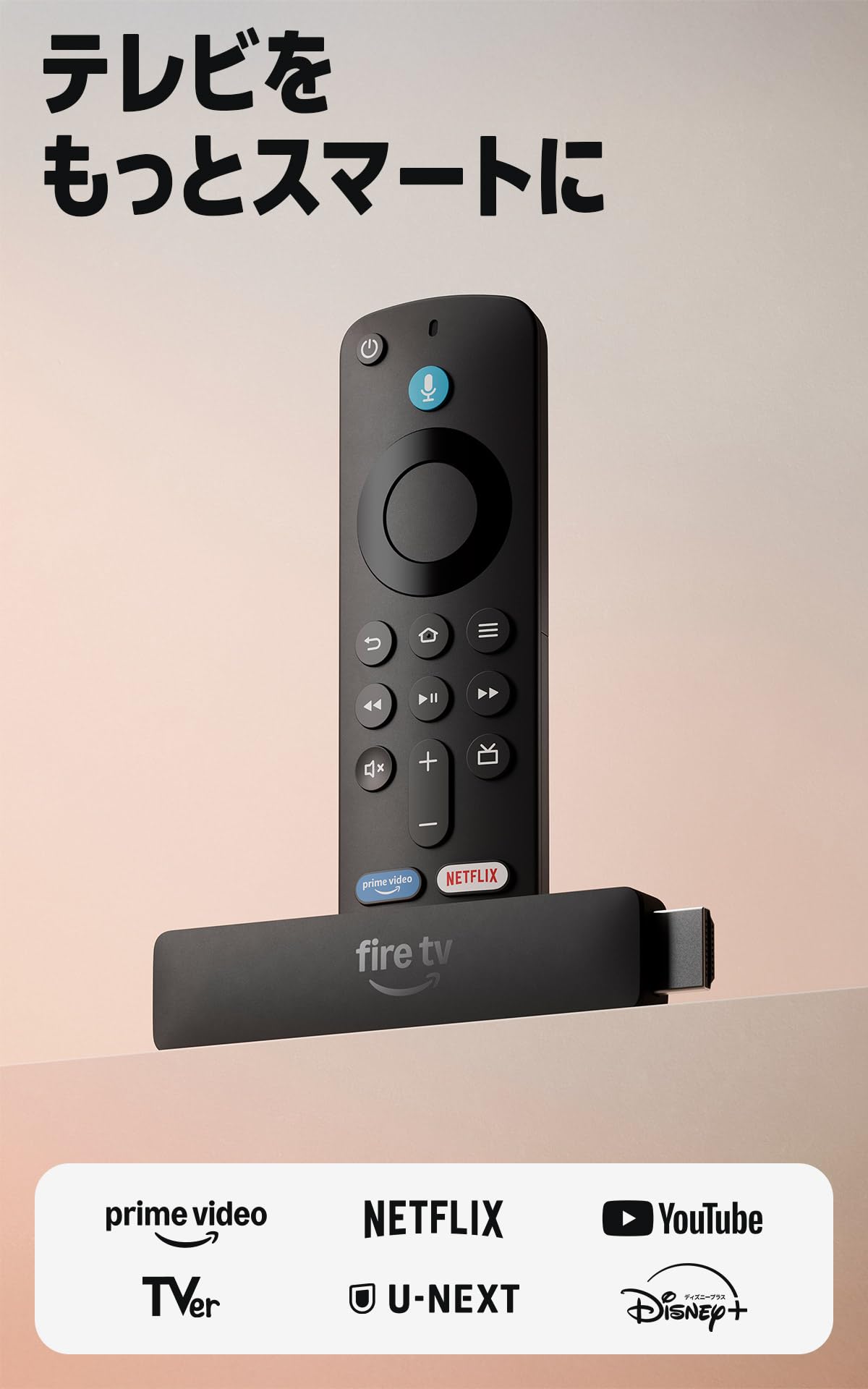
Amazon Fire TV Stickは、テレビを動画配信サービス対応の大画面に変えるスティック型の端末です。テレビのHDMIポートに挿し、Wi-Fiにつなぐと、YouTube・Netflix・Prime Videoなどをテレビで見られます。本体に月額料金は無く、料金がかかるのは有料の配信サービスを契約した場合だけです。
リモコンには対応テレビ・サウンドバーの電源と音量を操作するボタンとアプリボタンが付いています。HDMI端子とWi-Fiがあれば、旅行先や帰省先のテレビにも挿して使えます。

Fire TV Stickは必要ない?買う前に向き不向きを確認
テレビ自体にYouTubeやNetflixのアプリが入っているスマートテレビなら、Fire TV Stickは必要ない場合があります。アプリの無いテレビ、動作が遅いテレビで動画を見たい人には向いています。
Fire TV Stickの対応テレビと用意するもの
Fire TV Stickの対応テレビは、HDMIポートがあり、1080pまたは720p(60/50Hz)に対応したハイビジョンテレビです。HDMI入力は「ハイスピード」対応が要件で、インターネットはWi-Fi経由で接続します。4Kモデルの画質を生かすには、4K対応のテレビが必要です。
Fire TV Stick HD・4Kの使い方(テレビへの接続と初期設定)
「Amazonスティック」とも呼ばれるFire TV Stickは、テレビに挿して画面の案内どおりに設定すれば使えます。HD(第2世代)と2026年9月発売の4Kは、付属のUSB-Cケーブルでテレビから給電でき、電源アダプターは不要です。HDMI延長ケーブルは別売りです。
- STEP1本体をテレビに挿す
テレビのHDMIポートにFire TV Stickを挿す
- STEP2電源をつなぐ
付属のUSB-CケーブルをテレビのUSBポートにつなぐ
- STEP3入力を切り替える
テレビの電源を入れ、入力をFire TV Stickを挿したHDMIに切り替える
- STEP4リモコンをペアリングする
自動でつながらなければ、ホームボタンを約10秒長押し
- STEP5Wi-Fiにつなぐ
スマホで画面のQRコードを読み取るか、リモコンで手動設定する
- STEP6Amazonアカウントでサインインする
画面の案内に沿ってアカウントを登録する
- STEP7機器のコントロールを設定する
テレビやサウンドバーをリモコンで操作できるようにする
電力不足の通知が出たら、テレビの別のUSBポートに挿し替えてください。消えないときは、手持ちのUSB-Cケーブルと5V・1Aの電源アダプターでコンセントから給電します。車のモニターへのつなぎ方はAmazon Fire TV Stickの繋ぎ方(テレビ・車対応)にまとめています。
購入時に「デバイスをAmazonアカウントにリンクする」を選ぶと、セットアップが自動で終わることがあります。「ギフトとして購入」ではアカウントに登録されません。

え、パスワードを作らずにAmazonに登録してたらどうなるの?

パスワードを聞かれたら「戻る」を押して、スマホで画面のアドレスを開いて認証コードを入れればいいよ
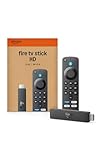
スマホをFire TV Stickのリモコンにする
スマホにFire TVアプリ(App Store・Google Play)を入れると、リモコン代わりに使えます。
- STEP1
スマホをFire TV Stickと同じWi-Fiにつなぐ
- STEP2
Fire TVアプリを開き、Amazonアカウントでサインインする
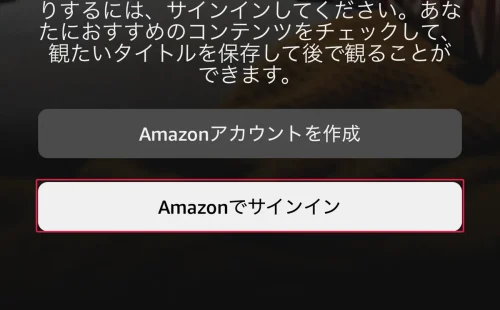
- STEP3
リモコンアイコンを選び「新しいFire TVをセットアップ」を選んで画面の指示に従う
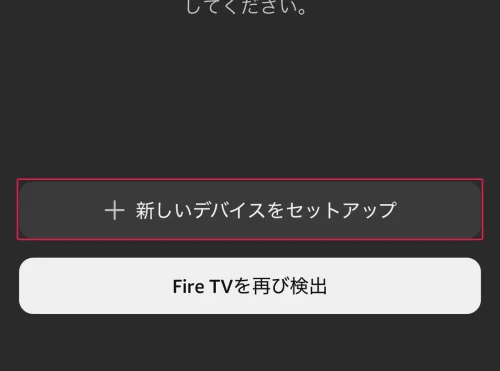
Fire TV Stickの対応アプリ一覧(YouTube・Netflix・TVerほか)
Fire TV Stickの主な対応アプリは、Prime Video、Netflix、YouTube、TVer、U-NEXT、ABEMA、Hulu、ディズニープラス、NHK ONEです。
| 区分 | 主なアプリ |
|---|---|
| 無料で見られる | YouTube・TVer・ABEMA |
| プライム会員特典 | Prime Video |
| サービスごとに契約 | Netflix・U-NEXT・Hulu・ディズニープラス |
| 放送局の配信 | TVer・NHK ONE |
Fire TV Stickのアプリは、ホーム画面の「探す」から「検索」を選び、アプリ名を入れて入手します。リモコンの音声認識ボタンを押してアプリ名を話しかけても探せます。セットアップ時にアプリをダウンロードできない場合は、Amazonアカウントにデフォルトのお支払い方法を追加してください。
Fire TV StickでYouTube・Netflixを見る
Fire TV StickではYouTube(ユーチューブ)は無料のまま、Netflix(ネットフリックス)は自分のNetflixアカウントでサインインすれば見られます。どちらもアプリを入れたあとはホーム画面に並び、ホーム画面には以前の最大3倍のアプリを置けます。Fire TV Stick 4Kの新しいリモコンには、好きなアプリを割り当ててワンプッシュで起動できるカスタムボタンがあります。
Fire TV StickでDAZN・ディズニープラスを見る
ディズニープラスは専用アプリで見られます。DAZNはPrime Videoのサブスクリプション(チャンネル)としても契約でき、月額4,200円です(2026年1月31日時点)。Prime Videoアプリの中で見られるため、アプリを増やさずに済みます。
Fire TV Stickで無料で見れるもの
Fire TV Stickでは、YouTube・TVer・ABEMAなどを無料で見られます。視聴できる70万本以上の映画・番組のうち、3万本以上は広告付きを含めて無料です(2026年3月12日時点)。
Netflixは無料では見られず、Netflixとの契約が必要です。Prime Videoの見放題作品はAmazonプライムの会員特典で、はじめて登録する人は30日間の無料体験中も見られます。
本体を買ったあとの費用は、有料の配信サービスを自分で契約したときだけかかります。

無料のアプリだけで使っても、損はしないよ
Fire TV Stickで地上波を見る方法
Fire TV Stickはアンテナの放送を受信する機器ではないため、地上波の番組はTVerやNHK ONEなど放送局の配信アプリで見ます。放送中の番組をそのまま見るときは、テレビのチューナーを使ってください。
ライブTVアプリを入れると、Fire TVのホーム画面から放送中の配信チャンネルを選べます。
- STEP1
アプリストアからライブTVアプリを入れる
- STEP2
設定→ライブTV→チャンネルスキャンを実行する
- STEP3
ホーム画面の「放映中のチャンネル」の行か、リモコンのガイドボタンから番組を選ぶ
Fire TV Stickでスマホをミラーリングする方法(iPhone・Android)
Fire TV Stickのミラーリングは、Androidスマホでは使えますが、iPhone・iPad・MacなどのiOS・macOS端末は非対応です。iPhoneは、対応アプリのキャスト機能でテレビに映します。
Androidでミラーリングする
ミラーリングできるのは、Android OS 4.2以降でMiracastに対応したAndroid端末です。Fire TVと端末を同じWi-Fiにつなぎ、お互いを10m以内に置いてください。
- STEP1
Fire TVで設定→ディスプレイとサウンド→「ディスプレイミラーリングを有効にする」を選ぶ
- STEP2
Androidを同じWi-Fiにつなぎ、Fire TVから10m以内に置く
- STEP3
Androidの画面共有メニューから接続先のFire TVを選ぶ
「ディスプレイミラーリングを有効にする」が設定に表示されない場合、そのFire TVはミラーリングに対応していません。Android側の画面共有メニューの名称は機種によって異なります。
iPhoneはキャストで映す
Fire TV Stickのミラーリング機能はiPhoneに対応していないため、キャスト対応アプリを使います。キャストできるのはFire OS 7以降のFire TVです。Prime Videoなら、スマホとFire TVを同じWi-Fiにつなぎ、同じAmazonアカウントでサインインした状態で、アプリ右上の「キャスト」アイコンからFire TVを選びます。
Fire TVシリーズの選び方(モデル別の違いと価格)
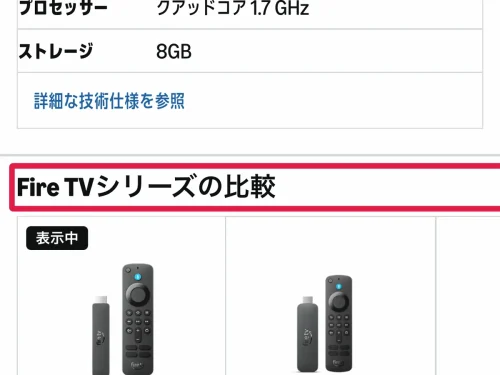
フルHDのテレビならFire TV Stick HD、4Kテレビなら4K Selectか新しいFire TV Stick 4K、Dolby VisionやNVIDIA GeForce NOWのクラウドゲームまで使うなら4K Plus・4K Maxを選びます。リモコンなしで声だけで操作したい場合はFire TV Cubeです。
| モデル | 画質 | 主な特長 | 価格(10月8日時点) |
|---|---|---|---|
| Fire TV Stick HD | フルHD | Wi-Fi 6・テレビのUSBから給電 | 9,980円 |
| Fire TV Stick 4K Select | 4K | お手頃価格の4Kモデル・Wi-Fi 5 | 10,980円 |
| Fire TV Stick 4K | 4K | 2026年9月30日発売・Wi-Fi 6・USB給電 | 11,980円 |
| Fire TV Stick 4K Plus | 4K | Dolby Vision・Dolby Atmos・Wi-Fi 6 | 12,980円 |
| Fire TV Stick 4K Max | 4K | 16GB・Wi-Fi 6E・Stick史上最もパワフル | 15,980円 |
| Fire TV Cube | 4K | マイク・スピーカー内蔵・有線LAN端子 | 29,980円 |
価格は公式商品ページの表示で、セール中は変わります。Fire TV Stick 4Kは4K Selectより速く、新しいFire TVリモコンが付きます(リモコン単体は2,980円・10月22日出荷予定)。
HDと4K Select、1,000円しか違わないなら4Kでよくない?

テレビがフルHDなら4Kの画質は出ないよ?先にテレビの解像度を見てから選んでね
Fire TV Stickのセールは次回いつ?
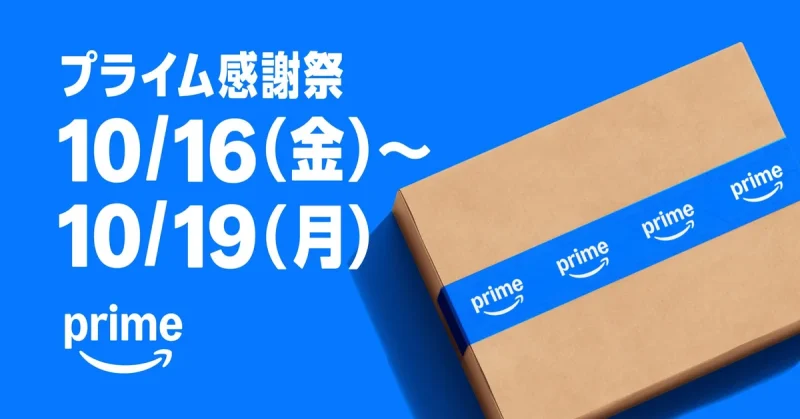
Fire TV Stickを値下げしたプライム感謝祭は、10月19日(月)23時59分に終了しました。次のAmazonブラックフライデーは、2026年の日程が10月20日時点で未発表です。過去3年は11月下旬に始まり、先行セールもありました。
| 開催年 | ブラックフライデーの本セール |
|---|---|
| 2023年 | 11月24日〜12月1日 |
| 2024年 | 11月29日〜12月6日 |
| 2025年 | 11月24日〜12月1日 |
年間のセール時期はAmazonセールはいつ?で確認できます。
| モデル | プライム感謝祭2026の価格 |
|---|---|
| Fire TV Stick 4K Select | 3,980円 |
| Fire TV Stick 4K | 5,980円 |
| Fire TV Stick 4K Plus | 6,980円 |
| Fire TV Stick 4K Max | 8,980円 |
| Fire TV Cube | 17,980円 |
価格はセールごとに変わります。大型セールではポイントアップキャンペーンにエントリーして合計10,000円(税込)以上買うと、ポイントが上乗せされます。エントリーは購入前に必要です。
Fire TV Stickはどこで買える?
Fire TV StickはAmazonのデバイスで、Amazon.co.jpの商品ページから購入できます。Amazon.co.jpが発送する商品は、はじめての注文なら注文金額にかかわらず通常配送が無料で、プライム会員は一部例外を除き、どの配送オプションでも配送料が無料です。家電量販店などの店頭の取り扱いは、店舗ごとに確認してください。
Amazonで買ったAmazonデバイスは、未使用なら商品の到着日から30日以内に返品できます。Fire TV Stickの価格はセールのたびに変わるため、購入前に商品ページの今の価格を確認してください。
ファイヤースティックが映らない・つながらないときの対処
ファイヤースティックが動かないときは、まず再起動します。設定→My Fire TV→再起動を選ぶか、電源コードを抜いて3秒後に挿し直してください。それでも直らない場合は、症状ごとに次の対処を試します。
| 症状 | 対処 |
|---|---|
| 画面が映らない | リモコンの上ボタンと早戻しボタンを同時に5秒長押しし、解像度を切り替える |
| 解像度を変えても映らない | 設定→ディスプレイとサウンド→HDMI-CECデバイスコントロールを一度オフにして再びオンにする |
| Wi-Fiにつながらない | 戻るボタンでネットワーク一覧を更新し、本体の電源を抜いて1分後に挿し直す |
| 電力不足の通知が出る | テレビの別のUSBポートか、USB電源アダプター経由でコンセントにつなぐ |
| ロゴ画面から進まない | 電源を入れたまま25分間、または画面が変わるまで待つ |
| リモコンが反応しない | 本体から3m以内で使い、ホームボタンを約10秒長押しして再ペアリングする |
| 音量・電源ボタンが効かない | 設定→機器のコントロール→機器の管理→TVでテレビのブランドを確認する |
Wi-Fiが直らないときは、モデムとルーターの電源を抜いて1分待ち、モデム、ルーターの順に入れ直してください。ソフトウェアのアップデートには500MB以上の空き容量が必要です。そのほかの症状はFire TVの公式ヘルプにまとまっています。
Fire TV Stickのよくある質問
- QFire TV Stickに月額料金はかかりますか?
- A
本体に月額料金はかかりません。料金が発生するのは、Netflixなど有料の配信サービスを契約した場合だけです。
- QFire TV Stickを初期化する方法は?
- A
設定→My Fire TV→工場出荷時の設定にリセットを選び、続行を選びます。リモコンの戻るボタンとナビゲーションサークルの右側を同時に10秒長押ししても初期化できます。
- Q車のモニターでもFire TV Stickは使えますか?
- A
HDMI端子のあるモニターとWi-Fiがあれば、自宅以外でも使える仕組みは同じです。電源の取り方はモニターや車種によって異なるため、本記事の使い方の節で紹介した繋ぎ方の記事で確認してください。
- QスマホでFire TV Stickを操作できますか?
- A
できます。スマホにFire TVアプリを入れ、Fire TV Stickと同じWi-Fiにつなぐとリモコンとして使えます。
- Q子どもが使うときに視聴を制限できますか?
- A
できます。設定→環境設定→ペアレンタルコントロールでPINを設定すると、制限したカテゴリーの視聴や購入、アプリの起動にPINの入力が必要になります。
まとめ
- Fire TV StickはHDMIに挿してWi-Fiにつなぐだけで使え、本体の月額料金はかかりません
- YouTube・TVer・ABEMAは無料で、Prime Videoの見放題はプライム会員特典です
- 地上波はTVerやNHK ONEなどの配信アプリで見ます
- ミラーリングはAndroidが対応で、iPhoneはキャスト対応アプリを使います
- プライム感謝祭は終了し、ブラックフライデーの日程は未発表です


コメント 評価、口コミをどうぞ