Amazonで商品を売るなら避けて通れないのがセラーセントラルです。登録に必要な書類、ログインできないときの切り分け、テクニカルサポートへの連絡方法、解約手順までを解説します。

Amazonセラーセントラルとは?買い物用アカウントとの違い
セラーセントラルは、Amazonに出品する事業者が商品登録・在庫・注文・広告・売上をまとめて操作する出品者専用の管理画面です。買い物で使うAmazonのアカウントとは別に「出品用アカウント」を作成して利用します。
入口も別で、ログインは sellercentral.amazon.co.jp から行います。普段のショッピングサイトから探しても出品管理の画面には辿り着けないため、ブックマークしておくと迷いません。
セラーセントラルとベンダーセントラルの違い
| 項目 | セラーセントラル | ベンダーセントラル |
|---|---|---|
| 立場 | 出品者自身が販売する | Amazonに商品を卸し、Amazonが販売する |
| 利用開始 | 自分で登録して始められる | Amazonからの招待が必要 |
| 販売価格の決定 | 出品者が決める | Amazonが決める |
| 商品ページの表示 | 販売元が自社名になる | 販売元がAmazon.co.jpになる |
| 顧客対応 | 出品者(FBA利用時はAmazonが代行) | Amazon |
ベンダーセントラルは招待制のため、これから販売を始める段階で選べるのはセラーセントラル一択です。

僕でも今日から登録できるってこと?

できるよ。ただし書類が揃ってないと審査で止まるから、そこは後で説明するね
セラーセントラルでできること10項目
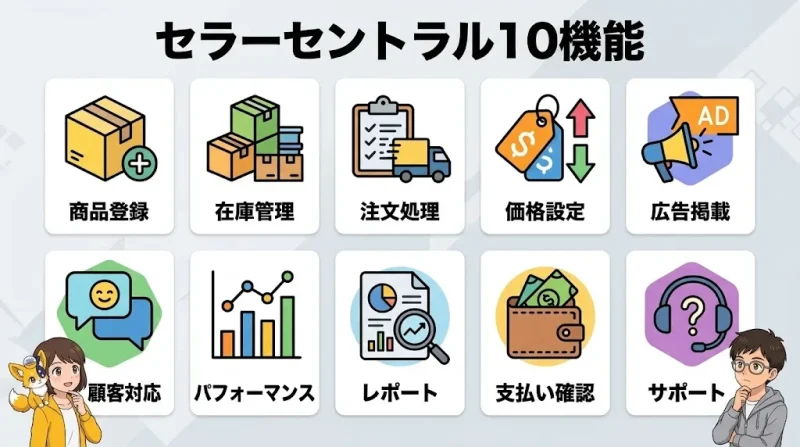
| 機能 | 主にできること |
|---|---|
| 出品管理 | 商品情報の登録、既存カタログへの相乗り出品、出品停止 |
| 在庫管理 | 在庫数の更新、CSVでの一括編集、在庫切れアラートの確認 |
| 価格管理 | 価格の変更、自動価格設定ルールの適用、競合価格の確認 |
| 注文管理 | 注文の確認、出荷通知、キャンセル・返品処理 |
| 広告管理 | スポンサープロダクト広告などの入稿と成果確認 |
| ストア作成 | ブランド登録者向けのストアページ作成・編集 |
| FBA管理 | 納品プランの作成、Amazon倉庫への納品、FBA在庫の管理 |
| レポート | 売上・注文・広告・在庫の各種レポートのダウンロード |
| パフォーマンス | アカウント健全性、注文不良率、出荷遅延率などの確認 |
| サポート | テクニカルサポートへの問い合わせとケース履歴の確認 |
管理画面の左上にあるメニュー(三本線のアイコン)から各機能へ移動します。初期状態では項目が多く迷いやすいので、よく使う画面は右上の星マークでお気に入り登録しておくと、上部バーからワンクリックで開けます。
アカウント健全性の数値は、出品を続けられるかどうかを左右します。売上レポートより先に確認する習慣をつけてください。

健全性が下がると出品権限が止まる。売上を伸ばす前に、止まらない状態を維持するほうが効率いいよ
Amazonセラーセントラルの登録に必要なものと手順
登録前に準備するもの
身分証は四隅が切れないように撮影し、文字が読み取れる状態でアップロードします。取引明細書は氏名と住所が登録情報と一致している必要があるため、引っ越し直後は登録住所と明細の住所がずれていないか先に確認してください。
身分証の氏名・住所と、登録した出品者情報が1文字でも食い違うと審査で差し戻されます。番地の表記(丁目・ハイフン)まで揃えてください。
ポン太、旧住所の明細を出そうとしてるでしょ。それ確実に落ちるよ
登録の手順
- STEP1出品サービスの申し込みページへ移動
Amazonのトップページ最下部にある「Amazonで売る」から出品サービスの案内ページを開きます
- STEP2アカウント情報を入力
買い物用アカウントとは別のメールアドレスで新規作成するか、既存のアカウントを出品用に紐づけます
- STEP3事業者情報の入力
事業形態(個人・法人)、氏名または会社名、住所、電話番号を登録情報どおりに入力します
- STEP4クレジットカードと銀行口座の登録
カードは有効期限内のものを使います。有効性の確認が取れないと次の画面へ進めません
- STEP5ストア名と商品情報の登録
Amazon上に表示されるストア名を決めます(後から変更可能)
- STEP6本人確認書類のアップロード
身分証と取引明細書を撮影データで提出します
- STEP7ビデオ通話または書類審査
Amazon側の確認が完了すると、セラーセントラルの管理画面が使えるようになります
審査には数日かかる場合があります。書類の再提出を求めるメールは登録したメールアドレスに届くため、迷惑メールフォルダも含めて確認してください。
セラーセントラルの大口出品と小口出品|料金と選び方
出品プランは2種類で、月額固定の大口出品と、売れた商品ごとに課金される小口出品に分かれます。
| プラン | 費用 | 向いているケース |
|---|---|---|
| 大口出品 | 月額4,900円(税抜) | 月間の販売数が多い、広告や新規商品ページの作成を使いたい |
| 小口出品 | 商品ごとに100円(税抜) | 月に数個だけ出品する、まずは試したい |
※料金は執筆時点の例です。時期により変動する場合があるため、申し込み前に出品サービスの公式ページで最新の金額を確認してください。
この2つは費用だけでなく、使える機能そのものが違います。
販売数が月に50個を超えたあたりから、成約ごとの100円が月額を上回ります。どちらのプランでも販売手数料はカテゴリーごとに別途かかるため、利益計算では月額・成約料・販売手数料・(利用する場合は)FBA手数料の4つを分けて考えてください。
Amazonセラーセントラルにログインする方法(PC・スマホアプリ)
- STEP1
ブラウザで sellercentral.amazon.co.jp を開く:検索結果から入る場合は、公式ドメインであることを確認します
- STEP2メールアドレスとパスワードを入力
買い物用アカウントとメールアドレスが同じ場合、パスワードも共通です
- STEP32段階認証コードを入力
登録した電話番号にSMSで届く6桁のコード、または認証アプリのコードを入力します
- STEP4アカウントを選択
複数の出品用アカウントを持っている場合、ログイン後にどのアカウントを操作するか選びます
スマホからは「Amazon Seller」アプリを使うと、注文通知の受け取り、在庫数の変更、売上の確認までその場で完結します。アプリはApp Store・Google Playで入手でき、ログイン情報はPC版と共通です。ただし商品情報の一括編集や広告のレポート出力といった細かい作業はPCの画面のほうが操作しやすく、日々の確認をアプリ、設定変更をPC、と使い分けるのが現実的です。
Amazonセラーセントラルにログインできない原因と対処5選
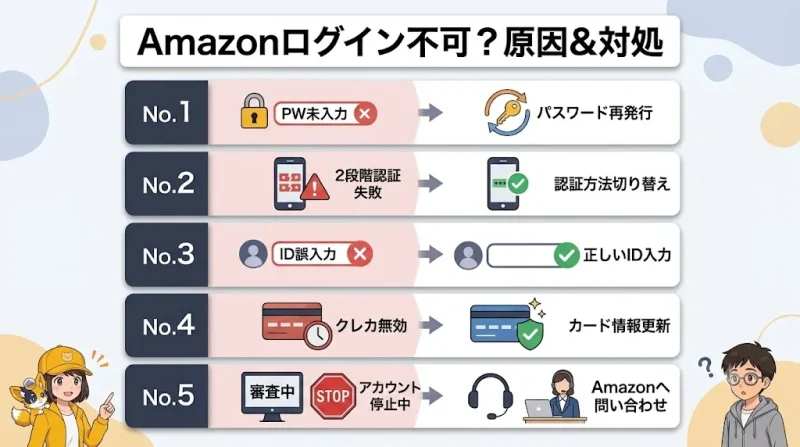
| 症状 | 主な原因 | 対処 |
|---|---|---|
| パスワードが違うと表示される | 買い物用アカウントと出品用アカウントのメールアドレスを混同している | 出品登録時に使ったメールアドレスで再入力する |
| 認証コードが届かない | 電話番号の変更、SMS受信拒否設定、機種変更で認証アプリが消えた | 別の認証方法に切り替える。どれも使えない場合はアカウント復旧の申請を行う |
| ログイン後に警告画面が出る | 出品用アカウントの一時停止・審査中 | 届いている警告メールの指示に従い、指定の書類や改善計画を提出する |
| 身に覚えのない変更通知が届く | アカウントの乗っ取り | すぐにパスワードを変更し、Amazonへ連絡して口座情報の変更有無を確認する |
| 画面が真っ白・エラーが繰り返される | ブラウザのキャッシュやCookieの不整合、複数アカウントの同時ログイン | キャッシュを削除するか、シークレットウィンドウで開き直す |
2段階認証は、買い物用アカウント側の設定が出品用にも影響します。機種変更の前に、認証アプリのバックアップコードを控えるか、SMSを受け取れる番号へ変更しておいてください。
アカウント停止の通知が届いたとき、複数の窓口へ同じ内容を送るのは逆効果です。指定された1つのケースで、求められた書類だけを揃えて返信してください。

えっ、たくさん送ったほうが早く見てもらえそうなのに!
重複ケースは統合されて、逆に順番が後ろに回るよ。1本にまとめよっか
Amazonセラーセントラルの問い合わせ方法
問い合わせ窓口はセラーセントラルの中にあり、ログインしていない状態では利用できません。
- STEP1
管理画面右上の「ヘルプ」をクリックする
- STEP2
表示された検索欄に症状を入力し、該当するヘルプページを確認する
- STEP3
解決しない場合は下部の「サポートを受ける」を選ぶ
- STEP4
問題のカテゴリー(出品、FBA、支払い、アカウント健全性など)を選択する
- STEP5
Eメール・電話・チャットから連絡手段を選び、内容を送信する
やり取りは「ケース」として記録され、進行状況はヘルプ内のケース履歴から確認できます。回答が的外れだった場合は、同じケース内で再返信すると経緯が引き継がれます。
問い合わせ時は、対象のASIN・注文番号・発生日時・実際に表示されたエラー文をそのまま貼り付けてください。担当者が状況を再現できるかどうかで、解決までの往復回数が変わります。
情報を先に全部渡すほうが、結果的に短く終わる。急いでるなら急がないほうがいいんだ
Amazonセラーセントラルの解約(出品サービスの停止)手順
出品を辞める場合、いきなりアカウントを閉じると未処理の注文や倉庫内の在庫が残ってトラブルになります。次の順番で処理します。
- STEP1出品中の商品をすべて停止する
在庫数を0にするか、出品を取り下げて新規の注文が入らない状態にします
- STEP2未発送の注文を完了させる
発送済みの荷物が届き、返品期間が過ぎるまで待ちます
- STEP3FBA在庫を引き上げる
Amazon倉庫にある在庫の返送または所有権の放棄を申請します
- STEP4売上金の入金を確認する
振込サイクルの関係で残高が残っている場合、最終入金まで口座情報を消さずに残します
- STEP5プランを変更または閉鎖する
一時的に休むなら大口出品から小口出品への変更、完全に辞めるなら出品用アカウントの閉鎖を申請します
月額登録料は日割りにならないため、大口出品を解約するタイミングは請求日を過ぎた直後ではなく、次回の請求日が来る前に判断してください。閉鎖したアカウントは元に戻せず、レビューや商品ページの実績も引き継げません。
「しばらく休むだけ」なら閉鎖しちゃダメだよ。小口出品に切り替えれば月額は止まるから
Amazonセラーセントラルのよくある質問
- Q買い物用のアカウントをそのまま出品用に使えますか?
- A
使えます。ただし同じメールアドレスを共有すると、パスワード変更や2段階認証の設定が両方に影響します。事業として運用するなら、出品用に別のメールアドレスで作成したほうが管理が明確です。
- Q個人でも登録できますか?
- A
登録できます。事業形態の選択で「個人」を選び、本人名義の身分証と口座を登録します。法人の場合は登記情報との一致が求められます。
- Q登録後すぐに商品を出品できますか?
- A
本人確認が完了するまでは出品できません。また、一部のカテゴリーは別途申請(出品許可)が必要です。
- Qセラーセントラルの利用そのものに費用はかかりますか?
- A
管理画面の利用料は出品プランの料金に含まれます。小口出品を選んだ場合、月額は発生せず、売れたときに成約料と販売手数料がかかります。
まとめ
セラーセントラルは、商品登録から在庫・注文・広告・売上分析までを1つの画面で処理する出品者向けの管理ツールです。登録の関門は書類で、顔写真付きの身分証と過去180日以内の取引明細書、そして登録情報との住所・氏名の一致がそろえば審査は通ります。
ログインできないときは、まず買い物用アカウントとメールアドレスを取り違えていないかを確認し、次に認証コードの受け取り手段、最後にアカウント停止の警告メールの有無という順で切り分けてください。プラン選びは月間の販売数が分岐点で、広告や新規カタログ作成を使うなら大口出品、月に数個なら小口出品が適します。
おまけイラスト