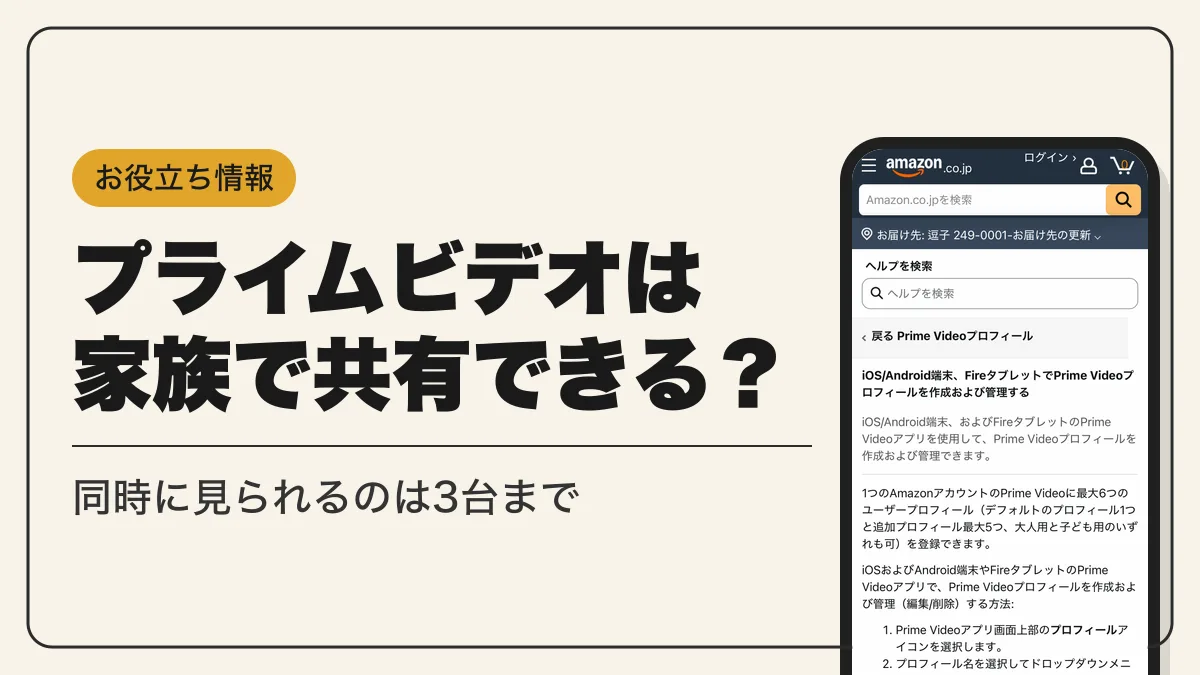
プライムビデオ(アマプラ)を家族で見るなら、会員本人のアカウントを共有してプロフィールを分けます。家族会員はPrime Videoの対象外です。共有のやり方と同時視聴の台数、規約上の注意点をまとめました。

プライムビデオの家族共有は「1つのアカウント+プロフィール」で行う
プライムビデオを家族で見るときは、アカウント共有を使います。プライム会員本人のAmazonアカウントに家族の端末からサインインし、Prime Videoのプロフィールを人数分作る形です。Amazonプライムには同居の家族2人までを登録できる「家族会員」がありますが、家族会員が共有できる特典は配送とセールの3つだけで、Prime Videoは含まれません。
Amazon自身も、使い方ガイドでアカウントを家族で共有する使い方を紹介しています。
たとえば、1つのプライム会員のアカウントを家族で共有している場合、家族それぞれがお気に入りの端末で好きな作品を同時に楽しむことができます。
About Amazon Japan「AmazonのPrime Videoの使い方9つのポイント」
プライムビデオを旦那と共有する場合も、子どもと使う場合も、やることは同じです。ファミリーで見る方法は次の3つに分かれます。
| 方法 | 見放題作品 | 視聴履歴・おすすめ | 費用・条件 |
|---|---|---|---|
| アカウント共有+プロフィール | プロフィールごとに分かれる | 追加の会費なし・同時再生は合計3つまで | |
| Amazonプライムの家族会員 | – | 同居の家族2人まで・共有できるのは配送とセールの特典のみ | |
| 家族それぞれがプライム会員になる | アカウントごとに完全に別 | 1人ずつ会費が必要(月600円・年5,900円) |
家族で見放題作品を見るなら「アカウント共有+プロフィール」一択です。家族会員に登録しても、家族のアカウントでは見放題作品を見られません。

えっ、家族会員に登録すれば見られると思ってた!

家族会員で共有できるのは配送とセールの特典だけだよ。Prime Videoは入ってないの
プライム会員でない場合は、先に本人がAmazonプライムに登録します。初めて登録する人は30日間の無料体験から始められ、体験中も有料会員と同じ特典を利用できます。
プライムビデオの家族共有のやり方(スマホ・iPhone・パソコン)
プライムビデオの共有のやり方は、家族の端末で会員本人のアカウントにサインインし、自分専用のプロフィールを作るだけです。プライムビデオのアカウント追加は必要なく、1つのAmazonアカウントのPrime Videoに最大6つのプロフィール(デフォルトのプロフィール1つと追加プロフィール最大5つ)を登録できます。
スマホ(iPhone・Android)でプロフィールを追加する手順
スマホの操作は、iPhoneでもAndroidでも同じです。Prime Videoアプリで次の順に操作します。
- STEP1アプリにサインインする
家族のスマホにPrime Videoアプリを入れ、プライム会員本人のAmazonアカウントでサインインする
- STEP2プロフィールアイコンを押す
アプリ画面上部のプロフィールアイコンを選ぶ
- STEP3「+新規」を選ぶ
プロフィール名を押してドロップダウンメニューを開き、「+新規」を選ぶ
- STEP4名前を付けて作成する
使う人の名前を付ける。大人用・子ども用のどちらでも作れる
既存のプロフィールを直したいときは、同じメニューの「プロフィールを編集」から編集・削除ができます。
パソコン(ウェブ)でプロフィールを追加する手順
- STEP1プロフィールアイコンにカーソルを合わせる
Prime Videoのホームページで、現在のプロフィールアイコンにマウスカーソルを合わせる
- STEP2「+新規追加」を選ぶ
ドロップダウンメニューから「+新規追加」を選ぶ
- STEP3名前を付けて保存する
保存する前に表示される入力欄にプロフィール名を入れる
編集や削除は「プロフィールを管理」→「プロフィールを編集」から行います。この画面からは、プロフィールのロックやPINの設定もできます。
子ども用プロフィールを作るときの条件
子ども用プロフィールで表示・視聴できるのは、レーティングが12歳以下のTV番組と映画だけです。子ども用プロフィールではレンタル・購入ができません。大人用プロフィールでダウンロードした作品も、子ども用プロフィールから見られます。
各プロフィールには、そのプロフィールの視聴に基づくおすすめ、シーズンの進捗状況、ウォッチリストが個別に設定されます。家族が見た作品で自分のおすすめが埋まることはありません。

6人分に分けておけば、だれが何を見たか混ざらないね。そのほうが効率いいよ
プライムビデオを複数端末に登録する方法(テレビ・家族のスマホ)
プライムビデオの複数端末の登録方法は、端末ごとにPrime Videoアプリを入れ、同じAmazonアカウントでデバイス登録をする流れです。Prime Videoアプリはテレビ、Amazonデバイス、スマホ、Blu-Rayプレーヤー、ゲーム機、ストリーミングメディアデバイスで使えます。
- STEP1アプリストアを開く
登録したい端末でアプリストアを開く
- STEP2アプリを入れる
「Prime Video」を検索し、ダウンロードしてインストールする
- STEP3アプリを開く
インストールしたPrime Videoアプリを起動する
- STEP4デバイスを登録する
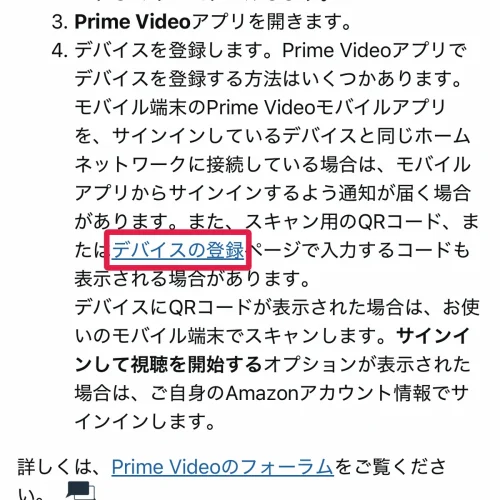
画面に出たQRコードをスマホで読み取るか、「デバイスの登録」ページで画面のコードを入力する
- STEP5サインインする
プライム会員本人のAmazonアカウント情報でサインインする
サインインしたい端末と同じ家のネットワークにスマホをつないでいると、スマホのPrime Videoアプリからサインインするよう通知が届く場合があります。QRコードかスマホ側の通知で登録すれば、テレビのリモコンでメールアドレスやパスワードを打ち込まずに済みます。
スマホ・タブレットのアプリは、iPhoneならApp Store、AndroidならGoogle Playから入手できます。
テレビで家族と見る方法
Sony・Panasonic・LG・Hisense・Philips・Sharp・Skyworth・Changhong・ToshibaのスマートテレビはPrime Videoアプリに対応しており、上の手順でプライムビデオのデバイス追加ができます。対応していないテレビはFire TV Stickをつなぐと、リビングの大画面で家族と一緒に見られます。
スマホの画面をテレビに映す場合は、テレビとスマホを同じWi-Fiにつなぎ、アプリ画面右上の「キャスト」アイコンから送り先を選びます。キャストできるのはChromecast/Android TV、Fire TV、Echo Show 15で、Fire TVとEcho Show 15は同じAmazonアカウントでのサインインが必要です。
プライムビデオの同時視聴は何台まで・何人まで?
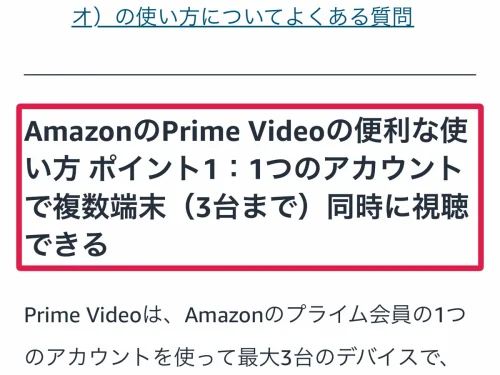
プライムビデオの同時視聴は、1つのアカウントで合計3つのストリーミング再生までです。何台まで登録できるかではなく、「同時に何本再生しているか」で制限がかかります。同じ作品を同時に再生できるのは、プライム対象作品で2台までです。
何人まで使えるかは、プロフィールの上限6つが目安になります。7人以上で使うとプロフィールを共用する人が出るため、視聴履歴が混ざります。
| 項目 | 上限 |
|---|---|
| 同時に再生できるストリーミング | 合計3つ(追加登録チャンネルのタイトルも含む) |
| 同じタイトルの同時再生(プライム対象作品) | 2台まで |
| 同じタイトルの同時再生(レンタル作品) | 1台のみ |
| プロフィール | 6つ(デフォルト1つ+追加5つ) |
| ダウンロードできる端末(プライム・サブスクリプション作品) | 一度に2台まで |
| ダウンロードできる端末(購入作品) | 4台まで |
| ダウンロードできる端末(レンタル作品) | 1台のみ |
同時再生とダウンロード端末の台数は、公式の「Amazon Prime Video使用規則」に基づく値です。ダウンロードの本数については、About Amazon Japanの使い方ガイドに「1つのアカウントで合計25本まで」と書かれ、ダウンロードした作品の保存期間は30日、視聴期間は48時間とされています(2026年9月24日時点のガイドの掲載内容で、公式ヘルプのダウンロードの項目にはこの本数の記載がありません)。家族全員が通勤や通学用に作品を落としていると、25本の枠はすぐに埋まります。
4人家族がそれぞれ別の作品を同時に再生すると、4台目は再生できません。追加登録チャンネル(サブスクリプション)の作品も3つの枠に数えられるので、夜の時間帯に見る人が重なる家庭は注意してください。

登録できる台数じゃなくて、同時に見てる数で決まるんですね?

そうだよ。スマホもテレビも登録はできるけど、同時に再生できるのは3つまでね
Amazonプライムの家族会員ではプライムビデオを見られない
Amazonプライムの家族会員はプライムビデオの特典対象外です。家族会員の仕組みは次のとおりです。
| 登録できる人数 | 同居の家族2人まで |
|---|---|
| 共有できる特典 | お急ぎ便無料・お届け日時指定便無料・プライム会員限定先行タイムセール |
| Prime Video | 対象外 |
| 登録・変更・削除 | パソコンの「Amazonプライム会員情報」ページからのみ(スマホ・タブレットからは設定できない) |
| Prime Student会員の場合 | 家族会員の登録・追加・変更ができない |
プライムビデオの家族会員としてログインしても見放題作品が見られないのは、この仕組みによるものです。家族会員の人がプライムビデオを見るときは、自分のアカウントではなく、プライム会員本人のアカウントでPrime Videoアプリにサインインし直してください。
会費や家族会員などAmazonプライム全般の案内は、Amazonプライムのヘルプにまとまっています。
プライムビデオの家族共有は違反?離れた家族・友人との共有
同居の家族との共有は、Amazonが使い方ガイドで紹介している使い方です。Prime Video利用規約(最終更新日:2026年8月26日)にも、会員がサービスを使うたびに次の人たちを代表して規約に同意すると書かれています。
お客様自身、お客様の世帯全員、およびお客様のアカウントで本サービスを利用するその他の人々を代表して本利用規約に同意するものとします。
規約は世帯の家族やアカウントを使うほかの人がいることを前提にしています。ただし、そうした人たちの利用も会員本人の同意の範囲に含まれ、規約を守らなかった場合の責任は会員本人のアカウントにかかります。規約で禁止されている主な行為は次のとおりです。
利用許諾は「個人の非商用的で私的な利用」に限られ、規約を守らない場合、Amazonは料金を払い戻さずにアクセスを無効にできます。
離れた家族との共有で起きること
プライムビデオを離れた家族と共有することを名指しで禁じた条文は、Prime Video利用規約にはありません。それでも、実家や単身赴任先など別の世帯で使うと、実際の使い勝手で困る場面が増えます。
別々に暮らす家族がよく見るなら、それぞれがプライム会員になるほうが同時再生の枠も請求も分けられます。
別に変なことじゃないと思うけど、枠を取り合うなら2つあったほうが効率いいよ
家族共有で視聴履歴や購入のトラブルを防ぐ設定
アカウント共有では、視聴履歴と支払い方法を家族全員で使う状態になります。次の3つを先に設定しておくと、家族の間のトラブルを防げます。
プロフィールにロックをかける
プロフィールは切り替えれば家族のものも開けるため、見た作品を知られたくない場合はプロフィールロックを使います。ロックはウェブの「プロフィール」ページから設定します。
- STEP1ロックするプロフィールを選ぶ
「プロフィールの編集」を押し、ロックしたいプロフィールを選ぶ
- STEP2管理を開く
「プロフィール / アカウントのPINとロック」の横にある「管理」ボタンを押す
- STEP3パスワードを入力する
Amazonアカウントのパスワードを入れる
- STEP4PINを入れる
プロフィール / アカウントのPINを入力して「続行」を押す
- STEP5ロックをオンにする
「プロフィールのロック」をオンに切り替えて「保存」を押す
設定後は、そのプロフィールを開くたびにPINの入力が必要になります。夫婦で共有していて、旦那さんや奥さんに見た作品を知られたくない場合もこの設定で分けられます。
購入・レンタルにPINをかける
Prime Videoストアで購入・レンタルした作品は、会員本人のアカウントに登録された支払い方法へ請求されます。購入制限を設定すると、アカウントの全プロフィールで購入にアカウントのPINが必要になり、PINを知らない家族は有料作品を買えません。
誤って購入・レンタルした場合は、視聴やダウンロードを始めていなければ14日以内に注文をキャンセルできます。
プロフィールの作成と削除を制限する
アカウント所有者は、プロフィールの作成と削除をロックできます。ロックすると、購入制限や視聴制限をかけていない新しいプロフィールを子どもが自分で作ることを防げます。
子どもの年齢に合わせた視聴制限は、アプリなら右上のユーザーアイコン→歯車マーク→「権限」→「視聴制限」から設定できます。区分は「年長のお子様対象(+7)、ティーン対象(+13)、ヤングアダルト対象(16+)、18歳以上(18+)、一般視聴者対象」の5つで、制限をかける端末も選べます。
子どもの端末だけ制限をかけられるから、大人のテレビはそのまま見られるよ
プライムビデオを家族共有できないときの原因と対処
プライムビデオの家族共有ができないときは、次の表で原因を切り分けてください。
| 症状 | 主な原因 | 対処 |
|---|---|---|
| 家族のアカウントで見放題作品が見られない | 家族会員はPrime Videoの対象外 | 会員本人のアカウントでサインインし直す |
| 再生が始まらない・上限の表示が出る | 同時再生が3つ、または同じ作品が2台で再生中 | ほかの端末の再生を止める |
| プロフィールを追加できない | プロフィールが6つに達している・作成がロックされている | 使っていないプロフィールを削除する・アカウント所有者がPINを入力する |
| 子どもが作品をレンタルできない | 子ども用プロフィールはレンタル・購入不可 | 大人用プロフィールで購入する |
| テレビでのサインイン方法が分からない | リモコンでアカウント情報を入力しようとしている | QRコードか「デバイスの登録」ページでコードを入力する |
| どの端末でも作品が表示されない | 国/地域の設定が日本以外になっている | 国/地域の設定を日本に変更する |
Prime Studentで登録している場合、学生の資格は家族や友人と共有できません。ほかの原因はPrime Video公式ヘルプで症状別に確認できます。
プライムビデオの家族共有でよくある質問
プライムビデオは学生のPrime Studentでも家族共有できる?
- Q学生ですが、Prime Studentのアカウントでプライムビデオを家族共有できますか?
- A
できません。Prime Studentの資格は家族や友人と共有できず、家族会員の登録・追加・変更もできないと公式ヘルプに記載されています。学生本人が使う学割のプランとして、Prime Studentの会費は年額2,950円または月額300円(税込)で、通常会費の半額です。
家族共有を解除するには?
- Q家族との共有をやめたいときはどうすればいいですか?
- A
家族のプロフィールは、アプリなら「プロフィールを編集」、ウェブなら「プロフィールを管理」→「プロフィールを編集」から削除できます。ほかの人がプロフィールを勝手に作り直せないよう、あわせてプロフィールの作成と削除をロックしてください。
プロフィールを分ければ視聴履歴はバレない?
- Qプロフィールを分ければ、家族に視聴履歴を見られませんか?
- A
プロフィールを分けるとおすすめ、シーズンの進捗状況、ウォッチリストは別になりますが、ロックをかけていないプロフィールは家族が切り替えて開けます。見られたくない場合はプロフィールロックでPINをかけてください。
家族会員に登録してからでも見られる?
- Q家族会員に登録した家族が、あとからプライムビデオを見られるようになりますか?
- A
家族会員のままでは見られません。家族会員で共有できるのはお急ぎ便無料・お届け日時指定便無料・プライム会員限定先行タイムセールの3つです。プライムビデオは、会員本人のアカウントでサインインして見てください。
まとめ:プライムビデオの家族共有は本人のアカウントを使う
プライムビデオを家族で見るときは、会員本人のアカウントに家族の端末からサインインし、プロフィールを人数分作ります。
まだプライム会員でない場合は、本人がAmazonプライムに登録すれば、今日から家族の端末でプライムビデオを見られます。