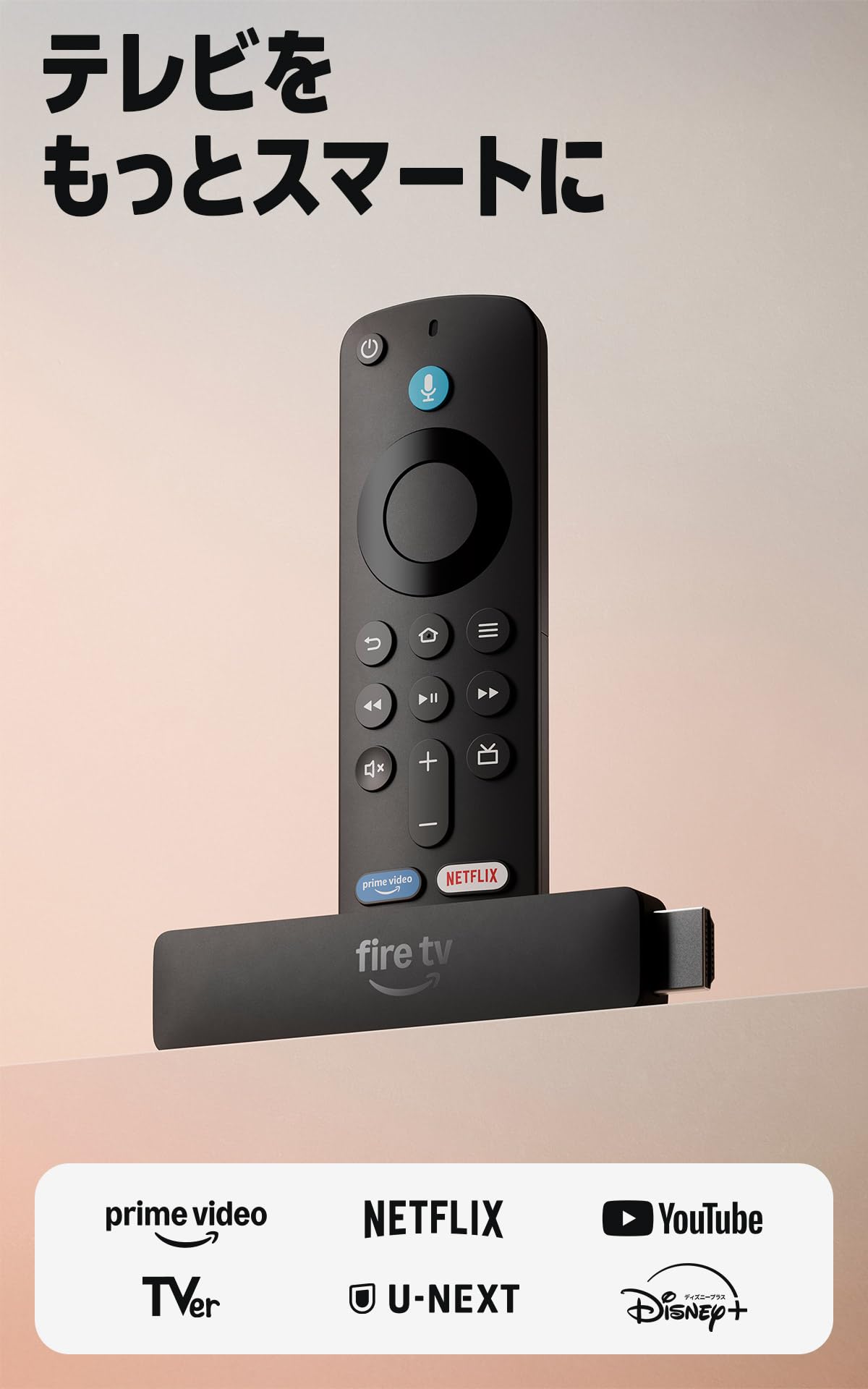
Fire TV Stickが映らないときは、テレビの入力切替・電源・HDMI接続の順に確かめると原因を絞り込めます。真っ暗な画面、ロゴで止まる、リモコンが動かない、音が出ないといった症状別の直し方を、アマゾン(Amazon)公式ヘルプの手順に沿って確認できます。
- Fire TV Stickが映らないときに最初に試す7つの対処
- Fire TV Stickが起動しない・再起動を繰り返すときの電源チェック
- Fire TV Stickが古いテレビ・モニターで映らないとき(信号がありません)
- Fire TV Stickのリモコンが反応しない・動かないときの直し方
- Fire TV Stickで音が出ない・YouTubeが見れないとき
- Fire TV Stickのアップデート方法とアップデートできないとき
- Fire TV Stickを初期化(工場出荷時リセット)する手順
- 故障が疑われるときはAmazonで返品・交換・買い替え
- Fire TV Stickが映らないときのよくある質問
- まとめ
- 本記事で参照した主な情報源

Fire TV Stickが映らないときに最初に試す7つの対処
画面が真っ暗のまま、「信号がありません」と表示される、ロゴから進まないといったどの症状でも、次の順に試すと原因を切り分けられます。手間の少ないものから並べています。
- STEP1テレビの入力切替を合わせる
テレビのリモコンの「入力切替」(ソース)を押し、Fire TV Stickを挿したHDMI端子の番号を選ぶ
- STEP2Fire TV Stickを再起動する
電源ケーブルを抜き、3秒以上待ってから挿し直す。メニューが表示されるなら設定→My Fire TV→再起動でも同じ
- STEP3HDMIを挿し直す
本体をHDMI端子から抜いて奥まで挿し直し、HDMIハブやAVアンプを経由している場合はテレビに直接つなぐ
- STEP4給電を見直す
テレビの別のUSBポートにつなぐか、電源アダプターを使ってコンセントから給電する
- STEP5解像度を切り替える
Fire TVリモコンの上ボタンと早戻しボタンを同時に5秒間長押しし、利用できる解像度を順に切り替える
- STEP6HDMI-CECをオフ→オンにする
設定→ディスプレイとサウンド→HDMI-CECデバイスコントロールを一度オフにしてからオンに戻す
- STEP7別のHDMI端子・別のテレビで試す
それでも映らなければ、テレビ側の問題かFire TV Stick本体の問題かを切り分ける
症状ごとに疑う場所は次のとおりです。
| 症状 | 主な原因 | 確認する場所 |
|---|---|---|
| 画面が真っ暗・「信号がありません」 | 入力切替・HDMIの接触・給電 | 入力切替、HDMI、電源 |
| ロゴから進まない・起動しない | 電力不足・HDMI・HDCP | 電源ケーブル、HDMIケーブル |
| 再起動を繰り返す | 電源・ソフトウェア・HDCP | 電源、アップデート |
| リモコンが反応しない | 電池切れ・ペアリング解除 | リモコンの電池、ペアリング |
| 映像は出るが音が出ない | オーディオ設定・AVアンプの入力 | オーディオの診断 |
| YouTubeなど特定のアプリだけ見れない | アプリのキャッシュ・ネットワーク | アプリの設定、ルーター |
Fire TV Stickの故障を疑う前に、テレビで選んでいるHDMI番号と、本体を挿した端子の番号が同じかを見てください。テレビの端子の横には「HDMI1」「HDMI2」などの番号が書かれています。

え、入力切替がズレてただけってこと…?

それで新しいの買おうとしてたの?まずは入力切替からだよね
接続や初期設定の手順から確認したい場合は、Amazonファイヤースティックの使い方で機種ごとの基本操作を確認できます。
Fire TV Stickが起動しない・再起動を繰り返すときの電源チェック
Fire TV Stickの電源が足りないと、画面が真っ暗になる、ロゴから進まない、再起動を繰り返すといった症状が出ます。安定して動かすには5V/1A以上の電源供給が必要です。
Fire TV Stick HD(第2世代)はテレビのUSBから給電する
現行のFire TV Stick HD(第2世代)は、付属のUSB-Cケーブルでテレビから給電する仕様で、電源アダプターは付属していません。同梱品はAlexa対応音声認識リモコン・USB電源ケーブル・単4電池2本・スタートガイドで、HDMI延長ケーブルは別売りです。
| 給電のしかた | 確認すること |
|---|---|
| テレビのUSBポート | 電力不足の通知が出たら別のUSBポートやUSB 3.0ポートに差し替える |
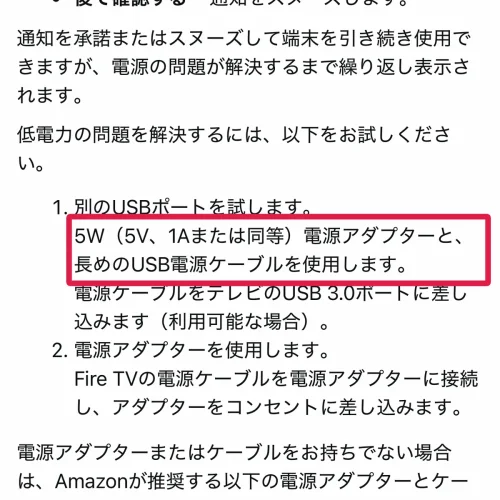
| 電源アダプター+コンセント | 5W(5V・1A)相当のアダプターを使う |
| 車のUSBポート | 出力が不安定・不足しやすいため、シガーソケットからの安定した給電に切り替える |
テレビや車のUSBポートは出力が不安定になりやすく、純正アダプターでコンセントに直接つなぐと安定します。
「電源不足」の通知が出たときの対処と電源ケーブルの代用
テレビのUSBポートからの電力が足りないと、Fire TVの画面にUSBの電源不足を知らせる通知が表示されます。通知を閉じてそのまま使うこともできますが、電源の問題が解決するまで繰り返し表示されます。
ロゴから進まない(起動しない)とき
Fire TV Stickが起動しない、ロゴ画面のまま止まる場合は、再起動とあわせて接続まわりを確認します。
再起動を繰り返すとき
Fire TV Stickが再起動を繰り返すときは、電源の確認とソフトウェアのアップデートが基本の対処です。
これでも止まらない場合は、後述の工場出荷時リセットを試してください。
Fire TV Stickを電源オフにする方法とスリープ
Fire TV Stick HD(第2世代)の端子はHDMI出力と電源用USB-Cだけで、本体に電源ボタンはありません。操作しないまま置いておくか、設定メニューから手動でスリープにすると、端末はスリープ状態になり消費電力を抑える低電力モードに入ります。スリープはリモコンの選択ボタンを押すと解除されます。
Fire TV Stickが古いテレビ・モニターで映らないとき(信号がありません)
Fire TV Stickをつないだテレビに「信号がありません」と表示されるのは、テレビが選んでいる入力端子に映像が届いていない状態です。入力切替が合っているのに表示される場合は、HDMIの接触不良か、テレビ側がFire TV Stickの条件を満たしていないことが原因です。
Fire TV Stickに必要なテレビの条件
| HDMI端子 | 1080pまたは720p、60/50Hzに対応したHDMIポート |
|---|---|
| HDMI入力 | 「ハイスピード」のHDMI入力に対応 |
| 著作権保護(HDCP) | HD再生はHDCP 1.4、UHD/HDR再生はHDCP 2.2 |
| ネットワーク | Wi-Fi経由のインターネット接続 |
HDMI端子のない古いテレビには、そのままでは接続できません。HDMI端子があっても、テレビやケーブルがHDCPに対応していないと映像が正しく出力されない、またはエラーが表示されます。テレビがHDCPに準拠しているかは、テレビの取扱説明書のビデオケーブルの項目で確認できます。PCモニターにつなぐ場合も同じ条件です。
HDMIケーブル・分配器・AVアンプを経由しているとき
HDMIケーブルや端子の接触不良、半挿しも映らない原因になります。一度抜いて奥まで挿し直してください。
4K Ultra HDでストリーミングを開始・停止すると、テレビ画面が数秒間ちらついたり黒くなったりすることがあります。数秒で戻るなら故障ではありません。

数秒で戻るなら、待つほうが効率いいよ
Fire TV Stickのリモコンが反応しない・動かないときの直し方
Fire TV Stickのリモコンが動かないときは、電池・距離・ペアリングの順に確認します。
電池・距離・ペアリングを確認する
電池を替えても反応しない場合は、ペアリングが外れています。Fire TV Stickの画面に「再生/一時停止を押して開始」と表示されるまで、リモコンのホームボタンを約10秒間長押ししてください。この方法でFire TV Stickのリモコンのペアリングができないときは、次のトラブルシューティングモードかリセットを試します。
LEDの色で原因を切り分ける(トラブルシューティングモード)
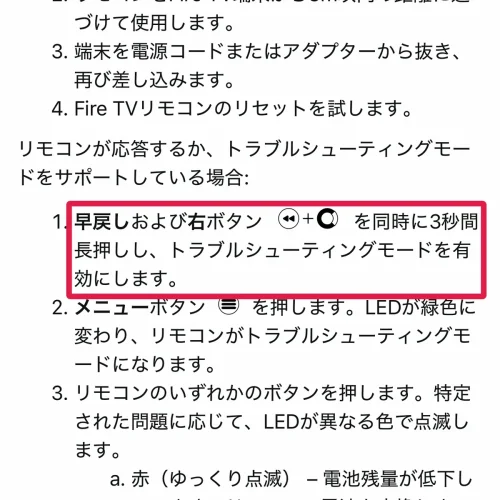
LEDが付いた対応リモコンでは、トラブルシューティングモードでLEDの色から原因を確認できます。Alexa音声認識ボタンを押してリモコン上部のLEDが点滅すれば対応しています。
- STEP1モードを有効にする
早戻しボタンと右ボタンを同時に3秒間長押しする
- STEP2メニューボタンを押す
LEDが緑色に変わればトラブルシューティングモードに入っている
- STEP3任意のボタンを押す
LEDの色で問題の種類を確認する
| LEDの色 | 状態 | 対処 |
|---|---|---|
| 赤(ゆっくり点滅) | 電池残量が低下 | 単4アルカリ電池に交換 |
| 赤(高速点滅) | リモコンに問題あり | リモコンをリセット |
| オレンジ | ペアリングされていない | 本体を再起動し「リモコンを検出できません」の表示後にホームボタンを10秒間長押し |
| 白 | 本体の電源を確認 | 本体の電源を確認し、再起動 |
| 青 | リモコンに問題なし | 本体を再起動 |
トラブルシューティングモードは、再生/一時停止ボタンと上ボタンを同時に3秒間長押しし、メニューボタンを押したあと、電池を一度取り出して戻すと終了します。
Fire TV Stickのリモコンをリセットする手順
- STEP1本体を外す
Fire TV Stickを電源とHDMI入力から抜き、60秒間待つ
- STEP23つのボタンを長押し
リモコンの左ボタン・メニューボタン・戻るボタンを同時に12秒間長押しする
- STEP3待つ
ボタンを放して5秒間待つ
- STEP4電池を外す
リモコンから電池を取り外す
- STEP5本体の電源を入れる
Fire TV Stickの電源プラグを差し込み、画面にリモコン検出エラーのメッセージが出るまで待つ
- STEP6電池を戻す
リモコンに電池を戻し、ホームボタンを押す
ペアリングされるとLEDが青く点滅します。ペアリングされない場合はホームボタンを10秒間長押ししてください。Alexa対応音声認識リモコン(第1世代)は、手順2で左ボタンとメニューボタンの2つを12秒間長押しします。
リセットの手順は本体の電源を抜くところから始まるため、途中で順番を飛ばすと再ペアリングされません。手順5で画面にエラーが出るのを待ってから電池を戻してください。

順番どおりにやれば大丈夫だよ。エラー表示は失敗じゃなくて合図だからね
スマホのFire TVアプリをリモコン代わりにする
リモコンが手元で直らないときは、スマホのFire TVアプリ(Fire TV Stickのリモコンアプリ)で操作できます。Fire TV StickがWi-Fiにつながっていることが前提です。
- STEP1アプリを入れる
Fire TVアプリをApp StoreまたはGoogle Playからダウンロードする
- STEP2同じWi-Fiにつなぐ
スマホをFire TV Stickと同じWi-Fiネットワークに接続する
- STEP3サインインする
アプリを開き、Amazonアカウントでサインインする
- STEP4端末を登録する
リモコンアイコンを選び、「新しいFire TVをセットアップ」を選んで画面の指示に従う
登録後は、アプリ画面のナビゲーションやキーボードでFire TV Stickを操作できます。
電源ボタン・音量ボタンが反応しないとき
リモコンの電源ボタン・音量ボタン・ミュートボタンは、テレビを操作するためのボタンです。ほかのボタンは効くのにFire TV Stickの電源ボタンが反応しない場合は、テレビのブランド設定を確認します。
- STEP1設定を開く
Fire TVメニューから設定→機器のコントロール→機器の管理→TVを選ぶ
- STEP2ブランドを確認する
「TVを変更」に表示されるブランドが実際のテレビと一致しているか確認する
- STEP3変更する
一致していなければ「TVを変更」を選び、画面の指示に従う
Fire TV Stickで音が出ない・YouTubeが見れないとき
音が出ないときはオーディオの診断を使う
Fire TV Stickで音が出ないときは、設定内の「オーディオおよびビデオの診断」で原因を調べられます。この診断ツールはすべてのFire TV端末にあるわけではありません。
- STEP1診断を開く
設定→ディスプレイとサウンド→オーディオおよびビデオの診断を選ぶ
- STEP2症状を選ぶ
「オーディオ/ビデオの問題のトラブルシューティング」を選び、画面の指示に従って「音声なし」を選ぶ
- STEP3対処する
画面に表示されるおすすめに従い、解決しなければFire TV Stickを再起動する
AVアンプやサウンドバーを経由している場合は、機器側の入力が正しいかもあわせて確認してください。
YouTubeなどのアプリが見れないとき
YouTubeなど特定のアプリだけが見れない場合はアプリ側を、すべてのアプリで読み込めない場合はネットワーク側を疑います。
- STEP1キャッシュを消す
設定→アプリケーションから対象のアプリを選び、キャッシュとデータを消去する
- STEP2入れ直す
改善しなければアプリをアンインストールして再インストールする
- STEP3本体を再起動する
設定から再起動するか、電源アダプターを抜いて1分後に挿し直す
- STEP4ルーターを再起動する
モデムとルーターの電源プラグを抜いて30秒待ち、モデム→ルーターの順に電源を入れてインターネット接続を待つ
Fire TV Stickのアップデート方法とアップデートできないとき
Fire TV Stickのアップデートは設定メニューから確認します。
- STEP1設定を開く
Fire TVメニューの設定からMy Fire TV(またはデバイスとソフトウェア)を選ぶ
- STEP2バージョン情報を開く
「バージョン情報」を選ぶ
- STEP3更新を確認する
「システムのアップデートを確認する」を選ぶ
Fire TV Stickのアップデートできない、または完了しない場合は、次を確認します。
Fire TV Stickを初期化(工場出荷時リセット)する手順
ここまでの対処で直らないときの最終手段が、工場出荷時の設定へのリセット(初期化)です。
リモコンが使える場合は、戻るボタンとナビゲーションサークルの右側を同時に10秒間長押しするとリセットできます。設定画面から行う場合は次の手順です。
- STEP1設定を開く
Fire TVメニューから設定→My Fire TVを選ぶ
- STEP2リセットを選ぶ
「工場出荷時の設定にリセット」を選ぶ
- STEP3確定する
テレビ画面で続行を選ぶ(何も選ばないと数秒後に自動でリセットされる)
リセットが終わると、リモコンのペアリング手順が画面に表示されます。
リセットはすべての設定が消えるため、再起動・電源・HDMI・アップデートを試したあとに行います。

最初にリセットしちゃってた…

またやり直しだね。次からは順番どおりにしよっか
故障が疑われるときはAmazonで返品・交換・買い替え
別のテレビ・別のHDMI端子・付属の電源ケーブルでも映らない場合は、本体の故障を疑います。Amazon.co.jpで購入した商品の場合、不具合による返品・交換は、商品代金・配送料・手数料の全額返金、または同じ商品との交換になります。手続きは原則として商品到着から30日以内に注文履歴から行い、不具合による返送は着払いです。Amazonデバイスは未使用であれば到着日から30日以内に返品できます。
Amazonでの注文や返品の流れに慣れていない場合は、Amazonの初めての買い方と注意点も確認してください。
買い替える場合は、テレビの解像度に合わせてモデルを選びます。
| モデル | 解像度 | 映像規格 |
|---|---|---|
| Fire TV Stick HD | 1080pフルHD | HDR10・HDR10+・HLG |
| Fire TV Stick 4K Select | 4K Ultra HD | HDR10・HDR10+・HLG |
| Fire TV Stick 4K Plus | 4K Ultra HD | Dolby Vision・HDR10・HDR10+・HLG |
| Fire TV Stick 4K Max | 4K Ultra HD | Dolby Vision・HDR10・HDR10+・HLG |
4Kテレビで4Kの映像を見るなら4K対応モデルを、フルHDのテレビならFire TV Stick HDを選びます。価格はセールで変動するため、購入前に商品ページで確認してください。
Fire TV Stickが映らないときのよくある質問
- Q映像だけ映らず、音は出るのはなぜですか?
- A
解像度の設定と、HDCPに対応していない機器を経由していないかを確認します。リモコンの上ボタンと早戻しボタンを同時に5秒間長押しして解像度を切り替え、HDMI分配器やAVアンプを外してテレビに直接つないでください。
- Q車のナビやリアモニターで映らないのはなぜですか?
- A
車のUSBポートは出力が不安定・不足しやすく、電力不足で起動しないことがあります。シガーソケットからの安定した給電に切り替え、HDMI入力がHDCPに対応しているかも確認してください。
- Qホテルや旅行先のテレビで映らないときは?
- A
まずテレビの入力切替でHDMI端子を選べるかを確認します。映像は出てもネットにつながらない場合、自宅外ではWi-Fi(モデムルーターの設定)でIPv6が有効になっていると不具合が起こることがあります。
- QPCモニターにつないでも映らないのはなぜですか?
- A
Fire TV Stickは、HDCPに対応し、1080pまたは720p・60/50Hzの入力を受け付けるHDMI端子が必要です。モニターの仕様書で両方に対応しているかを確認してください。
- QFire TV Stickの電源ケーブルは代用できますか?
- A
公式ヘルプは、紛失した場合は互換性を確保するためAmazonブランドのものと交換するよう案内しています。アダプターを使う場合は5W(5V・1A)相当のものを選んでください。
- Q4K対応モデルなのに4Kで映らないのは?
- A
4K Ultra HDのコンテンツには高速HDMIケーブルが必要で、テレビとケーブルもHDCP 2.2に対応している必要があります。HDMI分配器を経由している場合は、テレビに直接つないで確認してください。
まとめ
Fire TV Stickが映らないときは、入力切替→再起動→HDMIの挿し直し→給電→解像度→HDMI-CEC→別の端子・テレビの順に試すと、原因を短時間で切り分けられます。
リモコンが反応しないときは電池・ペアリング・リセットの順に、音が出ないときはオーディオの診断を使います。すべて試しても映らない場合に限り、工場出荷時リセットか、Amazonでの返品・交換を検討してください。Fire TVの公式な対処手順はFire TVヘルプで症状別に確認できます。