プライムビデオアプリは無料で入れられ、アマプラ(Amazonプライム)会員なら見放題作品をスマホで視聴できます。字幕・音声の切り替え、設定画面の開き方、PC視聴、倍速や自動再生の現状まで、Amazon公式ヘルプで確認した操作を1ページにまとめました。
- Amazonプライムビデオアプリとは?無料でできることと会員条件
- プライムビデオの倍速再生はできる?再生速度と早送りの操作
- プライムビデオの字幕設定と英語字幕の出し方
- プライムビデオで音声を切り替える方法(吹替・原語・会話ブースト)
- プライムビデオの設定画面でできること
- プライムビデオの自動再生オフ・エンディングを飛ばさない設定
- プライムビデオのウォッチパーティは使える?一緒に見る方法
- プライムビデオをPCで見る方法(ブラウザとWindows版アプリ)
- プライムビデオのスクショは撮れる?規約上の注意点
- プライムビデオアプリが見れない・落ちるときの対処法
- プライムビデオアプリのよくある質問
- プライムビデオアプリを使いこなすポイント
- 本記事で参照した主な情報源

Amazonプライムビデオアプリとは?無料でできることと会員条件
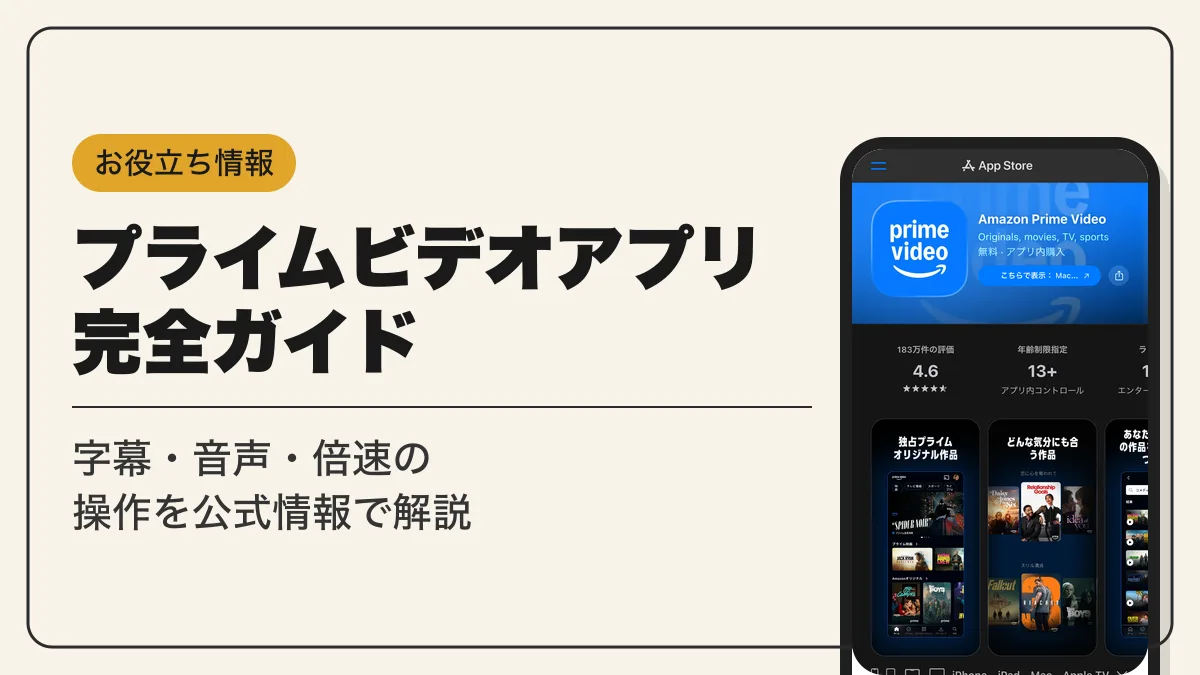
プライムビデオアプリは、Amazonが提供する動画配信サービス「Prime Video」の公式アプリです。開発元はAMZN Mobile LLCで、アプリ自体は無料でダウンロードできます。App Storeでの評価は5段階中4.6(評価件数約183万件・2026年9月24日時点)です。
| 提供元 | Amazon(開発元はAMZN Mobile LLC) |
|---|---|
| アプリの料金 | 無料(作品のレンタル・購入は有料) |
| 見放題の視聴 | プライム会員特典(年間・月間プラン、無料体験期間、年間プランのPrime Student) |
| 会員でない場合 | 映画やTV番組のレンタル・購入のみ |
| オフライン視聴 | 作品をダウンロードして視聴できる |
| テレビで見る | Chromecast/Android TV、Fire TV、Echo Show 15へキャストできる |
| プロフィール | 1アカウントに最大6つ(大人用・子ども用) |
| 同時視聴 | 1アカウントで合計3つまで(同じタイトルは2台まで) |
見放題作品を見るにはAmazonプライム会員資格が必要です。会費はプライム月間600円・プライム年間5,900円(いずれも税込)で、初めて登録する人向けに30日間の無料体験があります。無料体験期間が終わると自動的に有料会員へ移行するので、試すだけなら登録日に終了日を控えておいてください。
見放題とは別に、専門チャンネルを月額で追加する「サブスクリプション」もあります。アプリ下部の「サブスク」から登録でき、料金はプライム会費とは別にかかります。対象チャンネルはPrime Videoチャンネルの一覧で確認できます。
プライム会員でなくても、Prime Videoで映画やTV番組をレンタル・購入できます。レンタルした作品はレンタル開始日から30日間ビデオライブラリに保存され、一度再生を始めると視聴できる期間は最短で48時間です。

会員じゃなくてもアプリは使えるってこと?

使えるよ。ただ見放題の作品は会員だけだから、まずは無料体験で試すのが早いかな
プライムビデオアプリのインストールとログイン手順
アプリはiPhoneならApp Store、AndroidならGoogle Playから入手します。
- STEP1ストアで検索
アプリストアを開き「Prime Video」を検索してインストールする
- STEP2アプリを開く
インストールしたPrime Videoアプリを起動する
- STEP3サインイン
Amazonアカウントのメールアドレス(または携帯電話番号)とパスワードでサインインする
- STEP4プロフィールを選ぶ
家族で使う場合は自分用のプロフィールを選んで視聴を始める
テレビやゲーム機のPrime Videoアプリでは、画面に表示されるQRコードをスマホで読み取るか、登録ページでコードを入力して端末を登録します。同じホームネットワークにつないだスマホのPrime Videoアプリに、サインインを求める通知が届く場合もあります。
プライムビデオの倍速再生はできる?再生速度と早送りの操作
2026年9月24日時点で、Prime Videoの公式ヘルプには再生速度(倍速)を変える操作の案内がありません。ウェブブラウザとWindows版・macOS版アプリで使えるキーボードショートカットの一覧にも、再生速度を変えるキーは載っていません。倍速で見る方法を探している人は、公式に用意されている早送り・巻き戻しの操作を使ってください。
| 操作 | PC(キーボード) |
|---|---|
| 10秒早送り | 右矢印キー |
| 10秒巻き戻し | 左矢印キー |
| 再生・一時停止 | スペースキー |
| 全画面表示の開始・終了 | F(macOSはfnキー+F) |
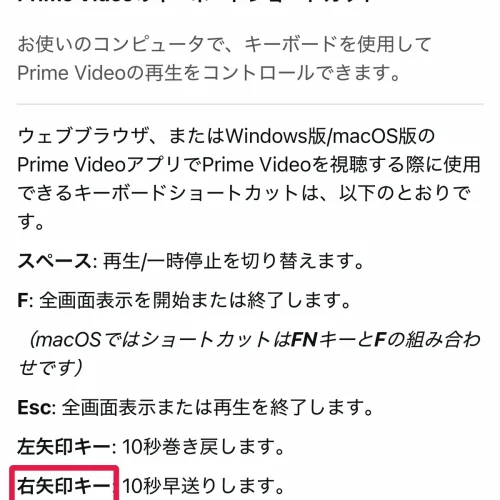
スマホアプリでは、再生中に画面をタップすると再生メニューが表示されます。対応している機能は端末のモデルや設定によって違うので、再生速度を変える項目があるかは再生メニューの表示で確認してください。
プライムビデオの字幕設定と英語字幕の出し方
プライムビデオの字幕は、字幕に対応したタイトルの再生中に再生メニューから切り替えます。アプリ・ウェブ・Fire TVなどAmazonデバイスで操作は共通です。
字幕をオンにする手順
- STEP1再生メニューを出す
字幕対応のタイトルを再生し、画面をタップしてメニューを表示する
- STEP2アイコンを選ぶ
クローズドキャプションまたは字幕のアイコンを選ぶ
- STEP3字幕を選ぶ
表示したい字幕の言語を選ぶ
字幕のアイコンが出てこない作品は、字幕が用意されていません。端末によっては字幕設定メニューから文字のサイズや色を調整でき、対応端末ではその組み合わせをプリセットとして保存・選択できます。
プライムビデオで英語字幕を出すには
英語字幕は、上の手順3で英語の字幕を選べば表示されます。選べる言語はタイトルごとに違い、英語字幕が無い作品もあります。
プロフィールの「ストリーミング言語」を設定すると、音声と字幕の言語に合わせたおすすめが表示されます。35を超える言語から最大5つまで選べます。
アプリでは「プロフィールを編集」から変更したいプロフィールを選び、「ストリーミング言語」で言語を選びます。英語学習のために英語作品を探したいときに使えます。
字幕が消せないときの確認ポイント
字幕が消せないときは、再生メニューの字幕アイコンを開き、表示する字幕の選択を見直してください。PCのブラウザやWindows版アプリでは、Cキーで字幕のオン・オフと言語を切り替えられます。
プライムビデオで音声を切り替える方法(吹替・原語・会話ブースト)
プライムビデオの音声切り替えも、字幕と同じメニューから行います。吹替と原語の両方が用意された作品は、ここで音声の切替ができます。
- STEP1メニューを開く
再生中にクローズドキャプションまたは字幕のアイコンを選ぶ(端末によっては独立した音声のアイコンが出る)
- STEP2音声トラックを選ぶ
再生したい言語の音声トラックを選ぶ
音声トラックの名前に「[オーディオの説明]」と付いているものは、場面の様子をナレーションで補う音声ガイドです。セリフが聞き取りにくい作品では、同じメニューの音声セクションで「会話ブースト(Dialogue Boost)」を「標準」または「高」に設定できます。
PCではAキーで音声ガイドや会話ブーストなどの音声を切り替えられます。どの音声・字幕が使えるかは作品と端末によって変わります。

メニューが同じなら、覚える場所は1つで済むね
プライムビデオの設定画面でできること
アプリの設定画面は、「マイアイテム」を開いて歯車アイコンを選ぶと表示されます。ウェブ版はprimevideo.comの「アカウントと設定」ページが設定画面です。
子ども用プロフィールで表示・視聴できるのは、レーティング12歳以下のTV番組と映画だけです。子ども用プロフィールではレンタル・購入ができません。レンタル・購入を家族に制限したいときは、アカウントのPINを設定します。PINによる購入制限はアカウントのすべてのプロフィールに適用されます。
プライムビデオの自動再生オフ・エンディングを飛ばさない設定
次のエピソードの自動再生をオフにする手順や、エンディングを飛ばさないで最後まで見る設定は、2026年9月24日時点でPrime Videoの公式ヘルプに掲載がありません。アプリやウェブの設定画面に切り替え項目があるかは、次の場所で確認してください。
エンディング中に次のエピソードへ進みそうなときは、一時停止すればその場で止まります。PCでは、スペースキーで一時停止、Escキーで再生を終了できます。
設定の項目名は端末やアプリのバージョンで変わります。見当たらないときはアプリを最新バージョンに更新してから、もう一度設定画面を開いてください。
プライムビデオのウォッチパーティは使える?一緒に見る方法
Prime Videoのカスタマーセンター(公式ヘルプ)には、2026年9月24日時点でウォッチパーティの案内が掲載されていません。離れた場所にいる人と同時再生する方法は、公式ヘルプからは確認できません。
同じ部屋で一緒に見るなら、スマホの画面をテレビに映すキャストが使えます。
- STEP1同じWi-Fiにつなぐ
テレビ(キャスト先の端末)とスマホを同じWi-Fiネットワークに接続する
- STEP2キャストアイコンを押す
アプリ画面右上の「キャスト」アイコンを選ぶ
- STEP3端末を選ぶ
表示された一覧からキャスト先のデバイスを選ぶ
Fire TVとEcho Show 15にキャストするには、スマホと同じAmazonアカウントでサインインしておく必要があります。iPhoneからChromecastへキャストする場合は、iPhoneの設定の「Prime Video」で「ローカルネットワーク」をオンにしてください。テレビにPrime Videoアプリが無い場合は、Fire TV StickをテレビにつなげばFire TVのPrime Videoアプリで視聴できます。
プライムビデオをPCで見る方法(ブラウザとWindows版アプリ)
プライムビデオはPCのウェブブラウザとWindows版・Mac版のPrime Videoアプリで視聴できます。ブラウザはGoogle Chrome・Mozilla Firefox・Microsoft Edge・Safari・Operaの最新バージョンに対応しています。
| 視聴方法 | 画質 | 音質 | ダウンロード |
|---|---|---|---|
| ウェブブラウザ | HDまで | ステレオ | |
| Windows版アプリ(Windows 10/11) | HDまで | ステレオ | |
| Mac版アプリ(macOS 11.4 Big Sur以降) | HDまで | ステレオ |
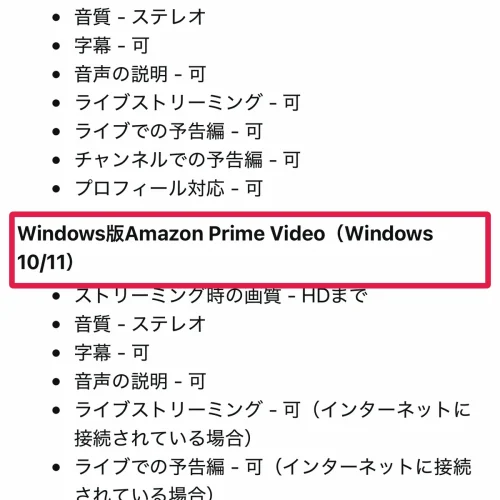
PCに作品を保存してオフラインで見たいなら、Windows版かMac版のアプリを使います。WindowsやmacOS以外のOS(Chrome OSやLinux)のブラウザでは、再生が標準画質に制限されます。
プライムビデオのスクショは撮れる?規約上の注意点
プライムビデオの再生画面のスクリーンショットについて、公式ヘルプに可否の案内はありません。Prime Videoのデジタルコンテンツは、個人の非商用的で私的な利用に限って利用が許諾されています。
撮影した作品の画面をSNSやブログに載せる使い方は、私的な利用の範囲を超えます。商用・違法な目的での利用は利用許諾の対象外です。

ポン太、名場面をSNSに上げようとしてたよね?それ私的利用じゃないよ
プライムビデオアプリが見れない・落ちるときの対処法
アプリが見れない、再生中に落ちるときは、公式ヘルプの手順を上から順に試してください。エラー1007・7031・9074なども同じ対処の対象です。
- STEP1アプリを閉じる
Prime Videoアプリ(PCはブラウザ)をいったん終了する
- STEP2日付と時刻を確認
端末の日付・時刻が正しく、自動設定になっているか確かめる
- STEP3VPNを切る
VPNやプロキシサーバーを無効にする
- STEP4端末を再起動
電源を切って60秒以上待ってから入れ直す
- STEP5アップデート
端末とPrime Videoアプリを最新バージョンに更新する
- STEP6同時視聴を確認
同じアカウントを3台以上の端末で使っていないか確かめる(同じタイトルの同時再生は2台まで)
- STEP7再インストール
アプリを削除してから入れ直す
それでも見れない場合は、国/地域の設定が日本になっているかも確認してください。端末の工場出荷時リセットは、Prime Video以外のアプリのアカウント情報やダウンロードしたコンテンツも消えるので、最後の手段にしてください。
プライムビデオアプリのよくある質問
- Qプライムビデオアプリは無料で使えますか?
- A
アプリのダウンロードは無料です。見放題作品の視聴にはAmazonプライム会員資格(月間600円・年間5,900円、税込)が必要で、会員でない場合は作品ごとのレンタル・購入で視聴します。
- Q広告はスキップできますか?
- A
Prime Videoの映画やTV番組の再生前・再生中に表示される広告はスキップできません。広告なしで見たい場合は、月額のサブスクリプション「Prime Video広告フリー」に登録します。料金は登録画面で確認してください。
- Q何台まで同時に見られますか?
- A
1つのアカウントで同時にストリーミング再生できるのは合計3つまでです。同じタイトルは2台までで、レンタルした作品は1台のみです。
- Qダウンロードした作品は外出先で見られますか?
- A
iOS・Android・Fireタブレット・Windows・macOS版のアプリでダウンロードすれば、通信せずに視聴できます。作品によってはダウンロードできないものがあります。
プライムビデオアプリを使いこなすポイント
プライムビデオアプリは無料で入れられ、プライム会員なら見放題作品をスマホ・PC・テレビで視聴できます。字幕と音声は再生中の同じメニューから切り替え、英語字幕も言語を選ぶだけで表示できます。設定画面は「マイアイテム」の歯車アイコンです。
倍速再生・自動再生オフ・ウォッチパーティは、2026年9月24日時点で公式ヘルプに案内がありません。早送りはPCの右矢印キーで10秒ずつ、テレビで一緒に見るならキャストを使ってください。見放題作品を試すなら、初めての人向けの30日間無料体験から始められます。