
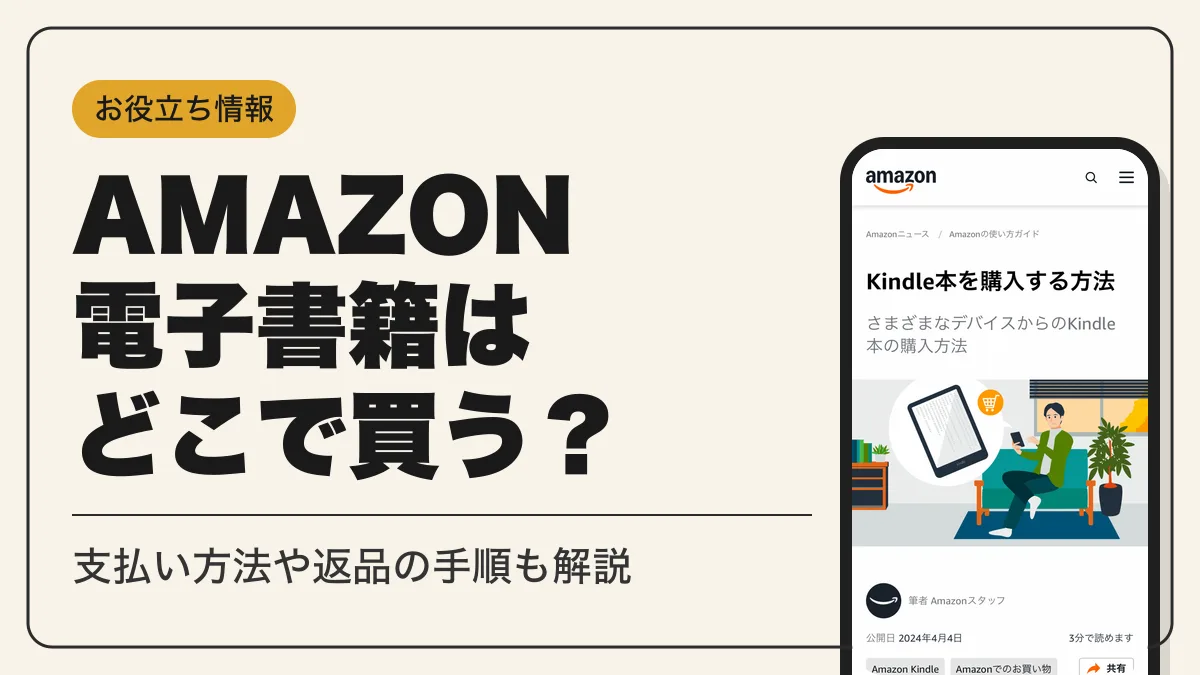
アマゾン(Amazon)の電子書籍=Kindle本は、KindleアプリやAmazonショッピングアプリからは購入できず、ブラウザのKindleストアで買います。端末別の買い方と支払い方法、読めないときの対処、間違えて購入したときの7日以内の返品までこの1ページで確認できます。
- Amazonの電子書籍(Kindle本)の買い方は端末で変わる
- Amazon電子書籍の支払い方法と変更のしかた
- Amazon電子書籍が買えない・購入できないときの原因と対処
- Amazon電子書籍の読み方(アプリ・ブラウザ・Kindle端末)
- Amazon電子書籍のキャンセル・返品方法(間違えて購入したとき)
- Amazon電子書籍の読み放題はKindle UnlimitedとPrime Readingの2つ
- Amazon電子書籍をプレゼントしたいときはギフトカードで贈る
- Amazon電子書籍のセールと初回購入70%OFFクーポン
- Amazon電子書籍のよくある質問
- まとめ:Amazon電子書籍はブラウザで買ってアプリで読む
- 本記事で参照した主な情報源
Amazonの電子書籍(Kindle本)の買い方は端末で変わる
電子書籍をAmazonで買うと、Kindle本としてアカウントのKindleライブラリに入ります。一度購入したKindle本は、同じAmazonアカウントでログインすれば別の端末でもライブラリに同期されるため、買い直す必要はありません。
Amazon電子書籍の購入方法は、使う端末とアプリで入口が違います。
| 端末・アプリ | 購入 | 購入の入口 |
|---|---|---|
| iPhone・AndroidのKindleアプリ | ブラウザでKindleストアを開く | |
| Amazonショッピングアプリ | ブラウザでKindleストアを開く | |
| スマホ・タブレットのブラウザ | Kindleストア | |
| Kindle端末(電子書籍リーダー) | 端末の「ホーム」タブで検索 | |
| パソコンのブラウザ | Kindleストア | |
| デスクトップ版Kindleアプリ | アプリからKindleストアを開く |
Kindleアプリで本を探しても購入ボタンが出ないのは、不具合ではなく仕様です。アプリで読みたい本を見つけたら、SafariやChromeで同じ本のページを開いて購入してください。

アプリに購入ボタンが無いから、壊れてるのかと思った…

壊れてないよ。ブラウザで買って、配信先をアプリにすればちゃんと届くからね
スマホ(iPhone・Android)のブラウザで購入する手順
- STEP1ブラウザを開く
SafariやChromeでKindle本ストアにアクセスする
- STEP2本を検索する
タイトルや著者名で購入したい本を探す
- STEP3形式を選ぶ
商品ページで「Kindle版(電子書籍)」を選ぶ
- STEP4購入を完了する
「注文を確定する」または「1-Clickで今すぐ買う」を押す
本の配信先は、ドロップダウンでKindleアプリやKindle端末から選べます。購入後にアプリのライブラリに本が表示されないときは、アプリで同期を行ってください。
Kindle端末で購入する手順
- STEP1本を探す
電子書籍リーダーKindleの「ホーム」タブで本を検索する
- STEP2詳細を開く
本をタップして詳細画面に移動する
- STEP3購入する
「Kindle版(電子書籍)¥○○で購入」をタップする
パソコンで購入する手順
パソコンではブラウザでKindleストアを開き、スマホと同じ流れで「Kindle版(電子書籍)」を選んで購入します。購入が済むと、そのままブラウザで本を読み始められます。デスクトップ版Kindleアプリからも直接購入できると、About Amazon Japanの購入ガイド「Kindle本を購入する方法」が案内しています。
Amazonでの買い物自体が初めての場合は、アカウント作成から注文までの流れをAmazonの初めての買い方と注意点にまとめています。Kindleのサービス全体の始め方はAmazon Kindleとは?始め方・買い方と読み放題2種で確認できます。
Amazon電子書籍の支払い方法と変更のしかた
Kindle本は、Amazonアカウントで使える次の支払い方法で購入できます。
コンビニ払いなど、上記以外の方法が使えるかどうかは購入画面に表示される支払い方法で確認してください。Amazonギフトカードとポイントは併用して支払えません(一部のPrime Videoの購入・レンタルを除く)。
支払い方法を変更する
Amazon電子書籍の支払い方法変更は、保存しているクレジットカードなどの情報をアカウントサービスから修正して行います。支払いが完了していないデジタル注文は、注文履歴の「デジタル注文」で支払い方法を再試行するか、別の方法に変更してください。
Kindle Unlimitedの会費は、Google Playの請求からAmazonの支払い方法へ切り替えることができず、その逆もできません。別の支払い方法にしたいときは、現在の定期購読をキャンセルしてから希望の支払い方法で登録し直します。
Android版KindleアプリからGoogle Playの請求(Googleウォレット)でKindle Unlimitedに登録した場合は、Google Playストアの「支払い情報およびサブスクリプション」で管理し、Google Playの支払い方法で自動更新されます。

どっちで登録したか忘れたら、まずGoogle Playのサブスクリプション一覧を見てみてね
Amazon電子書籍が買えない・購入できないときの原因と対処
Amazon電子書籍を買えないときは、次の表の原因にあてはまるものがないか確認してください。
| 原因 | 対処 |
|---|---|
| KindleアプリやAmazonショッピングアプリで購入しようとしている | ブラウザでKindleストアを開いて購入する |
| 支払いが完了していない | 注文履歴の「デジタル注文」で支払い方法を再試行・変更する |
| 携帯決済が一時的に使えない | 2026年10月7日までの期間中はクレジットカードなど別の方法で支払う |
| ギフトカード残高とポイントを合わせて払おうとしている | どちらか片方で支払うか、クレジットカードとギフトカードの併用にする |
クレジットカード・デビットカードは、どちらか1枚とAmazonギフトカードを併用して支払えます。複数のカードを組み合わせる支払いはできません。
購入画面まで進めるのに買えないときは、ブラウザでAmazonにログインしているアカウントが、Kindleアプリで使っているアカウントと同じかどうかも確かめてください。違うアカウントで買うと、アプリのライブラリに本が届きません。

探すのはアプリ、買うのはブラウザ。分担すれば迷わないよ
Amazon電子書籍の読み方(アプリ・ブラウザ・Kindle端末)
購入したKindle本は、次の4つの方法で読めます。どの方法でも同じAmazonアカウントでログインすれば、同じライブラリが表示されます。
| 読み方 | 使う端末 | 準備 |
|---|---|---|
| Kindleアプリ(無料) | iPhone・iPad・Androidスマホ・タブレット | App Store・Google Playでダウンロード |
| Kindle for Web | スマホ・パソコンのブラウザ | インストール不要 |
| デスクトップ版Kindleアプリ | Windows 11・Mac OS X 10.14以降のパソコン | Kindleアプリのダウンロードページから入手 |
| Kindle端末 | 電子書籍リーダー | 端末を購入する |
スマホのKindleアプリで読む
Amazon電子書籍をダウンロードして読むには、無料のKindleアプリを使います。アプリはApp Store(iPhone・iPad)とGoogle Play(Android)からダウンロードできます。アプリにAmazonアカウントでサインインすると、購入済みの本がライブラリに並ぶので、読みたい本を選んで開きます。
iOS版KindleアプリはVoiceOver、Android版KindleアプリはTalkBackのユーザー補助機能に対応しています。
ブラウザのKindle for Webで読む
Kindleアプリや端末を入れていなくても、Kindle for Webを使えばスマホやパソコンのブラウザからKindle本を読めます。パソコンのブラウザで購入した本は、そのままブラウザで読み始められます。
Amazon電子書籍の見方(文字の大きさや背景色)は、Kindle for Webなら本を開いて画面上部の「Aa」アイコンから変えられます。フォントはBookerly・Amazon Ember・OpenDyslexicの3種類、フォントサイズは14段階、ページの色は4種類、レイアウトは1列か2列から選べます。
パソコンのデスクトップ版Kindleアプリで読む
デスクトップ版Kindleアプリの対応OSは、Windows 11とMac OS X 10.14以降です。旧Kindle for PC(レガシーKindleアプリ)は2026年6月30日でサポートが終了しました。対応していないOSのパソコンでは、Kindle for Webを使ってください。
アプリは「Kindleアプリをダウンロードする」ページで、Eメールアドレスにリンクを送信するか、ダウンロードを選んでパソコンに直接インストールします。
Kindle端末で読む
電子書籍リーダーのKindle端末は、ブラウザを使わずに端末上で直接Kindle本を購入できます。主なモデルの価格は次のとおりです。
| モデル | 掲載価格 |
|---|---|
| Kindle | ¥29,980 |
| Kindle Paperwhite | ¥27,980 |
| Kindle Colorsoft | ¥39,980 |
| Kindle Paperwhite シグニチャーエディション | ¥44,980 |
| Kindle Scribe(2026年発売) | ¥89,980 |
Amazon.co.jpのKindle電子書籍リーダー比較表の掲載価格で、2026年9月15日確認時点の値です。セール中は価格が変わります。
購入したKindle本が読めない・ライブラリに表示されないとき
Amazon電子書籍が読めないときは、次の順に確認してください。
- STEP1通信を確認する
Wi-Fiがオンで、機内モードがオフになっているか確かめる
- STEP2同期する
Kindleアプリの「その他」から同期を選ぶ(Kindle端末は設定から「Kindleを同期」を選ぶ)
- STEP3配信先を確認する
「コンテンツと端末の管理」で本を選び、「配信または端末から削除」で読む端末を選ぶ
- STEP4注文を確認する
注文履歴の「デジタル注文」で注文が完了しているか確かめ、未完了なら支払い方法を再試行または変更する
- STEP5フィルターを解除する
ライブラリで「すべて」を選び、フィルターをすべて解除する
- STEP6再起動する
Kindle端末は電源ボタンを長押しして再起動する
Amazon電子書籍のキャンセル・返品方法(間違えて購入したとき)
間違えて購入したKindle本は、注文日を含めて7日以内であれば返金できる場合があります。返金するかどうかはAmazonの裁量で決まります。
注文確定の直後は「注文をキャンセル」を押す
注文を確定した直後は、画面に「注文をキャンセル」リンクが表示されます。このリンクを押すと注文がキャンセルされ、返金処理も自動で行われます。Amazon電子書籍のキャンセル方法としては、これがいちばん手間のかからない手順です。
7日以内ならカスタマーサービスに返品を依頼する
購入直後の画面を閉じてしまった場合は、Amazonのカスタマーサービスに連絡して返品を依頼します。Amazon電子書籍の返金先は、支払った方法で変わります。
| 支払った方法 | 返金先 | 返金までの目安 |
|---|---|---|
| Amazonの支払い方法 | 注文時の支払い方法 | 通常3〜5日 |
| Google Play請求(Googleウォレット) | 購入時のGoogle Playの支払い方法 | – |
キャンセルできない・返金されないケース
Amazon電子書籍をキャンセルできない、または返金を断られるのは次のような場合です。
試し読みのつもりで「1-Clickで今すぐ買う」を押し、そのまま読み進めてしまうと返金を断られる原因になります。間違えて購入したと気付いたら、本を開かずにキャンセルか返品の手続きをしてください。
ポン太、読み終わってから「間違えました」は通らないからね?
Google Play請求で購入した場合の返金
- STEP1アプリを開く
Google Playストアアプリに移動する
- STEP2メニューを開く
プロフィールのアイコンを選ぶ
- STEP3支払いの管理に進む
「支払い情報およびサブスクリプション」を選ぶ
- STEP4返金をリクエストする
「予算と注文履歴」で注文を検索し、返金をリクエストする
Google Play側で機能制限を設定しておくと、誤った購入を防げます。
Amazon電子書籍の読み放題はKindle UnlimitedとPrime Readingの2つ
Amazon電子書籍の読み放題サービスは、Kindle UnlimitedとPrime Readingの2つです。
| 項目 | Kindle Unlimited | Prime Reading |
|---|---|---|
| 対象タイトル | 500万冊以上 | 千冊以上 |
| 一度に利用できる数 | 最大20タイトル | 10冊まで |
| 利用に必要なもの | Kindle Unlimitedの会員登録 | プライム会員(月額600円・年額5,900円) |
| 無料体験 | 対象の人は登録できる | プライムの無料体験30日間 |
| 返却期限 | なし | – |
Kindle Unlimitedの本はKindleストアとライブラリの両方に表示され、KindleアプリでKindle Unlimitedのフィルターをオンにすると見つけられます。加入中はKindleアプリで対象の本を検索し、「Kindle Unlimitedで読む」を押すと本がダウンロードされ、そのまま読み始められます。
Prime Readingは、Amazonプライムの会員特典として追加料金なしで使えます。通勤中や家事の合間に本を耳で聴きたいなら、オーディオブックのAudibleという選択肢もあります。
Kindle Unlimitedの解約と一時停止
- STEP1管理ページを開く
「Kindle Unlimited会員登録を管理する」ページでAmazonアカウントにサインインする
- STEP2解約する
会員資格の下にある「メンバーシップを解約する」を選ぶ
解約しても会員登録は次回請求日まで有効で、次回請求日以降は借りていた本を読めなくなります。既に支払った会費は払い戻されません。解約の代わりに月額プランを1か月間一時停止することもでき、一時停止は請求サイクルの終了時に有効になり、自動的に再開されます。
Kindle Unlimitedの無料体験は、終了すると自動的に月額料金プランに移行します。無料体験中やキャンペーン期間中は一時停止を選べないため、有料に移行したくない場合は無料体験中にアカウントサービスから有料会員登録をしない選択をしてください。Google Playの請求から登録した場合は、Google Playストアの「支払い情報およびサブスクリプション」から解約します。

えっ、無料体験のつもりで放っておいたら来月から有料なの?
そうだよ。登録した日に終了日をカレンダーに入れておくと安心だね
Amazon電子書籍をプレゼントしたいときはギフトカードで贈る
公式の購入ガイド(About Amazon Japan)とKindleコンテンツのヘルプには、Kindle本を相手のアカウントへ直接贈る手順の案内がありません。Amazon電子書籍をプレゼントしたいときは、Amazonギフトカードを贈り、相手が自分のアカウントで好きなKindle本を買う形にします。Kindle本はギフトカード残高で支払えます。
- STEP1種類を選ぶ
Amazonギフトカードのページでeギフト(デジタルタイプ)を選ぶ
- STEP2購入する
金額を決めてクレジットカードで支払う
- STEP3相手に送る
ギフトURLを作成して、メッセージなどで相手に送る
- STEP4相手が登録する
受け取った人が自分のアカウントにギフトカードを登録し、Kindle本の支払いに残高を使う
ギフトカードの種類ごとの買い方はAmazonギフトカード5種類の購入と使い方で確認できます。
Amazon電子書籍のセールと初回購入70%OFFクーポン
Kindle本の初回購入限定クーポン
Kindle本をはじめて購入する人は、初回購入限定クーポンを使えます。内容は2026年9月16日確認時点の公式ページの掲示値です。
| 割引 | Kindle価格の70%OFF |
|---|---|
| 割引の上限 | 割引合計3,000円まで(何冊でも) |
| 対象 | Kindle本をはじめて購入する人 |
| 有効期限 | クーポン取得後2週間 |
| 使えない場面 | シリーズまとめ買いページ・他のクーポンキャンペーンとの重複 |
| 終了日 | 未定(確定した場合は2週間前までにページで告知) |
Kindle月替わりセール
Kindle月替わりセールのキャンペーン期間は、原則として毎月月初から月末の最終日までです。割引価格は、期間中に確定した注文にだけ適用されます。対象ジャンルは文学・評論、人文・思想、歴史・地理、科学・テクノロジー、医学・薬学、趣味・実用、暮らし・健康・子育て、マンガです。
Amazonマンガ週末祭(2026年9月)
2026年9月のAmazonマンガ週末祭は、対象のKindle本を各回の期間内に購入すると、キャンペーンごとに設定された割合のAmazonポイントが付与される企画です。第4弾は2026年9月25日(金)〜9月27日(日)に開催され、各弾でテーマと対象作品が異なります。
付与されるポイントは期間限定ポイントで、有効期限は付与された月の翌月末までです。対象の本を返品すると、付与されたポイントは無効になります。
本を返せば、その分のポイントも消える。筋は通ってるね
「20%以上お得」表示の意味
Kindle本セールの「20%以上お得」は、直近30日間にAmazon.co.jpでその商品が購入された価格のうち一番低い価格から、少なくとも20%に相当する割引またはポイント付与があるという意味です(ポイントが付与された場合は1ポイント1円として控除した金額で比較します)。タイトルごとにキャンペーン期間が違い、予告なく変更・終了するため、購入前に商品詳細ページのキャンペーン表示を確認してください。
紙の本のまとめ買いキャンペーンはKindle本が対象外
2026年9月15日(火)〜10月9日(金)に実施中の紙書籍まとめ買いキャンペーンは、Kindle商品が対象外です。Kindle本はこのキャンペーンのポイント還元を受けられないため、キャンペーンを使う場合は紙の本を選んでください。
大型セールの開催時期は回ごとに変わるため、次回の日程は各セールの公式ページで確認してください。これまでの開催傾向はAmazonセールの年間スケジュールと5つの準備にまとめています。
Amazon電子書籍のよくある質問
- Q購入したKindle本はスマホとパソコンの両方で読めますか?
- A
読めます。同じAmazonアカウントでログインすれば、別の端末でもKindleライブラリに同期されるため、買い直す必要はありません。
- QKindle端末を持っていなくてもAmazonの電子書籍は読めますか?
- A
読めます。スマホ・タブレットの無料Kindleアプリ、ブラウザのKindle for Web、デスクトップ版Kindleアプリで読めます。
- QKindle端末で本を「完全に削除」するとどうなりますか?
- A
本の表紙のメニューアイコンから「完全に削除」を選ぶと、クラウドアカウントとすべての端末から削除されます。再び読むには買い直しが必要です。
- QKindle本の領収書はどこで印刷できますか?
- A
注文履歴の「領収書等」から「領収書/購入明細書」を開き、ブラウザの印刷機能で印刷します。Amazonショッピングアプリからは印刷できないため、iPhoneはSafari、AndroidはChromeで注文履歴を開いてください。
- QAmazonアカウントを閉鎖すると購入したKindle本はどうなりますか?
- A
閉鎖したアカウントは復元できず、Kindleを含む関連サービスも使えなくなります。購入済みの本も読めなくなるため、閉鎖は慎重に判断してください。
まとめ:Amazon電子書籍はブラウザで買ってアプリで読む
電子書籍をAmazonで読み始めるなら、まずブラウザでKindleストアを開き、読みたい本を1冊探すところから始めてください。


