Amazonのアプリはショッピング用のほか、Prime Video・Amazon Music・Kindleなど用途別に分かれている。買い物だけなら必要なのは1つだけで、残りは使う機能に合わせて追加していく形になる。
- Amazonアプリは主に7種類|買い物・動画・音楽で役割が違う
- Amazonショッピングアプリのダウンロードとログイン手順
- バーコード・画像・音声で商品を探せるAmazonショッピングアプリの検索機能
- Amazonプライムアプリという単独アプリはある?特典を使う場所
- Amazonプライム・ビデオアプリの機能(ダウンロード視聴・テレビへのキャスト)
- Amazonミュージックアプリと読書系アプリの使い分け
- Amazonアプリストアとは?App Store・Google Playとの違い
- Amazonアプリが開かない・ログインできない原因と対処法
- Amazonアプリでお得に買う方法(タイムセール・ポイントアップ)
- Amazonアプリの個人情報の扱い
- Amazonアプリのよくある質問
- まとめ
- 本記事で参照した主な情報源
- おまけイラスト
Amazonアプリは主に7種類|買い物・動画・音楽で役割が違う
AmazonショッピングアプリとPrime Videoアプリのデベロッパは、どちらもAMZN Mobile LLC(表記によってはAmazon.com, Inc.等)。App StoreでもGoogle Playでも、配信元がこの名義かどうかが公式アプリを見分ける目印になる。
| アプリ名 | できること | 入れておきたい人 |
|---|---|---|
| Amazon ショッピングアプリ | 商品の購入、注文追跡、セール参加 | Amazonで買い物をする全員 |
| Amazon Prime Video | 映画・ドラマ・アニメの視聴 | 動画をよく見る人 |
| Amazon Music | 音楽・ポッドキャストの再生 | 移動中に音楽を聴く人 |
| Amazon Kindle | 電子書籍の購入と読書 | スマホやタブレットで本を読む人 |
| Amazon Photos | 写真のバックアップと共有 | 写真の保存先が足りない人 |
| Amazon Alexa | Echoなどスマート家電の操作 | Amazonデバイスを使う人 |
| Amazon Fire TV | Fire TVのリモコン操作・音声検索 | テレビで動画を見る人 |
買い物だけならショッピングアプリ1つで足りる。動画・音楽・読書は、使う特典ごとに専用アプリを足していく。

全部入れないとプライム会員の特典って使えないの?

使う特典のアプリだけでいいよ。ポン太は先月Photos入れて、写真1枚も保存してないよね?
Amazonショッピングアプリのダウンロードとログイン手順
アプリ本体は無料。iPhoneとAndroidで入手先が違うだけで、ログイン後の画面構成は共通している。
- STEP1ストアで入手
iPhoneはAmazon ショッピングアプリ(App Store)、AndroidはGoogle Playから入手する
- STEP2ログイン画面を開く
起動直後に表示されない場合は、画面下部の「アカウント」タブからログインへ進む
- STEP3アカウント情報を入力
Amazonに登録済みのメールアドレスまたは携帯番号とパスワードを入力する
- STEP4認証コードを入力
二段階認証を設定している場合、SMSまたは認証アプリに届く6桁のコードを入力する
- STEP5配送先と通知を確認
既定の住所が正しいか確認し、セール通知を受け取るかどうかを選ぶ
パスワードを忘れた場合は、ログイン画面の「パスワードを忘れた場合」から再設定する。SMSが届かないときは、認証方法を音声通話や認証アプリに切り替えると通る。

コードが来ないから10分くらい画面を見つめてた
バーコード・画像・音声で商品を探せるAmazonショッピングアプリの検索機能
文字入力での検索に加えて、カメラでのバーコードスキャンや画像スキャン、音声での商品検索が使える。型番が読み取れない商品を探すときは、キーボードを使うより速い。
Amazonプライムアプリという単独アプリはある?特典を使う場所
プライム会員専用のアプリは存在しない。配送特典はショッピングアプリの中で、動画や音楽の特典はそれぞれの専用アプリで使う形になる。
配送特典はレジ画面に自動で反映される。会員かどうかは「アカウント」タブからAmazonプライムの会員情報で確認できる。学生の場合はPrime Studentが対象になる。
アプリを何個入れても、支払っている会費は1つ分。使わないアプリを消しても特典は失われない。

入れる数と払う額は関係ないよ。使う分だけ残すのが効率いい
Amazonプライム・ビデオアプリの機能(ダウンロード視聴・テレビへのキャスト)
Prime Videoアプリには、作品をダウンロードしてオフラインで視聴する機能、ChromecastやFire TVを使ってテレビへ映すキャスト機能、複数プロフィールの作成機能が備わっている。
- STEP1作品を選ぶ
視聴したい作品ページを開き、ダウンロードのアイコンを押す
- STEP2画質を選ぶ
通信量を抑えるなら低い画質を選ぶ
- STEP3オフラインで見る
メニューの「ダウンロード」から再生する。機内モードでも再生できる
家族で共有する端末は、プロフィールを分けると視聴履歴とおすすめが混ざらない。見たい作品が見放題対象に入っていない場合は、AmazonPrimeVideoチャンネルで個別に追加契約する形になる。
Amazonミュージックアプリと読書系アプリの使い分け
音楽・読書系は、プライム会員の範囲で聴ける・読める分と、専用プランで広がる分が分かれている。
| アプリ | プライム会員の範囲 | 追加プランでできること |
|---|---|---|
| Amazon Music | 対象の楽曲とポッドキャストを再生 | Amazon Music Unlimitedで対象楽曲が拡大 |
| Amazon Kindle | Prime Readingの対象書籍を読める | Kindle Unlimitedで対象書籍が読み放題 |
| Audible | 対象外 | Audibleでナレーション付きの朗読を聴ける |
Kindleアプリは端末を持っていなくても使える。スマホで買った本はタブレットやPCでも同じページから続きを読める。
Amazonアプリストアとは?App Store・Google Playとの違い
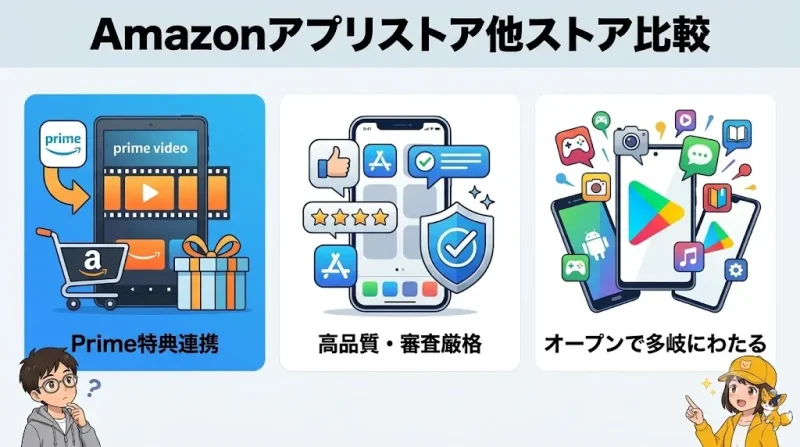
Amazonアプリストアは、Amazonが独自に運営するアプリ配信ストア。App StoreやGoogle Playとは別物で、FireタブレットやFire TVといったAmazon端末に標準搭載されている。Androidスマホには専用ページからインストール可能ですが、iPhoneには導入できません。
「Amazonのアプリストア」を探している人の多くは、ショッピングアプリの入手先を探している。その場合の入手先はApp StoreとGoogle Playで、Amazonアプリストアは経由しない。
じゃあFireタブレットで買ったアプリはスマホでも使えるの?

ストアが違うから引き継げないよ。同じアプリをスマホ側のストアで入れ直してね
Amazonアプリが開かない・ログインできない原因と対処法
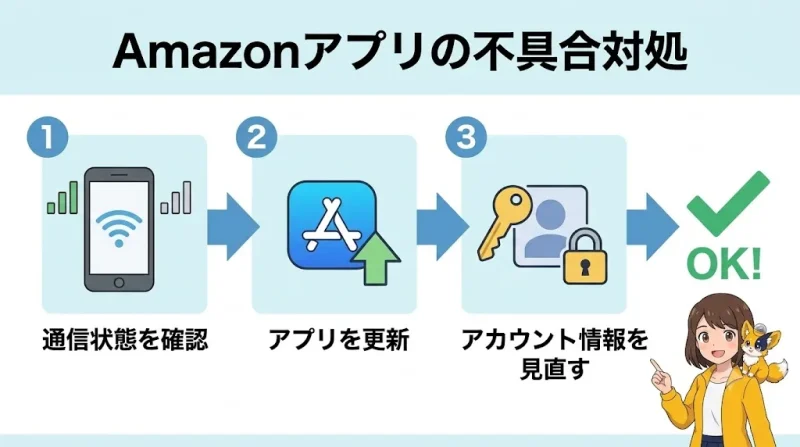
起動直後に落ちる、白い画面のまま止まる、ログインが弾かれる。この3つは原因が違う。
- STEP1アプリを完全に終了
バックグラウンドから消して起動し直す
- STEP2回線を切り替える
Wi-Fiとモバイル回線を入れ替えて表示を確認する
- STEP3更新を確認
App Store・Google Playでアップデートが出ていないか確認する
- STEP4端末を再起動
メモリ不足による停止はこれで直る
- STEP5再インストール
注文履歴・カート・ほしい物リストはアカウント側に保存されているため、削除しても消えない
ログインできない場合は、まずブラウザ版で同じアカウントに入れるか試す。ブラウザで入れるならアプリ側の問題、ブラウザでも弾かれるならパスワードか認証設定の問題に絞り込める。
セール開始直前は混雑で読み込みが遅くなる。カートに入れた状態で待機し、開始後は決済画面へ直行する。
つながらない時間に何度も更新しても順番は変わらないよ。慌てる理由がよく分からない
Amazonアプリでお得に買う方法(タイムセール・ポイントアップ)
価格そのものはアプリでもブラウザでも同じ。差が出るのは、セールの開始に気づけるかどうか。
| イベント・キャンペーン | 内容 |
|---|---|
| Amazonタイムセール | 期間限定で価格が下がる。開始前に通知を設定できる |
| Amazonプライムデー | プライム会員向けの大型セール |
| Amazonブラックフライデー | 年末の大型セール |
| Amazonスマイルセール | 定期的に開催されるセール |
| ポイントアップキャンペーン | 大型セール期間中の還元率が上がるエントリー企画 |
ポイントアップキャンペーンはエントリーが必須。買ってからエントリーしても遡って適用されない。
ポン太、去年エントリー忘れてたよね。買う前にボタン1つ押すだけだよ
Amazonアプリの個人情報の扱い
Amazon.co.jpに提供した個人情報は、米国ワシントン州シアトル(410 Terry Avenue North)にあるAmazon.com Services LLCが一次的に管理する。取得される情報の範囲はAmazon.co.jpのプライバシー規約に記載されている。
App Storeのアプリページでも、購入履歴や位置情報などユーザに関連付けられたデータの種類が開示されている。インストール前にこの欄を確認しておくと、どの権限を許可するか判断しやすい。
Amazonアプリのよくある質問
- QAmazonアプリの利用に料金はかかりますか?
- A
アプリ本体は無料。プライム特典を使う場合のみ会員費が必要。
- QiPhoneでAmazonアプリストアは使えますか?
- A
使えない。iPhoneでのアプリ入手先はApp Storeのみ。
- Qアプリとブラウザで商品価格は変わりますか?
- A
同じ。ただしセール開始や値下がりの通知はアプリでしか受け取れない。
- Q1つのアカウントを家族の端末でも使えますか?
- A
使える。ただし注文履歴やおすすめ商品も共有されるため、視聴履歴を分けたい場合はPrime Videoのプロフィール機能を使う。
- Qアプリを削除すると注文履歴も消えますか?
- A
消えない。履歴・カート・ほしい物リストはアカウント側に保存されている。
まとめ
Amazonのアプリは用途ごとに分かれていて、買い物だけならショッピングアプリ1つで完結する。入手先はiPhoneがApp Store、AndroidがGoogle Playで、Amazonアプリストアを経由する必要はない。動画はPrime Video、音楽はAmazon Music、読書はKindleと、使う特典に合わせて足していけば端末の容量も無駄にならない。表示や起動のトラブルは、再起動・回線切り替え・更新確認・再インストールの順で切り分ければ大半が解決する。
本記事で参照した主な情報源
公式ソース



おまけイラスト