Amazonのリンクを押すとアプリが勝手に開く場合も、リンクを長押しして新規タブで開けばスマホのブラウザ版で見られます。PCサイトへの切り替え手順、アプリでは印刷できない領収書などブラウザ版が要る場面、アプリが開かないときの対処までまとめました。


Amazonブラウザ版をスマホで開く方法(iPhone・Android)
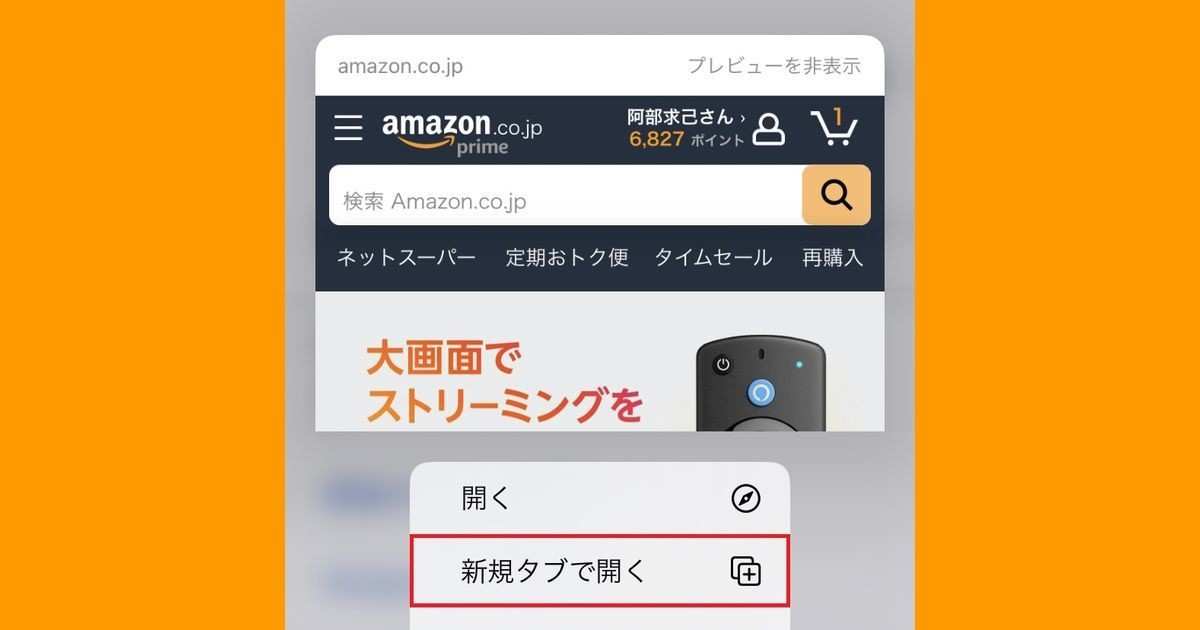
アマゾン(Amazon)をウェブサイトで開くには、検索結果に出る「Amazon.co.jp」へのリンクを長押しして新しいタブで開くのが確実です。普通にタップすると、Amazonアプリを入れているスマホではアプリに切り替わります。長押しメニューから開けばアプリに移らず、SafariやChromeの中でAmazonのウェブサイトを表示できます。
iPhone(Safari)はリンクを長押しして「新規タブで開く」
- STEP1Safariで「Amazon」と検索する
検索結果に「Amazon.co.jp」へのリンクが表示される
- STEP2リンクを長押しする
タップせず、メニューが出るまで指を離さない
- STEP3「新規タブで開く」を選ぶ
新しいタブにAmazonのモバイルサイトが開く
Android(Chrome)はリンクを長押しして「新しいタブで開く」
- STEP1Chromeで「Amazon」と検索する
検索結果に「Amazon.co.jp」へのリンクが表示される
- STEP2リンクを長押しする
メニューが出るまで指を離さない
- STEP3「新しいタブで開く」を選ぶ
新しいタブでAmazonのモバイルサイトを開く
アドレスバーにURLを入力して開く
検索結果を経由せず、ブラウザのアドレスバーに「amazon.co.jp」と入力して開く方法もあります。リンクをタップしていないので、アプリへの切り替えが起きにくい開き方です。よく使う場合はブックマークに登録しておくと、次から1タップでブラウザ版を開けます。
ブラウザ版にログインする
ブラウザ版はアプリとログイン状態が別々です。初めて開いたときは画面上部のログインから、アプリと同じアカウント(メールアドレスまたは携帯電話番号とパスワード)でログインしてください。注文履歴やほしい物リストは同じアカウントの内容が表示されます。Amazonの基本的な買い方はAmazonの初めての買い方と注意点にまとめています。
ログインの前に、アドレスバーのドメインが「amazon.co.jp」になっているかを確認してください。メールやSMSのリンクから開いたページでログインを求められた場合は、そのページではなく自分でAmazonを開き直してからログインします。

長押しは「メニューが出るまで」がコツだよ。短いとアプリが開いちゃうからね
スマホでAmazonのPCサイトを表示する手順
スマホのブラウザで開いたAmazonのWebサイトは、最初はスマホ向けのモバイルサイトで表示されます。AmazonのPCサイトでしか設定できない項目もあるため、必要なときはブラウザの設定でパソコン向けの表示に切り替えます。
iPhone(Safari)の場合
- STEP1SafariでAmazonのモバイルサイトを開く
前の手順どおり長押しで開く
- STEP2アドレスバー左の「ぁあ」ボタンを押す
表示メニューが開く
- STEP3「デスクトップ用Webサイトを表示」を選ぶ
同じページがPCサイトの表示に切り替わる
Android(Chrome)の場合
- STEP1ChromeでAmazonのモバイルサイトを開く
前の手順どおり長押しで開く
- STEP2アドレスバー右の「︙」(三点ボタン)を押す
メニューが開く
- STEP3「PC版サイト」にチェックを入れる
同じページがPCサイトの表示に切り替わる
用が済んだら同じメニューを開き直すと、スマホ向けの表示に戻せます(Chromeは「PC版サイト」のチェックを外します)。
パソコンはURLを入力するだけ
パソコンのChrome・Safari・Firefox・Edgeなどでは、アドレスバーにURLを入力するだけでAmazonのブラウザ版が開きます。アプリへの切り替えは起きません。
Amazonアプリとブラウザ版の違い5つ
Amazonアプリとブラウザ版は同じアカウントで使えますが、できる操作に差があります。公式ヘルプや報道記事で確認できた違いは次の5つです。
| 項目 | アプリ | ブラウザ版 | 補足 |
|---|---|---|---|
| インストールなしで使える | ブラウザ版はSafari・Chromeで開くだけ | ||
| 配送状況の通知・ウィジェット | アプリはスマホの通知と「Todayウィジェット」で確認できる | ||
| 領収書の印刷 | Safari・Chromeで注文履歴を開いて印刷する | ||
| Kindle本の購入 | ブラウザでKindleストアを開いて購入する | ||
| プライム特典の家族共有の設定 | PCサイトの表示でのみ設定できる |
ブラウザ版でしかできない操作
領収書の印刷:公式ヘルプ「領収書を印刷したい場合」によると、Amazonショッピングアプリからのアクセスでは領収書を印刷できません。領収書の発行自体はモバイルサイトでもできるので、スマホのブラウザで次の手順を踏みます。
- STEP1ブラウザで注文履歴を開く
iPhoneはSafari、AndroidはChromeを使う
- STEP2対象の注文の「領収書等」を押す
メニューが開く
- STEP3「領収書/購入明細書」を選ぶ
領収書のページが表示される
- STEP4共有メニューから印刷する
ブラウザの印刷オプションで印刷またはPDFとして保存する
Kindle本の購入:About Amazon Japanの購入ガイドは、Kindle本はKindle無料アプリとAmazonショッピングアプリからは購入できず、ウェブブラウザ経由で購入すると案内しています。公式ヘルプ「Kindleアプリ用に本を購入する」の手順では、ブラウザでKindleストアを開いて本を検索し、「1-Clickで今すぐ買う」を選びます。購入した本はKindleアプリのライブラリに表示され、表示されない場合はアプリの同期を試します。Kindleの始め方はAmazon Kindleの始め方と買い方で詳しく扱っています。
プライム特典の家族共有:Amazonプライムの特典を同居家族と共有する設定は、PCサイトでしか行えません。アプリやモバイルサイトでは設定できないため、スマホならPCサイトの表示に切り替えてから操作してください。
領収書の印刷やKindle本の購入のようにアプリで完結しない操作は、スマホのブラウザ版やPCサイトの表示から行います。

領収書、アプリの注文履歴からずっと探してました…

アプリからは印刷できないって公式ヘルプに書いてあるよ? 探す場所がそもそも違ったね
アプリのほうが便利な場面
アプリは商品を探す・通知を受け取る機能がそろっています。ブラウザ版を使う場面と分けて、普段の買い物はアプリ、手続きはブラウザ版と使い分けると迷いません。
Amazonショッピングアプリとは?できることと対応OS
Amazonショッピングアプリは、Amazonが無料で提供する公式アプリです。iPhone版とAndroid版があり、ブラウザ版と同じアカウントで買い物できます。
Amazonショッピングアプリの主な機能
App Storeの説明文とAmazonのアプリ紹介ページには、次の機能が載っています。
ウォッチリストの通知はAmazonタイムセールの数量限定商品を狙うときに役立ちます。大型セールの時期はAmazonセールの年間スケジュールで確認できます。
Amazonアプリのダウンロード方法
Amazonアプリのダウンロードは、iPhoneはApp Store、AndroidはGoogle Playから行います。似た名前のアプリと取り違えないよう、App Storeでは販売元が「AMZN Mobile LLC」になっているかを確認してください。
| 名称 | Amazonショッピングアプリ |
|---|---|
| 料金 | 無料 |
| iPhone版の対応OS | iOS 15.0以降(iPadはiPadOS 15.0以降) |
| AmazonアプリのAndroid版 | Google Playのページで対応OSを確認 |
| App Storeの販売元 | AMZN Mobile LLC |
対応OSは2026年9月16日時点のApp Storeの掲載情報です。アプリの更新で変わる場合があります。
Amazonのアプリ一覧とブラウザ版の有無
Amazonにはショッピングアプリのほかにも、サービスごとの公式アプリがあります。主なAmazonのアプリ一覧と、ブラウザで使えるかをまとめました。いずれもApp StoreとGoogle Playで入手できます。
| アプリ名 | 用途 | ブラウザでの利用 |
|---|---|---|
| Amazonショッピングアプリ | 商品の購入・注文履歴の確認 | ブラウザ版(Amazon.co.jp)で同じ操作ができる |
| Prime Video | 映画・ドラマの視聴 | 公式サイトあり(ダウンロード視聴はアプリ) |
| Amazon Music | 音楽の再生 | ウェブ版あり |
| Kindle | 電子書籍を読む | Kindle for Webでブラウザから読める |
| Amazon Photos | 写真・動画の保存 | ウェブ版あり |
Prime Video:About Amazon Japanの使い方ガイド(執筆時点)は、作品のダウンロードをモバイルアプリでのみ利用できる機能と説明しています。移動中にオフラインで見たい場合はアプリを入れてください。
Kindle:公式ヘルプによると、Kindle for Webをスマホのブラウザで使う場合の最低OSはiPhoneがiOS 13、AndroidがAndroid 10です。500万冊以上の本が読み放題になるKindle Unlimitedも、ブラウザで登録ページを開いて申し込めます。
Amazon Music:アプリのほかにブラウザで開くウェブ版があり、どちらもAmazonのアカウントでログインして使います。聴き放題プランはAmazon Music Unlimitedの登録ページで確認できます。
Amazon Photos:iPhone・Androidのアプリ、ウェブ、Windows版とMac版のデスクトップアプリがあります。家族と写真を共有するファミリーフォルダは、端末で使う前にウェブサイトで有効にする必要があります。
Amazon Photosの有料ストレージプランは、購入したときと同じ方法(ウェブ・iOS・Android)でしかキャンセルできません。ブラウザで契約したプランはブラウザからキャンセルしてください。

契約した場所で解約する、って覚えておけば迷わないね
Amazonアプリが開かない・インストールできないときの対処法
Amazonアプリが開かないときも、ブラウザ版なら注文・注文履歴の確認・問い合わせができます。急ぎの操作はブラウザ版で済ませ、アプリは次の順で確認してください。
アプリが開かない・途中で落ちる
再インストールしても開かない場合は、スマホのOSがアプリの対応バージョンを満たしているかを確認します。iPhone版はiOS 15.0以降が必要です(App Storeの掲載情報)。
Amazonショッピングアプリをインストールできない
Amazonショッピングアプリをインストールできないときは、次の点を確認してください。AmazonショッピングアプリのAndroid版も、確認する項目はiPhone版と同じです。
リンクを押すと勝手にアプリが開く
ブラウザ版を使いたいのにアプリが開いてしまう場合は、冒頭のとおりリンクを長押しして新しいタブで開くか、アドレスバーにURLを直接入力します。それでもアプリが起動する場合は、Amazonアプリをアンインストールすると確実にブラウザ版で開けます。アプリを削除してもアカウントや注文履歴は消えないので、ブラウザ版にログインすればそのまま使えます。
ブラウザ版が重い・英語で表示されるときの対処法
Amazonのサイトが重いと感じたら、ブラウザ側の状態を整えると改善することがあります。
表示が英語になった場合は、言語の設定を日本語に戻します。PCサイトの表示では、画面上部の「JP」と書かれた言語メニューを開き、「日本語 – JA」を選ぶと日本語表示に戻ります。言語は日本語・English・中文(简体)から選べます。
モバイル表示で言語メニューが見つからないときは、一度PCサイトの表示に切り替えてから画面上部の「JP」を探すと早く見つかります。
ブラウザ版とアプリの使い分けに関するよくある質問
- Qブラウザ版とアプリでアカウントを分ける必要はありますか?
- A
必要ありません。ブラウザ版にもアプリと同じアカウントでログインすると、注文履歴やカートは同じ内容が表示されます。同じメールアドレスで別のアカウントを作ることはできません。
- Qスマホのブラウザ版で領収書は発行できますか?
- A
できます。領収書の発行はモバイルサイトからも可能です。印刷する場合はSafariまたはChromeで注文履歴を開き、「領収書等」から「領収書/購入明細書」を選んで共有メニューから印刷してください。
- QスマホでPCサイトを開いたまま買い物してもよいですか?
- A
問題なく注文できます。ただし文字やボタンが小さく表示されるため、PCサイトでしかできない設定が終わったらモバイル用の表示に戻すと操作しやすくなります。
- QAmazonフォトはブラウザ版で見られますか?
- A
見られます。Amazon Photosにはウェブ版があり、Amazonのアカウントでログインするとアプリと同じ写真を表示できます。ファミリーフォルダはウェブサイトで有効にしてから各端末で使います。
Amazonブラウザ版とアプリの使い分けまとめ
普段の買い物はアプリ、手続きはブラウザ版と分けておけば、「アプリで見つからない」と迷う場面が減ります。