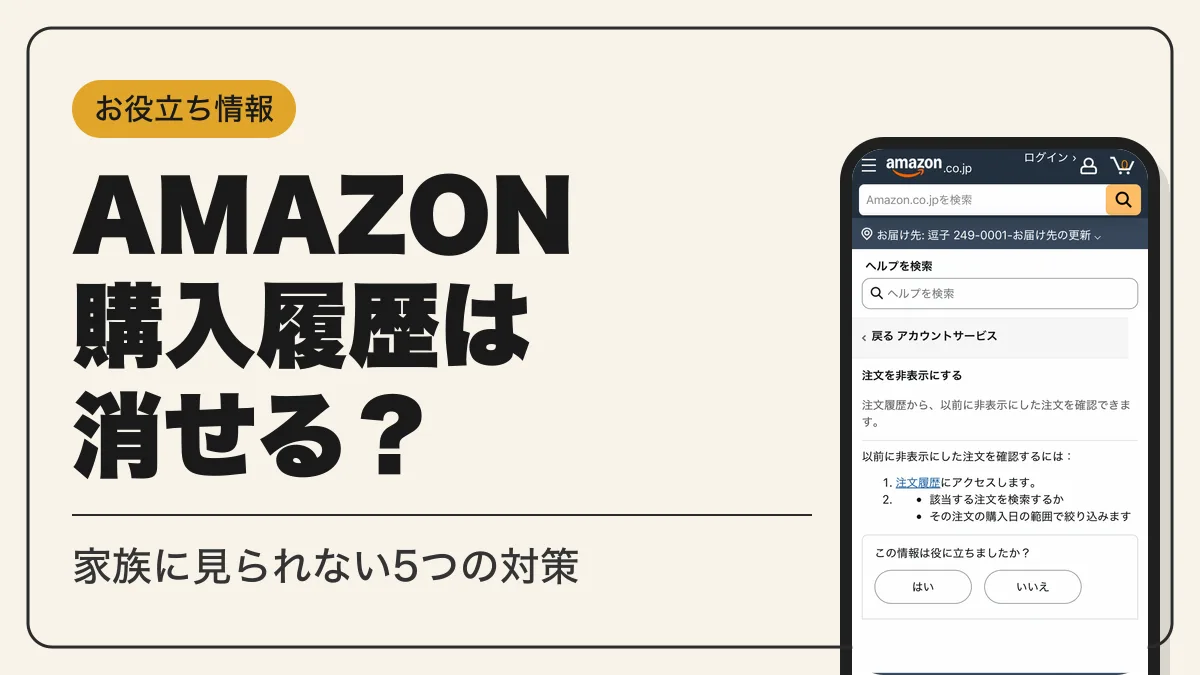
Amazonの購入履歴は1件ずつ削除できず、以前の非表示機能も2025年5月15日に使えなくなりました。消せるのは閲覧履歴やおすすめなどの周辺の履歴です。家族や共有端末で見られないための5つの対策と、検索履歴・ログイン履歴の扱いを整理しました。
Amazonの購入履歴(注文履歴)は削除できる?
Amazon(アマゾン)には、購入履歴、つまり注文履歴を削除する方法が用意されていません。パソコンでもスマホアプリでも同じで、注文履歴の消去にあたる操作はどの画面にもありません。以前は「注文を非表示にする」機能で一覧から隠せましたが、この機能も廃止されています。
一方で、閲覧履歴(表示履歴)・「再び購入」・おすすめ商品は、削除や非表示ができます。Amazonの購入履歴や注文履歴の消し方として紹介されている手順の多くは、実際には閲覧履歴など周辺の履歴を消す操作です。
| 履歴の種類 | 削除・非表示 | できること |
|---|---|---|
| 注文履歴(購入履歴) | 削除も非表示もできない | |
| 閲覧履歴(表示履歴) | 1件ずつ・一括で削除、記録のオフ | |
| 再び購入・おすすめ商品 | 表示の削除、おすすめに使わない設定 | |
| 検索履歴 | 公式ヘルプに削除手順の案内なし。データのリクエストで取得は可能 |
注文履歴に残った注文そのものは消せないため、「見られる状況を作らない」ほうへ発想を切り替えると対策が立てやすくなります。

えっ、スマホのアプリでも消せないの?

アプリでもブラウザでも同じだよ。消せるのは閲覧履歴とおすすめのほうだね
Amazonの注文履歴は非表示にできる?機能廃止の経緯
Amazonの注文履歴を非表示にする機能は、現在は使えません。「amazon 注文 非表示」で見つかる古い手順は、廃止前の操作です。
2025年5月15日に「注文を非表示にする」が使えなくなった
Amazonの「注文を非表示にする」機能ページには、「2025年5月15日以降、注文を非表示にすることができなくなります」という告知が掲示されていました。この日を境に、新しく注文を非表示にする操作はできなくなっています。廃止の経緯はINTERNET Watchの記事でも報じられています。
非表示機能は、注文を一覧から見えにくくするだけのものでした。非表示にした注文は「非表示にした注文」ページを開けばまとめて表示でき、注文情報そのものは削除されていませんでした。
非表示にしていた注文は2025年8月19日に再表示された
2025年8月19日以降、過去に非表示にしていた注文は、通常の注文履歴にまとめて再表示されるようになりました。自分で操作しなくても一覧に戻るため、以前に隠した注文も今は通常の注文と同じように見えます。
非表示にしたつもりの注文が見えているのは、不具合ではなく仕様の変更です。

隠していたものが元の場所に戻っただけだよ。数は減っていないね
Amazonの注文履歴で過去の注文を再表示・確認する方法
Amazonの注文履歴で、以前に非表示にしていた注文を探したいときは、次の手順で確認します。
- STEP1注文履歴を開く
アカウントサービスの「注文履歴」を選ぶ
- STEP2注文を探す
該当する注文を検索するか、購入日の範囲で絞り込む
- STEP3詳細を確認する
見つかった注文を開いて内容を確認する
一覧の最初に出てこない注文も、購入した時期で絞り込めば表示されます。
Amazonの閲覧履歴(表示履歴)を削除する方法
Amazonの閲覧履歴は、Amazonでは「表示履歴」と呼ばれています。Amazonの表示履歴は、アプリ・スマホのブラウザ・パソコンのブラウザのどれからでも削除できます。
アプリ・スマホ・パソコンで1件ずつ削除する
- STEP1表示履歴を開く
「表示履歴」のページを表示する
- STEP2商品を選ぶ
一覧から消したい商品を探す
- STEP3削除する
その商品の「表示から削除」を押す
見られたくない商品が複数あるときは、一括で削除する操作も用意されています。
表示履歴を今後残さない設定にする
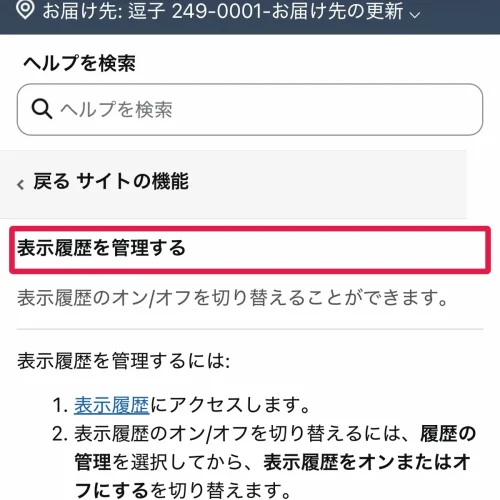
これから先の閲覧を記録させたくない場合は、表示履歴そのものをオフにします。
- STEP1表示履歴を開く
「表示履歴」のページを表示する
- STEP2設定を開く
「履歴の管理」を選ぶ
- STEP3記録を止める
「表示履歴をオンまたはオフにする」の切り替えをオフにする
オフにしたあとで記録を再開したいときは、同じ画面で表示履歴をオンに戻してください。
Amazonの検索履歴は削除できる?
Amazonの検索履歴は、アカウントサービスの画面では確認できない個人データとして扱われています。Amazon公式ヘルプには、検索履歴だけを1件ずつ消す手順の案内はありません。
自分の検索履歴を確かめたいときは、「データをリクエストする」を使います。
- STEP1リクエスト画面を開く
「データをリクエストする」にアクセスしてログインする
- STEP2情報を選ぶ
取得したい情報を選び、リクエストを送信する
- STEP3本人確認をする
Eメールまたは携帯電話番号に届いた確認メッセージの検証リンクを選ぶ
- STEP4ダウンロードする
準備ができたら、届いた安全なリンクからデータをダウンロードする
検索した内容を家族に知られたくない場合は、アカウントを分けるか、共有端末では使い終わるたびにサインアウトしてください。注文履歴・支払い方法・住所・アカウント設定は、リクエストしなくてもアカウントサービスで確認できます。
購入履歴をおすすめ・再び購入に反映させない設定
Amazonのおすすめ商品は、購入履歴・持っている商品・商品の評価などのデータをもとに作られます。購入済みの商品そのものがおすすめに表示される場合もあり、プレゼントの中身が家族に伝わるきっかけになります。
購入した商品やギフトとしてマークした商品は、横に表示される「この商品をおすすめに使用する」を切り替えると、おすすめの対象から外せます。「再び購入」やおすすめ商品に並んだ表示も削除できます。
Amazonのログイン履歴は確認できる?不審なログインへの備え
Amazon公式ヘルプには、ログイン履歴を一覧で表示したり削除したりする手順の案内はありません。代わりに、アカウントへの重要な変更や、確認が必要な新しいアクティビティが見つかったときにセキュリティアラートが送られます。
覚えのないアクティビティのアラートが届いたら、通知の「私ではありません」を選び、そのままAmazonのパスワードを再設定してください。ログインまわりの安全対策は、公式ヘルプで次の3つが挙げられています。
購入履歴を家族に見られたくないときの5つの対策
注文履歴を消せない以上、見られない環境を作ることが現実的な対策になります。対策は次の5つです。
1. 家族それぞれが個別のアカウントを作る
アカウントを分ければ、自分の注文履歴は他の家族の画面に出ません。同じEメールアドレスで複数のアカウントを作ることはできないため、新しいアカウントには別のメールアドレスか携帯電話番号を使います。登録から最初の買い物までの流れはAmazonの始め方と買い方にまとめています。
2. プライムの特典は家族会員で共有する
プライム会員の特典を家族で使いたいだけなら、アカウントを共有する必要はありません。Amazonプライムの家族会員制度では、同居家族2名までがお急ぎ便無料・お届け日時指定便無料・先行タイムセールなどの特典を共有でき、購入履歴は共有されません。
3. 共有端末では使い終わるたびにサインアウトする
家族共用のパソコンやタブレットでは、使い終わったら必ずサインアウトしてください。Amazonのウェブサイトでは、「アカウント&リスト」を選び、表示されるメニューの「サインアウト」を押すとサインアウトできます。
ログインしたままアカウントを切り替えられる「アカウントの切り替え機能」は便利ですが、公式ヘルプは共有端末やコンピューターでは使わないよう注意を呼びかけています。
4. 閲覧履歴を削除・オフにする
商品ページを見た記録は表示履歴に残ります。見られたくない商品は「表示から削除」で消し、気になる場合は表示履歴そのものをオフにしてください(手順は上の閲覧履歴の見出しを参照)。
5. 購入した商品をおすすめに使わない設定にする
購入品がおすすめに出るのを防ぐには、「この商品をおすすめに使用する」を切り替えます。プレゼントや人に知られたくない買い物は、注文した直後に設定しておくと確実です。
ショッピングプロフィールでは購入履歴を隠せない
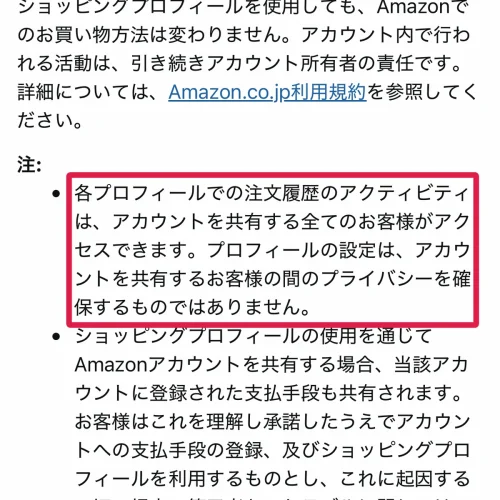
1つのアカウントの中で家族ごとに「ショッピングプロフィール」を作っても、購入履歴は隠せません。各プロフィールでの注文履歴は、アカウントを共有する全員が見られると公式ヘルプに明記されています。

プロフィールを分ければ大丈夫だと思ってた…

プロフィールはおすすめを分けるだけの機能だよ?見られたくないならアカウントごと分けようね
Amazonアカウントを閉鎖すれば購入履歴は消える?
アカウントを閉鎖すると、自分からは購入履歴を含むアカウントの情報を見られなくなり、個人情報の削除もリクエストできます。ただし、取引データ(注文商品・注文日・配送先・支払い方法など)は法的義務に沿って閉鎖後も保持されるため、記録が完全に消えるわけではありません。
閉鎖は「アカウントの閉鎖」ページからリクエストします。確認用の通知がEメールまたはSMSで届き、5日以内に返信する必要があります。
ギフトカード残高は閉鎖と同時に使えなくなるため、残っている場合は先に使い切ってください。残高の確認方法はAmazonギフトカードの使い方で紹介しています。購入したKindle本も読めなくなるので、Kindleのライブラリに本がある人は閉鎖を選ぶ前に影響を確かめてください。
購入履歴の削除に関するよくある質問
- Qスマホのアプリなら注文履歴を削除できますか?
- A
できません。Amazonの注文履歴を削除する機能はアプリにもブラウザにもなく、スマホからでもパソコンからでも結果は同じです。
- Qキャンセルした注文も注文履歴に残りますか?
- A
残ります。キャンセルできた商品は、注文履歴の「キャンセルされた注文」に表示されます。
- Qプライムの家族会員に購入履歴を見られますか?
- A
見られません。家族会員制度で共有されるのはお急ぎ便無料などの特典で、購入履歴は共有されません。
- Q注文履歴に過去の注文が見当たらないときはどうすればいいですか?
- A
注文履歴で該当する注文を検索するか、購入日の範囲で絞り込んでください。以前に非表示にしていた注文も、この方法で確認できます。
まとめ:購入履歴は消さずに見られない環境を作る
Amazonの購入履歴は削除できず、非表示機能も2025年5月15日に廃止されました。以前に非表示にした注文も、2025年8月19日以降は通常の注文履歴に戻っています。
消せるのは閲覧履歴(表示履歴)・再び購入・おすすめ商品の表示です。家族や共有端末で見られたくない場合は、アカウントを分ける、プライムは家族会員で共有する、使い終わるたびにサインアウトする、の3つを軸に対策してください。アカウントの閉鎖は復元できず取引データも残るため、最後の手段として考えます。