
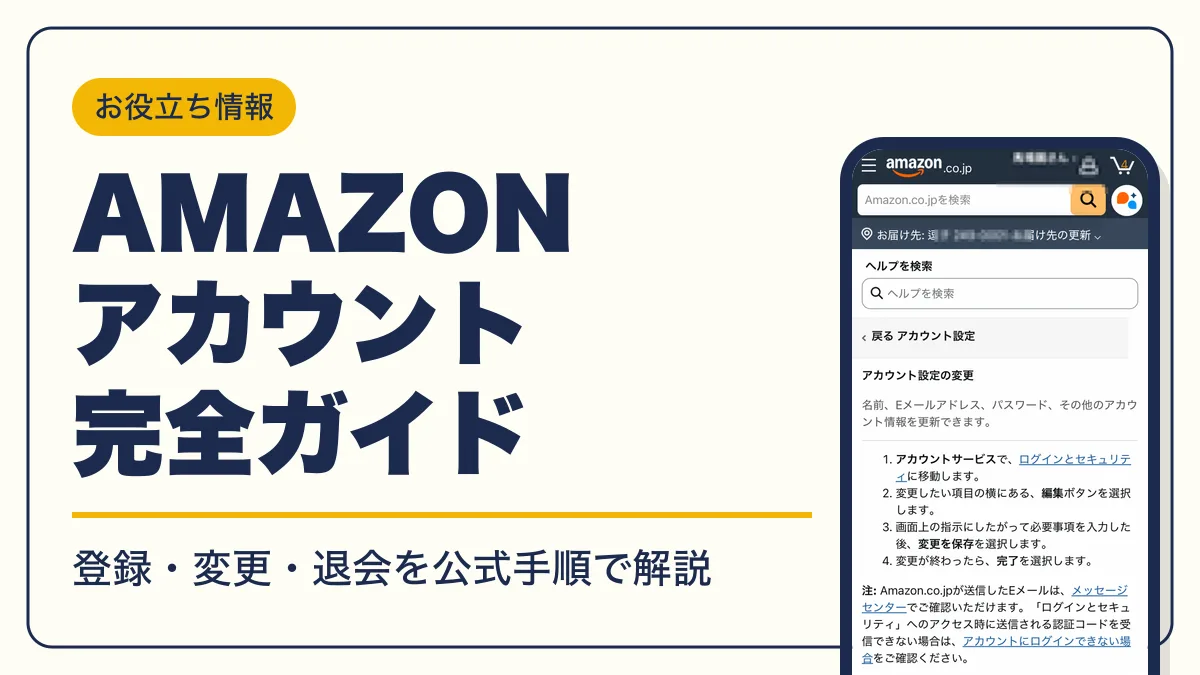
Amazon(アマゾン)のアカウントは、作成・情報の変更・削除まですべて自分で手続きできます。新規登録の手順から、メールアドレス・住所・電話番号の変更、英語表記を日本語に戻す方法、退会の注意点まで、公式ヘルプの手順でまとめました。
アカウントがあれば、初めての注文から配送料の特典が使えます。

Amazon
- 登録は氏名・携帯番号かメールアドレス・パスワードだけ
- 初めての注文は金額にかかわらず通常配送が無料
- Amazon発送の商品は3,500円以上で通常配送が無料(2026年11月時点)
- Amazonアカウントとは?マイページ(アカウントサービス)でできること
- Amazonアカウント作成(新規登録)の手順
- Amazonのアカウント情報を変更する方法(名前・メールアドレス・電話番号・パスワード)
- Amazonで住所変更・お届け先を追加する方法
- Amazonの英語表記を日本語に戻す方法
- Amazonメッセージセンターで確認できること
- 「Amazonアカウント確認」のメールやセキュリティ通知が届いたときの確認方法
- Amazonで複数アカウントは持てる?切り替えと注意点
- Amazonレビューが反映されない原因と確認点
- Amazonアカウント削除(退会)の方法と注意点
- Amazonアカウントのよくある質問
- まとめ
- 本記事で参照した主な情報源
Amazonアカウントとは?マイページ(アカウントサービス)でできること
Amazonアカウントは、買い物・Prime Video・Kindle・Amazon Photosなどを共通で使うための会員IDです。登録した情報は、Amazonのマイページにあたる「アカウントサービス」でまとめて確認・修正できます。
| アカウントサービスのメニュー | できること |
|---|---|
| ログインとセキュリティ | 名前・Eメールアドレス・携帯電話番号・パスワードの変更 |
| アドレス帳 | お届け先住所の追加・変更・削除 |
| 支払い方法 | 登録したカードなどの追加・修正 |
| 注文履歴 | 注文の確認・未発送注文のお届け先や支払い方法の変更 |
| メンバーシップおよび購読 | プライム会員など定額サービスの管理 |
アカウントサービスは、PCではトップページ右上の「アカウント&リスト」から開けます。Amazonプライムの登録状況も「メンバーシップおよび購読」から確認できます。
注文履歴・支払い方法・住所・アカウント設定はアカウントサービスで確認できます。検索履歴などそれ以外の個人データは「データをリクエストする」から取得します。

マイページって名前のメニューは無いんですね

Amazonでは「アカウントサービス」がマイページだよ。右上の「アカウント&リスト」から入ってね
Amazonアカウント作成(新規登録)の手順
Amazonで注文するにはアカウント作成(会員登録)が必要です。注文確定の直前に登録することもできます。
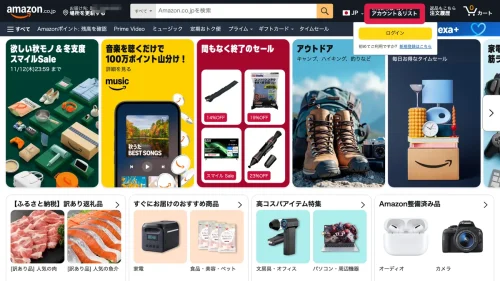
- STEP1登録画面を開く
Amazonのトップページで「アカウント&リスト」から「新規登録はこちら」を選ぶ
- STEP2情報を入力
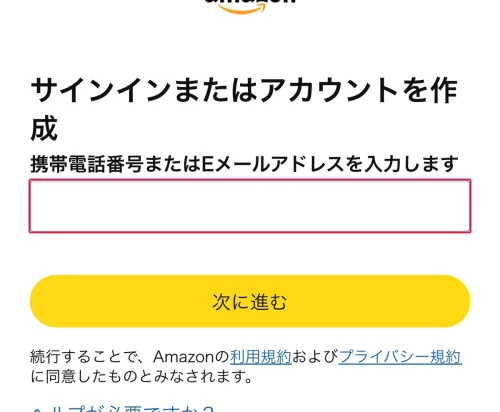
携帯電話番号またはメールアドレスを入れて「続行」を押し、氏名とパスワードを設定する
- STEP3認証コードを入力
届いたワンタイムパスワードを入力して完了
- STEP4追加の確認に答える
アカウント保護のクイズや、携帯電話番号の登録(2段階認証の設定)を案内される場合がある
会員登録の時点でクレジットカードの入力は求められません。お届け先と支払い方法は、最初の注文手続きで設定します。
Amazonのアカウント情報を変更する方法(名前・メールアドレス・電話番号・パスワード)
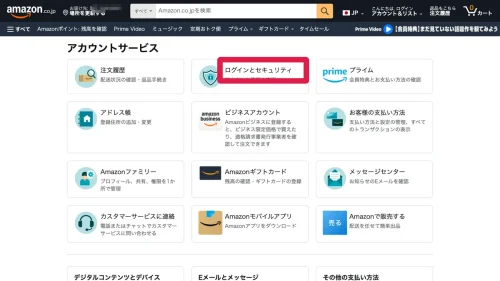
名前・メールアドレス・電話番号・パスワードは、すべてアカウントサービスの「ログインとセキュリティ」から変更します。
- STEP1ログインとセキュリティを開く
アカウントサービスで「ログインとセキュリティ」を選ぶ
- STEP2編集を選ぶ
変更したい項目の横にある「編集」ボタンを押す
- STEP3新しい情報を入力
画面の指示どおりに入力して「変更を保存」を押す
- STEP4完了を押す
変更が終わったら「完了」を選ぶ
「ログインとセキュリティ」を開くと、登録したメールアドレスか携帯電話番号に認証コードが届きます。届かない場合は、公式ヘルプ「アカウントにログインできない場合」の手順で確認してください。
メールアドレス変更
ログインに使うメールアドレス(ログインID)は、メールアドレスの横の「編集」から新しいアドレスを入れて保存すると変わります。別のAmazonアカウントで使っているメールアドレスには変更できません。
名前変更
Amazonの名前変更も「ログインとセキュリティ」の「名前」の編集から行います。お届け先の宛名は、アドレス帳の住所ごとに別に設定されているため、宛名も変えたいときはアドレス帳で修正してください。
電話番号変更
ログインに使う携帯電話番号は「ログインとセキュリティ」で変更します。お届け先の電話番号は、アドレス帳の住所ごとに変更します。
パスワードの変更・再設定
ログインできる場合は「ログインとセキュリティ」で変更します。忘れた場合はログイン画面のパスワードアシスタントで、登録したメールアドレスか携帯電話番号を入力し、届いたワンタイムパスワードを入れて新しいパスワードを作成します。
Amazonで住所変更・お届け先を追加する方法
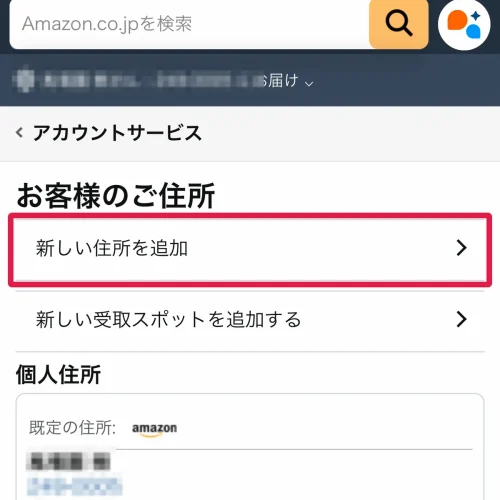
住所の追加・変更・削除はアカウントサービスの「アドレス帳」で行います。
- STEP1アドレス帳を開く
アカウントサービスで「アドレス帳」を選ぶ
- STEP2住所を追加する場合
「新しい住所を追加」を選んで入力する
- STEP3変更・削除する場合
該当する住所の下にある「変更」または「削除」を選ぶ
新しい住所や変更した住所へ初めて注文するときは、セキュリティ保護のため登録カードの番号の再確認を求められます。
Amazonの英語表記を日本語に戻す方法
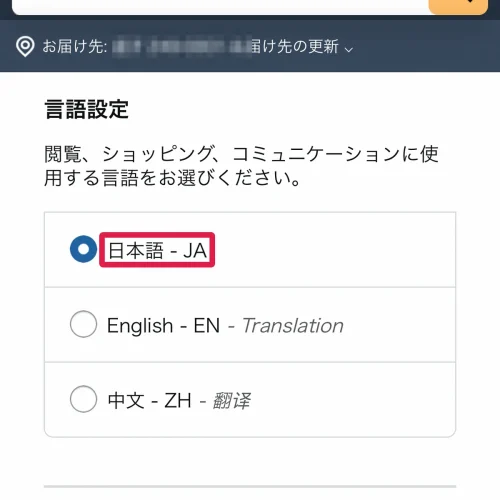
画面が英語になったときは、言語設定で「日本語 – JA」を選び直すと戻ります。
- STEP1言語設定を開く
PCサイト上部の「JP」(国旗のアイコン)を選ぶ
- STEP2日本語を選ぶ
「日本語 – JA」を選んで変更を保存する
選べる言語は日本語・English・中文の3つです。選んだ言語は、サインインしているときの既定の言語になります。
設定を日本語にしたのに英語のまま表示されるときは、Amazon.co.jpにサインインしているかを確認してください。

英語でも同じ商品が買えるから、ボクはどっちでもいいけどね
Amazonメッセージセンターで確認できること
メッセージセンターは、右上の「アカウント&リスト」からアカウントサービスを開き、「メッセージセンター」を選ぶと表示されます。画面下の「Eメールとメッセージ」欄からも開けます。
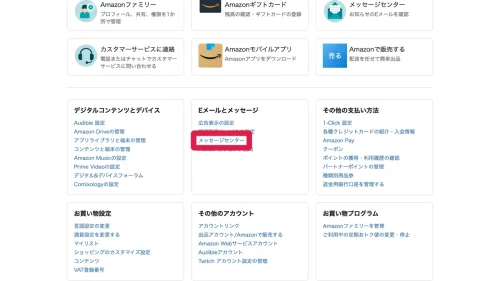
届いたメールが本物かは、同じ連絡がメッセージセンターにあるかで確かめます。無いメールのリンクは開かないでください。
「Amazonアカウント確認」のメールやセキュリティ通知が届いたときの確認方法
「アカウントを確認してください」というメールやSMSが届いたら、リンクは開かずにAmazonへ直接ログインし、メッセージセンターに同じ連絡があるかを確認してください。
不審なメール・電話・メッセージは、verify@amazon.co.jp に転送すると本物かどうかを検証できます。報告はヘルプ「不審な連絡について報告する」から行います。
本物のセキュリティアラートが届いた場合
Amazonは、アカウントへの重要な変更や新しいアクティビティを見つけるとセキュリティアラートを送ります。覚えのない内容なら、通知の「私ではありません」を選ぶとパスワードを再設定してアカウントを保護できます。
アカウントが保留になった場合
通常と異なる支払いが確認されると、アカウントは一時的に保留になります。保留中はプライム・Amazon Music・Kindleなどもすべて使えません。届いた「アカウントが保留中」の連絡を確認してサインインし、フォームに記入して必要書類を添付すると復活の手続きができます。
カスタマーサービスに問い合わせても、保留の解除手順は同じです。自分でサインインして情報を送るのが最速です。
電話したほうが早いと思ってました…
ポン太くん、それで丸一日つぶしたよね?手順は同じだよ
Amazonで複数アカウントは持てる?切り替えと注意点
Amazonで複数アカウントを持つことはできますが、同じメールアドレスで複数のアカウントは作れません。アカウントごとに別のメールアドレスか携帯電話番号が必要です。
| 項目 | 複数アカウントの扱い |
|---|---|
| 同じメールアドレスでの作成・ログイン | |
| アカウントの切り替え | |
| Amazonポイントの合算 | |
| アカウントの閉鎖 | アカウントごとに手続き |
「アカウント&リスト」メニューの「アカウントの切り替え」を使うと、ログアウトせずに複数のアカウントを行き来できます。共有のPCや端末では使わないでください。
「複数のアカウントで同じEメールアドレスが使用されています」と出たとき
このエラーは、セキュリティの侵害を示すものではありません。以前に意図せず別アカウントを作っていた場合などに表示されます。
詳しい分岐は公式ヘルプ「複数のアカウントで同じEメールアドレスが使用されています」エラーへの対処にあります。
仕事用はAmazonビジネスのアカウントで分ける
仕事の備品を買うなら、法人・個人事業主向けのAmazonビジネスのアカウントを使えます。ビジネスアカウントでは承認ルートの設定や、適格請求書の注文履歴からのダウンロードができます。
Amazonレビューが反映されない原因と確認点
Amazonのレビューが反映されない原因は、主に「投稿資格を満たしていない」か「ガイドラインに合わない」の2つです。レビューは掲載前に、コミュニティガイドラインに沿っているかの確認を経ます。
ガイドラインに反するレビューは、削除されるか公開されません。配送や出品者への不満は、商品レビューではなく出品者の評価に投稿してください。
Amazonアカウント削除(退会)の方法と注意点
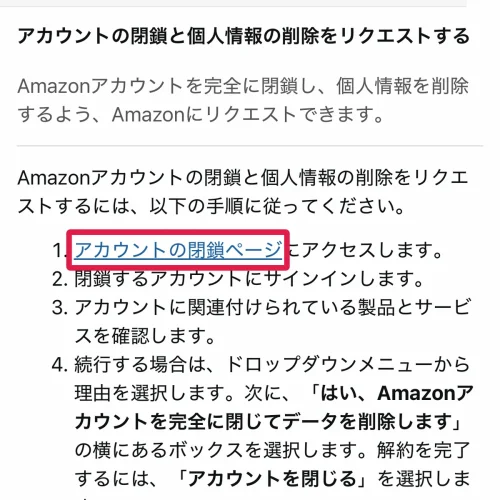
Amazonを退会するには、アカウントの閉鎖と個人情報の削除をリクエストします。
- STEP1閉鎖ページを開く
アカウントサービスの「Amazonアカウントを解約する」か、公式ヘルプのリンクから開く
- STEP2サインインする
閉鎖したいアカウントでサインインし、関連付けられた製品とサービスを確認する
- STEP3理由を選ぶ
ドロップダウンから理由を選び、「はい、Amazonアカウントを完全に閉じてデータを削除します」の横のボックスにチェックを入れる
- STEP4閉鎖を申し込む
「アカウントを閉じる」を選ぶ
- STEP5確認通知に返信する
Eメールまたはテキストメッセージで届く確認に5日以内に返信する
公式ヘルプは「アカウントの閉鎖と個人情報の削除をリクエストする」です。複数アカウントは1つずつ手続きします。
Amazonギフトカードの残高は、閉鎖前に使い切ってください。Amazon Music Unlimitedの解約など定額サービスは、閉鎖の手続き中に出る関連サービスの一覧で確認できます。
閉鎖したアカウントは戻せません。もう一度買い物をするときは新しいアカウントを作ります。注文日・注文商品・配送先などの取引データは、詐欺防止などのため閉鎖後もAmazonが保持します。
なくなったものは、なくなったままだね
Amazonアカウントのよくある質問
- QクレジットカードなしでもAmazonに登録できますか?
- A
登録できます。会員登録で入力するのは氏名・携帯電話番号またはメールアドレス・パスワードで、支払い方法は注文手続きの中で設定します。
- QAmazonアカウントにログインできません。
- A
メールアドレスの形式、パスワードの大文字・小文字、携帯電話番号で作ったアカウントなら国コードを含めた番号かを確認してください。認証コードが届かない場合は「コードを再送信する」を選び、迷惑メール設定も確認します。
- Q退会したAmazonアカウントは復活できますか?
- A
復活できません。閉鎖したアカウントは復元できないため、もう一度使うときは新しいアカウントを作成します。
- QAmazon Payの利用にもAmazonアカウントは使えますか?
- A
使えます。Amazonアカウントがあれば、追加の登録やアプリのインストールなしでAmazon Payで支払えます。
まとめ
Amazonアカウントの手続きは、ほとんどがアカウントサービスの中で完結します。
同じメールアドレスで複数アカウントは作れず、閉鎖したアカウントは戻せません。退会の前にギフトカード残高と定額サービスを確認してください。


コメント 評価、口コミをどうぞ