
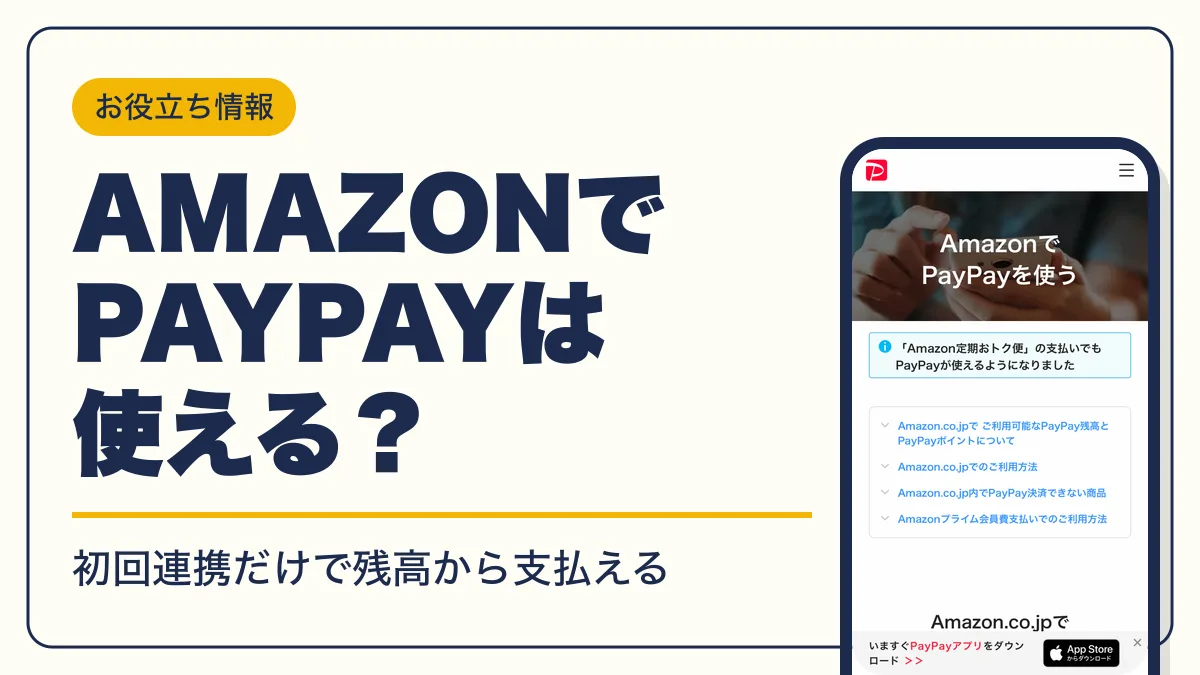
アマゾンのPayPay払いは、PayPayマネーライトやPayPayポイントを含む残高で使えます。Amazonでペイペイ支払いを使うための連携は初回だけです。使えないときの原因と対処、d払い・メルペイとの違いもまとめました。
AmazonでPayPay払いは使える?使える残高と対象
AmazonではPayPay残高とPayPayポイントで支払えます。2025年6月25日からPayPayマネーライトにも対応し、本人確認(eKYC)をしていなくても使えるようになりました。
| 残高の種類 | Amazonで使える | 補足 |
|---|---|---|
| PayPayマネー | 本人確認後にチャージした残高 | |
| PayPayマネー(給与) | PayPay給与受取で受け取った残高 | |
| PayPayマネーライト | 本人確認なしで使える。PayPayカード・PayPayクレジットからもチャージできる | |
| PayPayポイント | 残高と同じく支払いに使える | |
| PayPayクレジット(旧あと払い) | Amazonの支払い元には選べない |
通常の商品のほか、次の支払いにもPayPayを使えます。
会費の支払い先を切り替えたいときは、Amazonプライムの会員情報から支払い方法をPayPayに変えます。電子書籍の読み放題ならKindle Unlimited、音楽の聴き放題ならAmazon Music Unlimited、専門チャンネルはPrime Video チャンネルの会費もPayPay残高から払えます。
PayPayクレジットは直接選べませんが、PayPayクレジットでチャージしたPayPayマネーライトなら支払いに使えます。

あと払いで買いたかったのに、ダメなんですか?

直接はダメだよ。マネーライトにチャージしてから払えばいいだけだね
AmazonとPayPayを連携する手順
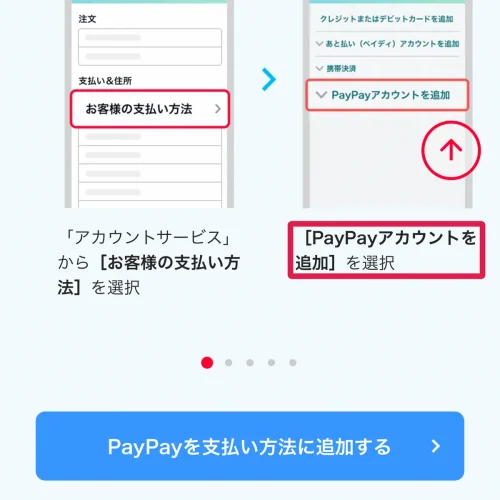
連携は初回だけ必要で、2回目以降はレジでPayPayを選ぶだけです。PayPayアプリを入れたスマホで操作してください(アプリに切り替わって認証するため)。
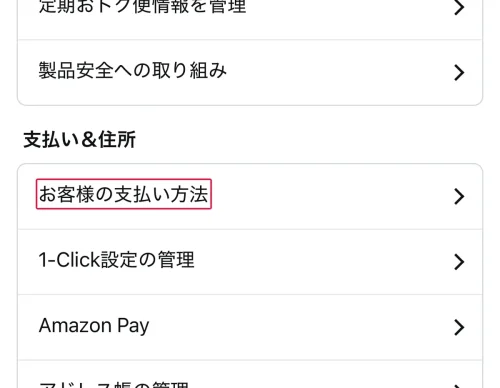
- STEP1支払い方法の画面を開く
「アカウントサービス」の「お客様の支払い方法」を開く。注文手続きのお支払い方法の選択画面からでも追加できる
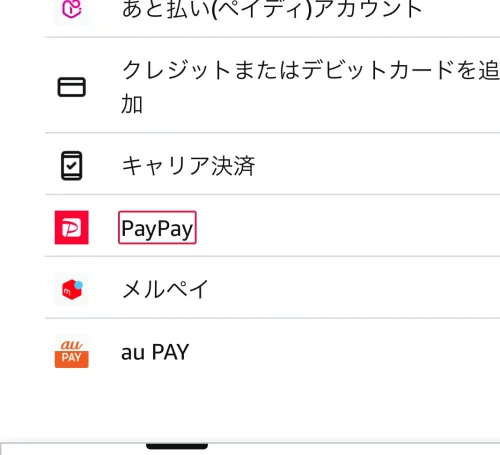
- STEP2PayPayを追加する
「PayPayアカウントを追加」を選ぶと、PayPayアプリに切り替わる
- STEP3PayPayアプリで連携を許可する
アカウントを認証し、「上記に同意して続ける」を選ぶ
- STEP4Amazonに戻る
連携が終わったら「ご利用中のサービスに戻ります」を選ぶ
手順の画面はPayPay公式のAmazon利用ガイドでも確認できます。
毎回PayPayで払う設定
「お客様の支払い方法」の「設定」から「現在の設定」を選び、支払い方法をPayPayに変えて「続行」を押すと、PayPayがいつもの支払い方法になります。残高が足りないときは決済の選択画面に戻るので、チャージしてから支払ってください。
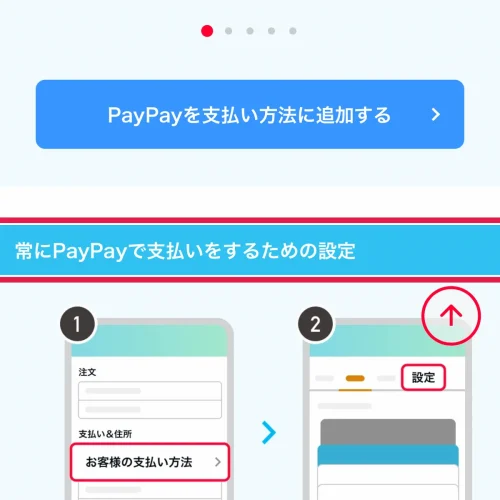
Kindle本の支払いをPayPayにする設定
Kindle本は別の設定です。「コンテンツと端末の管理」で「お支払い方法を編集」を押し、「Kindleの支払い設定」で登録済みのPayPayアカウントを選んで「編集完了」を押します。
PayPayで注文する手順と残高不足のとき
レジのお支払い方法でPayPayを選ぶだけで払えます。PayPayの残高は支払い方法の選択画面に表示されます。
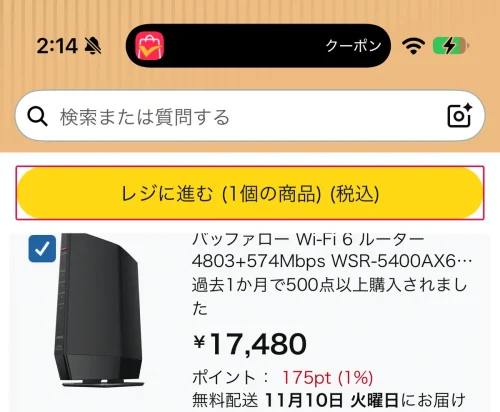
- STEP1レジに進む
商品をカートに入れて「レジに進む」を押す
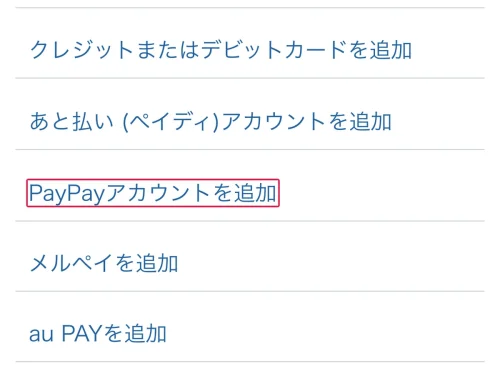
- STEP2PayPayを選ぶ
お支払い方法の一覧からPayPayを選ぶ。表示中の残高は「残高の再読み込み」で更新できる
- STEP3注文を確定する
「次に進む」を押し、確定前の内容を確認して「注文を確定する」を押す
残高が足りないまま注文したとき
残高が足りなくても注文は確定しますが、支払いが終わるまで発送は始まりません。次の手順で支払いを完了させてください。
- STEP1PayPayアプリでチャージする
注文額に足りない分を入れる
- STEP2注文履歴を開く
該当の注文の「お支払い方法の変更」を押す
- STEP3PayPayを選び直す
もう一度PayPayアカウントを選び「次に進む」を押すと支払いが完了し、発送手続きに進む
チャージ方法はPayPayのウェブサイトで確認できます。支払いの流れはAmazon公式ヘルプ「PayPay(ペイペイ)について」にも載っています。
Amazon PayPayが使えない原因と対処法
原因は、対象外の商品・注文か、PayPayアカウント側の状態です。
| 症状 | 原因 | 対処 |
|---|---|---|
| お支払い方法にPayPayが出ない | 対象外の商品が入っている | 対象外の商品は別に注文する |
| 高額の注文で選べない | 30万円(税込)以上は対象外 | 別の支払い方法を選ぶ |
| 「認証が必要です」と出る | 長く使っていないなどで再認証が必要 | 「アカウントを認証」を押す |
| 注文したのに発送されない | 注文時の残高不足 | チャージ後に注文履歴から選び直す |
| 一時的に使えない | PayPayのメンテナンス中 | 終了を待つ |
PayPayで支払えない商品・注文
ギフトカードはAmazonギフトカードの購入と使い方を参考に、PayPay以外で買ってください。
PayPay残高があるのに使えないとき
PayPayクレジットの枠は残高ではないため払えません。残高0円でPayPayを選ぶと、注文は確定しても発送されません。

先にチャージしておけば、待つ時間はゼロだよ
PayPay払いで貯まるポイントとクーポン
PayPayの基本のポイント還元率は0.5%です。PayPayステップ(月30回以上・1回200円以上・合計10万円以上の支払い)を達成すると還元率が上がります。
Amazonで使えるPayPayクーポンが配られることもあります。クーポンは注文前に取得しておく必要があり、付与の総額が上限に達すると期間中でも終わります。
Amazonはd払いとPayPayどっちが得?還元率と条件を比較
。Amazonのd払いはドコモの電話料金と合わせて払う方式のため、ドコモ回線(spモード・ahamo・irumo・ドコモ mini)の契約者しか使えません。
| 比較項目 | PayPay | d払い |
|---|---|---|
| 使える人 | PayPayアカウントがあれば誰でも | ドコモ回線の契約者 |
| 支払い元 | PayPay残高(先にチャージ) | 電話料金合算払い |
| 基本の還元 | 0.5% | 0.5%(200円につき1ポイント) |
| 上乗せ | PayPayステップ・PayPayクーポン | d曜日(金・土曜・要エントリー)で3% |
| お客様都合の返品 | 通常の返品条件どおり | 通常の返品条件どおり(返金は携帯決済の事業者経由) |
d払いの還元率は2026年11月時点の例で、キャンペーンにより変わります。
Amazonでd払いを使う手順
Amazonの支払い方法の画面では、d払いは携帯決済の「d払い」と表示されます。登録はドコモ回線(spモード)につないだスマホで行ってください。
- STEP1支払い方法の画面を開く
「アカウントサービス」の「お客様の支払い方法」を開く
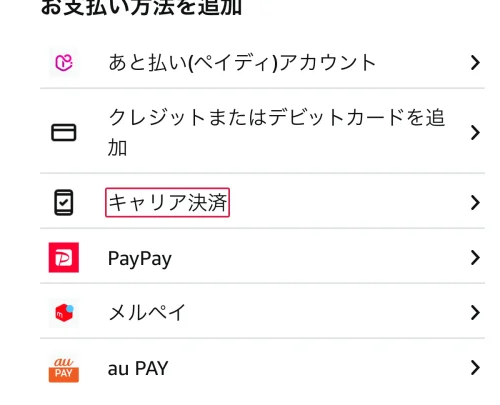
- STEP2携帯決済を追加する
「支払い方法の追加」から「携帯電話会社の請求」の「新しいアカウントを追加」を選ぶ
- STEP3ドコモを選ぶ
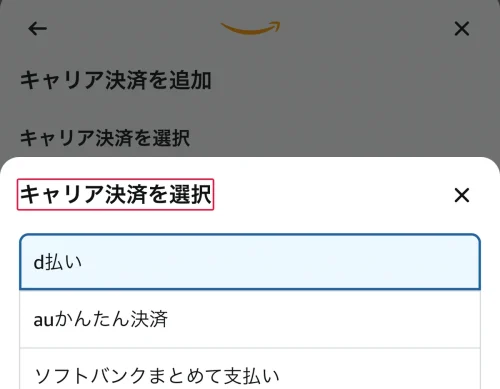
携帯電話会社にdocomo、アカウントタイプを選んで「続行」を押す
- STEP4ドコモの画面で承諾する
ネットワーク暗証番号を入力して承諾する
- STEP5追加を確認する
「お支払い方法が追加されました」と出れば完了
d払いでdポイントも使うときは、購入前にドコモのサイトでポイント利用設定をしてから、Amazonで支払い方法に「d払い」を選びます。
AmazonのメルペイとPayPayの違い
Amazonのメルペイ払いは、本人確認済みのメルカリアカウントで、チャージ済みのメルペイ残高から払う方式です。メルカリのあと払いを設定している場合は翌月払いになります。
| 比較項目 | PayPay | メルペイ |
|---|---|---|
| 本人確認 | 不要(マネーライトで払える) | 必要 |
| 支払い元 | PayPay残高 | チャージ済みのメルペイ残高・メルカリのあと払い |
| 返金先 | PayPayアカウント(通常1日程度) | メルカリアカウント(通常1日程度) |
メルペイ残高を持っている人はメルペイ、ふだんPayPayにチャージしている人はPayPayが向いています。
AmazonとPayPayの連携を解除する方法
「アカウントサービス」の「お客様の支払い方法」を開き、PayPayアカウント欄の「削除」を押すと連携を解除できます。もう一度使うときは、最初の連携と同じ手順でPayPayアカウントを追加してください。
PayPay払いのよくある質問
- QAmazonギフトカードはPayPayで買えますか?
- A
買えません。ギフトカードはPayPayの対象外です。
- QPayPayで払った注文を返品したら、返金はどこに届きますか?
- A
支払いに使ったPayPayアカウントに返金されます。返金完了までは通常1日程度で、状況はPayPayアプリで確認できます。
- QAmazonのコンビニ払いでPayPayは使えますか?
- A
使えません。Amazonのコンビニ払い・ATM払いの支払い手段にPayPayは含まれていません。代わりに、注文時のレジでお支払い方法からPayPayを選んでください。
- QPayPayについての問い合わせ先はどこですか?
- A
PayPayカスタマーサポート窓口(0120-990-634)です。24時間受け付けており、土日祝日を含む365日対応しています。
- Q本人確認をしていないPayPayでも払えますか?
- A
払えます。2025年6月25日からPayPayマネーライトに対応しており、本人確認前の残高も使えます。
まとめ:AmazonのPayPay払いは連携1回で使える
AmazonのPayPay払いは、初回にPayPayアカウントを連携すれば、あとはレジで選ぶだけです。押さえておく点は次の3つです。






コメント 評価、口コミをどうぞ