
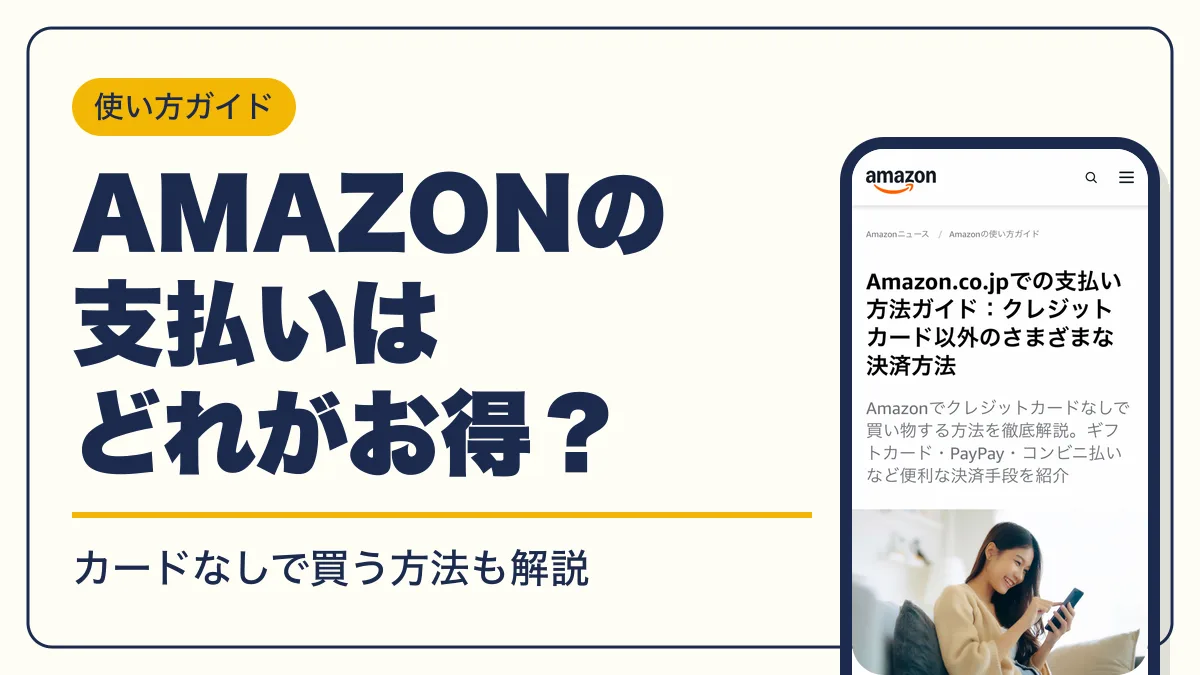
Amazon(アマゾン)はクレジットカードのほか、コンビニ払い・あと払い(ペイディ)・携帯決済・PayPayでも支払えます。目的別のおすすめ、支払い方法の変更・削除の手順、クレジットカードなしで買う方法をまとめました。
支払い方法は注文手続きの画面で選べるので、クレジットカードが無くても買い物できます。

Amazon
- コンビニ払い・ペイディならクレカなしで注文できる
- 携帯決済は毎月の携帯料金とまとめて払える
- 未発送の注文は注文履歴から支払い方法を変更できる
Amazonの支払い方法一覧と特徴
Amazonの決済方法は、カード払い・ポイントや残高払い・あと払い・現金払いの4系統に分かれます。クレジットカードを持っていなくても、表の「クレカ不要」が○の方法で注文できます。
| 支払い方法 | クレカ不要 | 特徴 | 注意点 |
|---|---|---|---|
| クレジットカード | Visa・Mastercard・JCB・American Express・Diners Club・銀聯に対応 | 複数のカードを併用して払えない | |
| デビットカード | 銀行口座の残高から引き落とし | J-Debitは使えない | |
| プリペイドカード | チャージした残高で払う | 一部のカードは登録できない | |
| Amazonギフトカード | 残高をアカウントに登録して払う | Amazonポイントとの併用払いは不可 | |
| Amazonポイント | 貯まったポイントで払う | 配送料・ギフトラッピング料にも使える | |
| パートナーポイント | dポイント・J-POINTなどで払う | dポイントはクレカ登録かd払いの利用が条件 | |
| PayPay | PayPay残高で払う | 30万円(税込)以上の注文・ギフトカードは不可 | |
| メルペイ | 本人確認済みのメルペイ残高で払う | 事前のチャージが必要 | |
| あと払い(ペイディ) | 翌月27日までにまとめて払う | コンビニでの支払いは手数料がかかる | |
| 携帯決済 | 携帯電話の料金と合算して払う | お客様都合の返品・交換ができない | |
| コンビニ払い | 6チェーンの店頭で現金払い | お急ぎ便・お届け日時指定便は使えない | |
| ATM払い | ペイジー対応の銀行ATMで払う | ATMの手数料がかかる場合がある | |
| ネットバンキング払い | ドコモSMTBネット銀行・auじぶん銀行 | メールのリンクからしか払えない | |
| 電子マネー払い | 楽天Edy・モバイルSuica・支払秘書 | 他の支払い方法と併用できない | |
| オリコ分割払い | 6〜60回の分割払い(実質年率約8%) | 事前の申込と審査(最短5分)が必要 |
クレジットカード・デビットカードは、どちらか1枚とAmazonギフトカードを組み合わせて払えます。コンビニ・ATM・ネットバンキング・電子マネー払いはAmazonウォレットに登録できず、注文のたびに支払い方法の画面で選びます。
注文時には支払い方法の有効性を確かめるため、1円分の請求が行われます。この請求はカード発行会社が直後に取り消すか、後日返金します。

1円の請求って、知らないと不正利用かと思っちゃう…

カードが使えるか確かめるだけだから大丈夫だよ。あとで取り消されるからね
Amazonの支払い方法でおすすめはどれ?目的別の選び方
ポイントを貯めたいならAmazon Mastercard、クレジットカードが無いならあと払い(ペイディ)が向いています。
| 目的 | おすすめの支払い方法 | 理由 |
|---|---|---|
| ポイントを貯めたい | Amazon Mastercard | 1.5%還元(プライム会員は2%)・年会費永年無料 |
| クレジットカードが無い | あと払い(ペイディ) | 1か月分を翌月27日までにまとめて払える |
| 現金で払いたい | コンビニ払い・Amazonギフトカード | 店頭で現金払いができる |
| 携帯料金とまとめたい | 携帯決済 | docomo・au・SoftBankの料金と合算できる |
| PayPay残高を使いたい | PayPay | 本人確認をしていないPayPayマネーライトも使える |
| 高額商品を分割したい | オリコ分割払い・ペイディの3回/6回あと払い | 支払い回数を選べる |
| お急ぎ便を使いたい | コンビニ・ATM・ネットバンキング・電子マネー払い以外 | 前払いの方法はお急ぎ便を選べない |
還元率は執筆時点の例です。
Amazonでクレジットカードなしで支払う方法
クレジットカードが無くても、Amazonギフトカード・デビットカード・コンビニ払い・ペイディ・PayPay・携帯決済で買い物できます。手元の現金や残高に合わせて選んでください。
Amazonギフトカードを使う
Amazonギフトカードはコンビニや家電量販店の店頭でも買えるので、現金でAmazonの支払いをしたい人に向いています。アカウントに登録した残高は、次の注文から自動で使われます。種類と買い方はAmazonギフトカードの購入方法と使い方にまとめています。

デビットカード・プリペイドカード(バンドルカードなど)を使う
デビットカードはクレジットカードと同じ手順で登録でき、出荷準備が始まった時点で口座残高から引き落とされます。バンドルカードなどのプリペイドカードも使えますが、一部のカードはセキュリティコードを入れても登録できません。
高校生・学生がAmazonで支払う方法
高校生は、Amazonギフトカード・コンビニ払いのように現金で払える方法が使いやすいです。大学生・専門学校生などは、学生向けプランのPrime Studentの会費をデビットカード(保護者の同意があるものを含む)・携帯決済・あと払い(ペイディ)・PayPayでも払えます。
Prime Studentは高校生が対象外で、未成年は保護者の同意が必要です。料金や登録の流れはPrime Studentの料金・登録・解約を確認してください。
Amazonのコンビニ支払いのやり方と注意点
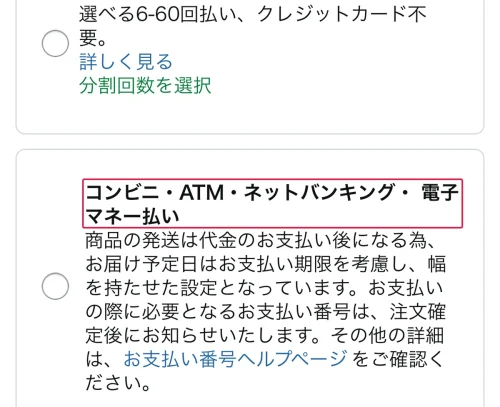
Amazonのコンビニ払いは、注文時に「コンビニ・ATM・ネットバンキング・電子マネー払い」を選び、届いたお支払い番号で店頭払いをする方法です。使えるコンビニは次の6チェーンです。
- STEP1支払い方法を選ぶ
注文手続きの「お支払い方法」で「変更」を選び、コンビニ払いを選んで注文を確定する
- STEP2お支払い番号を確認する
Amazonから届くお支払い番号お知らせメールを開く(セブン-イレブンのみ13桁)
- STEP3店頭で払う
店頭端末でバーコードを発券するか、お支払い番号をレジで伝えて現金で払う
ファミリーマートは、スマートフォンに表示したバーコードをレジで見せても払えます。各店舗での細かな操作はAmazon公式ヘルプのコンビニ・ATM払いのページにあります。
ATM払い・ネットバンキング払い・電子マネー払い
銀行口座から払いたいときは、ATM払いかネットバンキング払いを使います。ATM払いはPay-easy(ペイジー)のロゴがある銀行ATMで、次の番号を入力します。
| 収納機関番号 | 58021 |
|---|---|
| 確認番号 | 8888 |
| お支払い番号(お客様番号) | お支払い番号お知らせメールのリンクにある11桁の番号 |
ネットバンキング払いはドコモSMTBネット銀行とauじぶん銀行に対応し、お支払い番号お知らせメールの最初のリンクから手続きします。電子マネー払いは楽天Edy・モバイルSuica・支払秘書で、事前にチャージしておく必要があります。
Amazonのペイディ(あと払い)の使い方と手数料
Amazonの後払いサービス「あと払い(ペイディ)」は、クレジットカード不要で1か月分の注文を翌月27日までにまとめて払う方法です。請求の流れと手数料は次のとおりです。
| 請求の通知 | 利用の翌月3日を目安にメールとSMSで届く |
|---|---|
| 支払期限 | 利用の翌月27日 |
| コンビニ払い | 手数料390円(一括払いのみの請求の場合) |
| 口座振替 | 手数料無料 |
| 銀行振込 | 手数料は金融機関による |
| 分割 | ペイディプラスにすると3回・6回あと払いを選べる |
| 決済の確定 | 商品の発送完了時 |
3回・6回あと払いは、ペイディアプリで本人確認をしてペイディプラスに無料でアップグレードすると選べます。分割手数料が無料になるのは、口座振替と銀行振込で払う場合だけです。
あと払い(ペイディ)は、エントリーすると買い物のたびに最大3%のポイント(最大500ポイント)が還元されるキャンペーンの対象です(2026年10月時点。内容は変わる場合があります)。

口座振替にすれば手数料0円だよ。毎月コンビニで390円払うのはもったいないかな
承認されないときは、ペイディから届く詳細メールを確認して問題を直し、注文履歴からペイディか別の支払い方法を選び直します。
Amazonのキャリア決済(携帯決済)の設定方法
Amazonのキャリア決済(携帯決済)は、docomo・au・SoftBankの携帯料金と合算して払う方法です。ワイモバイルはSoftBank、UQ mobileはauを選んで登録します。
- STEP1支払い方法の画面を開く
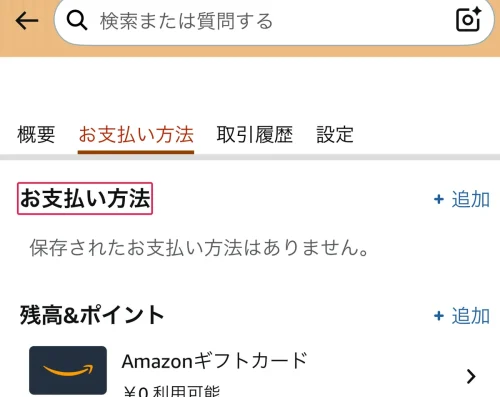
アカウントサービスの「お客様の支払い方法」から「Amazonウォレット」の「カード&アカウント」を開く
- STEP2携帯決済を追加する
「支払い方法の追加」→「携帯電話会社の請求」→「新しいアカウントを追加」を選ぶ
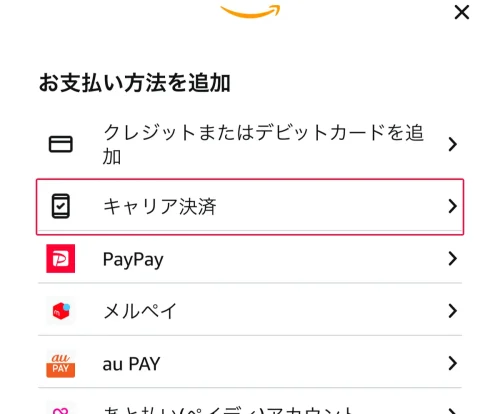
- STEP3携帯電話会社で認証する
携帯電話会社のサイトで認証し、「お支払い方法が追加されました」と表示されたら完了
注文の途中でも、レジページの「お支払い方法」横の「変更」から「携帯電話会社の請求」を選んで追加できます。手続きが終わる前に画面を閉じると注文は確定しません。
Amazonの支払い方法を変更する手順
Amazonの支払い方法の変更は、注文前ならレジの画面で、注文後なら注文履歴から行います。登録しているクレジットカードの変更・更新はAmazonウォレットで行います。
注文前に支払い方法を変更する
注文手続きの画面で「お支払い方法」横の「変更」を選び、使いたい支払い方法を選びます。確定前に表示される内容を確認してから「注文を確定する」を押してください。
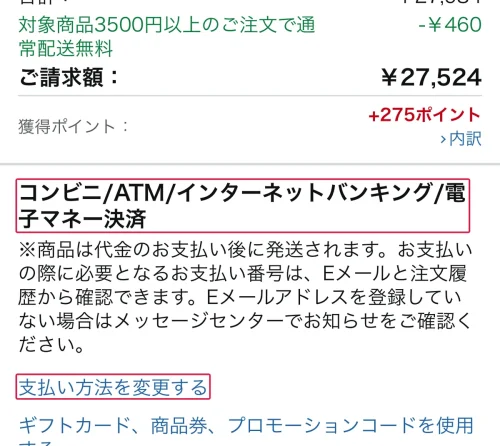
注文後に支払い方法を変更する
未発送の注文なら、注文履歴から支払い方法を変更できます。出荷準備中・発送済みの注文は支払い方法を変更できないので、キャンセルリクエストを行います。
- STEP1注文履歴を開く
変更したい注文を選ぶ
- STEP2変更画面へ進む
注文の右側にある「お支払い方法の変更」を選ぶ
- STEP3新しい支払い方法を選ぶ
登録済みの方法を選ぶか、別の支払い方法を新しく登録する
- STEP4更新する
「次に進む」を選ぶと情報が更新される
Amazonのクレジットカード変更・更新
カードの有効期限が切れたときや別のカードに切り替えるときは、Amazonウォレットでカードを追加・編集します。商品を注文しなくても、新しいカードの追加や既存のカード情報の変更ができます。
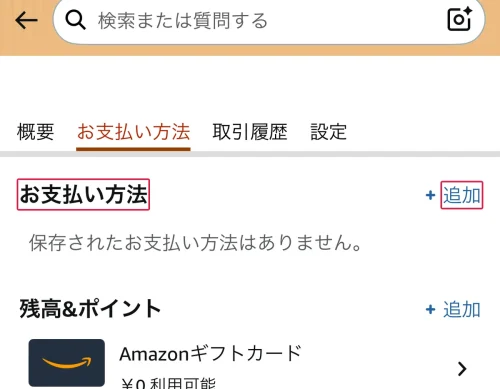
プライム会費の支払い方法を変更する
プライム会費の支払い方法は、Amazonプライム会員情報のページにある「支払い方法を変更」から変更します。会費はクレジットカード・携帯決済・あと払い(ペイディ)・PayPay・Amazonギフトカードで払えます。
Amazonの支払い方法を削除する手順
使わなくなったカードは、アカウントサービスの「お客様の支払い方法」から削除します。クレジットカードを削除する手順は次のとおりです。
- STEP1支払い方法の画面を開く
アカウントサービスの「お客様の支払い方法」を選ぶ
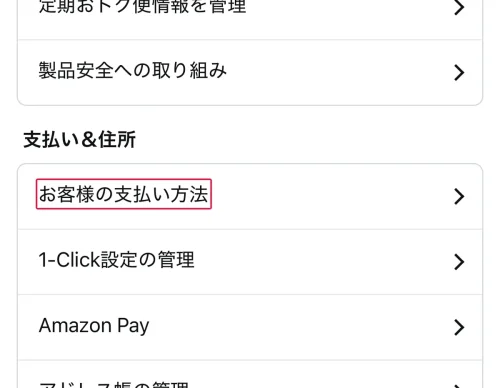
- STEP2カードを選ぶ
Amazonウォレットに並ぶカードから削除したいものを選ぶ
- STEP3削除する
カードの詳細に表示される「削除」を選び、確認画面で確定する
携帯決済も同じ画面から「削除」を選ぶと消せます。
プライム会費や定期おトク便に使っているカードを消す前に、別の支払い方法へ切り替えておいてください。

先に代わりを用意してから消す。そのほうが効率いいよ
支払い方法を変更・選択できないときの原因と対処
支払い方法が選べない・承認されないときは、限度額・有効期限・登録情報の3点を確認します。承認されないとAmazonからメールが届き、一定期間内に払える方法を指定しないと注文はキャンセルされます。
不承認の理由はカード会社しか開示できないので、理由を知りたいときはカード会社に問い合わせてください。コンビニ払いを選べない場合は、お急ぎ便・お届け日時指定便・Amazonロッカーでの受け取りを選んでいないか確認します。
「支払い方法を更新してください」というメールが届いたとき
メールのリンクは開かず、Amazonのメッセージセンターに同じメールがあるか確認してください。Amazon.co.jpが送ったメールはメッセージセンターに表示されます。不審なメールは[email protected]に転送して、本物か確かめられます。
Amazonの支払い方法に関するよくある質問
- QAmazonのコンビニ払いに手数料はかかりますか?
- A
Amazonのコンビニ払いのヘルプには手数料の記載がありません。手数料がかかるのは、ATM払い(金融機関による)と、あと払い(ペイディ)の請求をコンビニで払う場合(一括払いのみの請求で390円)です。
- QAmazonの支払い方法はどこで確認できますか?
- A
登録済みのカードや携帯決済はアカウントサービスの「お客様の支払い方法」で確認できます。注文ごとの支払い方法は注文履歴の各注文に表示されます。
- Q複数の支払い方法を組み合わせて払えますか?
- A
クレジットカードかデビットカード1枚とAmazonギフトカードの組み合わせなら払えます。複数のカードの併用、ギフトカードとAmazonポイントの併用はできません。
- QPayPayの残高が足りないまま注文するとどうなりますか?
- A
注文は確定しますが、残高をチャージして支払いを終えるまで発送手続きは始まりません。
- QAmazon以外のサイトでもAmazonの支払い方法を使えますか?
- A
Amazon Payに対応したサイトなら、Amazonアカウントに登録したカードなどで払えます。使い方はAmazon Payの使い方と還元キャンペーンで確認してください。
まとめ:支払い方法は目的で選ぶ
- ポイント重視ならAmazon Mastercard、クレカなしならあと払い(ペイディ)
- 現金で払うならコンビニ払いかAmazonギフトカード
- 未発送の注文は注文履歴の「お支払い方法の変更」から変更できる
- カードの追加・変更・削除はアカウントサービスの「お客様の支払い方法」で行う




コメント 評価、口コミをどうぞ