
KindleをPCで読む方法は、デスクトップ版Kindleアプリと、ブラウザで読むKindle for Webの2つです。旧Kindle for PCは2026年6月30日でサポートが終了しました。Windows 11・10・Mac別の選び方と、PDFを送る手順まで分かります。
PCのKindleアプリでも、Kindle Unlimitedの対象本をそのまま読めます。
Kindle
- 500万冊以上の本が読み放題
- 一度に最大20タイトルまで借りられて返却期限なし
- 対象の人は無料体験に登録できる



KindleをPCで読む方法は「アプリ」と「ブラウザ」の2つ
PCでKindle本を読む方法は、デスクトップ版Kindleアプリをインストールする方法と、ブラウザでKindle for Webを開く方法の2つです。どちらも無料で、Kindle本を購入したAmazonアカウントでサインインして使います。
| 項目 | デスクトップ版Kindleアプリ | Kindle for Web |
|---|---|---|
| インストール | 必要 | 不要 |
| 料金 | 無料 | 無料 |
| 対応環境 | Windows 11・Mac OS X 10.14以降 | Chrome 87以降などの対応ブラウザ |
| オフライン読書 | ||
| 読めるKindle本 | 購入した本 | 一部のタイトルは非対応 |
| ハイライト・メモ | ||
| PDFなどの直接取り込み | ○(Windows版) | – |
ネットにつながらない場所でも読むならアプリ、インストールせずにすぐ読むならKindle for Webです。
旧Kindle for PCは2026年6月30日でサポート終了
以前の「Kindle for PC」(レガシーKindleアプリ)は、2026年6月30日でサポートが終了しています。いまPCで使うアプリは、後継のデスクトップ版Kindleアプリです。
Windows 11・Windows 10・Mac別の選び方
デスクトップ版Kindleアプリの対応OSは、Windows 11とMac OS X 10.14以降です。対応していないOSでは、Kindle for Webで読めます。
| PCの環境 | 使う方法 | 補足 |
|---|---|---|
| Windows 11 | デスクトップ版Kindleアプリ | Kindle for Webも使える |
| Windows 10 | Kindle for Web | デスクトップ版の対応OS外 |
| Mac(Mac OS X 10.14以降) | デスクトップ版Kindleアプリ | App Storeから入手できる |
| 上記以外のOS | Kindle for Web | 対応ブラウザがあれば読める |
Windows 10のPCは、デスクトップ版Kindleアプリの対応OSに入っていません。ブラウザでKindle for Webを開けば、同じアカウントの本をそのまま読めます。

Windows 10だとKindleはもう読めないってこと?

ブラウザで読めるから大丈夫だよ。アプリが入らないだけだね
Kindle for PC(デスクトップ版Kindleアプリ)のダウンロードと使い方
Kindle for PCの後継にあたるデスクトップ版Kindleアプリは、Amazonの「Kindle無料アプリ」ページから無料でダウンロードできます。MacはApp Storeからも入手できます。
KindleアプリをPCにインストールする手順
- STEP1ダウンロードページを開く
Amazonの「Kindle無料アプリ」ページで「デスクトップ版アプリダウンロード」を選ぶ
- STEP2インストールする
表示されたページの案内に従ってPCにインストールする。Eメールアドレスを入力して「リンクを送信」を選び、リンクを受け取ることもできる
- STEP3サインインする
Kindle本を購入したAmazonアカウントでサインインする
- STEP4本を開く
ライブラリに表示された購入済みの本を選ぶ
アプリ版は本をPCにダウンロードしておけるので、オフラインでも読めます。ハイライトとメモを付けられ、読書位置などはスマホやタブレットのKindleアプリと同期されます。
Kindle本はブラウザのKindleストアで購入する
Kindle本は、ブラウザでアマゾン(Amazon)のKindleストアを開き、本を選んで「1-Clickで今すぐ買う」で購入します。PCで購入した本は、購入が終わったらそのままブラウザで読めます。
購入した本がデスクトップ版Kindleアプリのライブラリに出てこないときは、アプリを同期してください。Windows版では「F5」キーで同期できます。
Kindle for Windowsで使えるキーボードショートカット
Windows版Kindleアプリは、キーボードだけでページ送りや検索ができます。
| 操作 | キー |
|---|---|
| 次のページ | Page Down |
| 前のページ | Page Up |
| 戻る | Backspace |
| フォントサイズを拡大 | Ctrl++ |
| フォントサイズを縮小 | Ctrl+- |
| ブックマーク | Ctrl+D |
| 付記ノートとハイライトを開く・閉じる | Ctrl+N |
| 位置No.に移動 | Ctrl+G |
| 本の中を検索 | Ctrl+F |
| 本を閉じる | Ctrl+W |
| 同期 | F5 |
| ヘルプ | Ctrl+F1 |
| アプリを終了 | Alt+F4 |
フォントサイズの拡大・縮小は、マンガや子供向けのコンテンツでは使えません。読み上げ(Ctrl+T)は日本語の本には対応していません。
Kindleをブラウザで読む方法(Kindle for Web)
Kindle for Web(Kindle Web版)は、インストール不要でKindle本をブラウザで読めるサービスです。会社のPCのようにアプリを入れられない環境や、Windows 10のPCで使えます。
Kindle Cloud Readerは現在のKindle for Web
以前の「Kindle Cloud Reader」は、現在「Kindle for Web」という名前に変わっています。「Kindle for the Web」「Kindle on Web」と検索されることもありますが、同じサービスです。
- STEP1
ブラウザでread.amazon.co.jpを開く:Kindle for Webの入口のページが表示される
- STEP2サインインする
Kindle本を購入したAmazonアカウントでサインインする
- STEP3本を選ぶ
Kindleライブラリに並んだ購入済みの本から読みたい本を選ぶ
Kindle for Webの対応ブラウザ
Kindle for Webの対応ブラウザと最低バージョンは、公式ヘルプで次のとおり決められています。
| 端末 | ブラウザ・OS | 最低バージョン |
|---|---|---|
| デスクトップ | Chrome | 87 |
| デスクトップ | Firefox | 78 |
| デスクトップ | Safari | 11 |
| デスクトップ | Edge | 87 |
| デスクトップ | iPad | 4.2 |
| モバイル | Chrome | 87 |
| モバイル | Firefox | 78 |
| モバイル | Safari | 11 |
| モバイル | Opera | 61 |
| モバイル | UC_Browser | 10.0 |
| モバイル | Samsung browser | 12.0 |
| モバイル端末のOS | iPhone | OS 13 |
| モバイル端末のOS | Androidスマートフォン | OS 10 |
文字サイズ・フォント・ハイライトの設定
Kindle for Webの表示は、本を開いて画面上部の「Aa」アイコンから変えられます。変更した設定は、ほかのKindle for Webにも同期されます。
| フォント | Bookerly・Amazon Ember・OpenDyslexic |
|---|---|
| フォントサイズ | 14段階 |
| ページの色 | 4種類 |
| レイアウト | 1列・2列 |
| 余白 | 狭い・中程度・広い |
| 読書の進捗表示 | 章の残り時間・本でのページ・本の残り時間 |
ハイライトとメモも使えます。メモは、テキストを選んでポップアップのメモアイコンを選び、文字を入力して「保存」を押すと付けられます。
Kindle for Webで付けたハイライトは、ほかの端末やアプリでは同じ色で表示されます。Kindle電子書籍リーダーではグレーで表示されます。

色が消えても場所は残るから、困らないよ
Send to KindleでPDFをKindleに送る方法
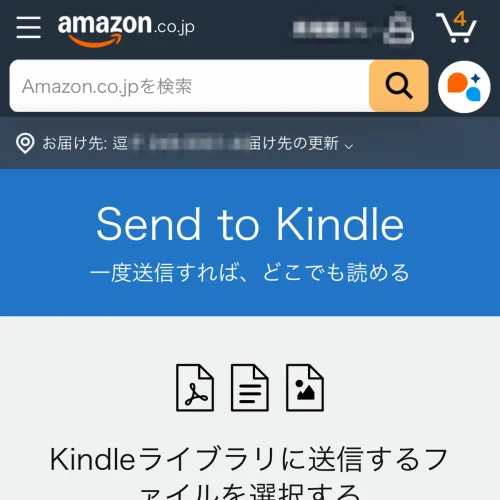
Send to Kindleを使うと、手元のPDFなどのドキュメントを追加料金なしでKindleライブラリに送れます。送ったドキュメントは、アカウントにつながっているKindleアプリや端末で読めます。
Send to Kindleの送り方と上限
PCからKindleにPDFを送るなら、ブラウザでファイルをアップロードするウェブ版が手軽です。
| 送り方 | 上限・できること |
|---|---|
| ウェブ版(ブラウザからアップロード) | 1ファイル200MB以下 |
| Eメール(Send to Kindle Eメールアドレス) | 添付は一度に25点・合計50MBまで、送信元は承認済みアドレス15件まで |
| Kindleアプリ(iOS・Android) | アプリからドキュメントを送信 |
| Chrome拡張機能 | ウェブの記事・ブログ投稿をライブラリに送信 |
送れるファイル形式は、PDF・EPUB・TXT・RTF・HTML・JPEG・GIF・PNG・BMPです。
Eメールで送るときは、送信元のアドレスを「コンテンツと端末の管理」のパーソナル・ドキュメント設定で、承認済みEメールアドレスに追加しておいてください。50MBを超える場合はZIPファイルに圧縮します。

登録してないアドレスから送っても届かないんだ…

先に承認済みに追加しておけば一発だよ
Windows版KindleアプリにPDFを直接取り込む
Windows版のデスクトップ版Kindleアプリなら、Send to Kindleを使わずにPDFをライブラリへ取り込めます。
- STEP1ライブラリを開く
左メニューで「ライブラリ」を選ぶ
- STEP2ファイルを取り込む
「インポート」を選ぶか、ライブラリにファイルをドラッグ&ドロップする
- STEP3同期する
ライブラリを同期すると、取り込んだドキュメントが表示される
取り込めるファイル形式は、PDF・DOC・DOCX・TXT・RTF・HTM・HTML・PNG・GIF・JPG・JPEG・BMP・EPUBです。ライブラリに表示されるまで時間がかかる場合があります。
KindleをiPadやスマホのアプリとPCで併用する
KindleアプリはiPad・iPhone・Androidにもあり、PCと同じアカウントでサインインすれば読書位置などが同期されます。PCで読みかけた本の続きを、iPadで開けます。
アプリはApp StoreとGoogle Playで無料で入手できます。
PCで読むか、iPadで読むかは、使う場面で分けるのが効率的です。
| 読む場面 | 向いている端末 |
|---|---|
| 資料を見ながら作業する・大きい画面で読む | PC(デスクトップ版アプリ・Kindle for Web) |
| ソファや移動中に読む | iPad・スマホのKindleアプリ |
| PDFを持ち歩いて読む | Send to Kindleで送り、iPad・スマホで開く |
Kindle for PCが起動しない・本が表示されないときの対処
起動しない・起動が遅いとき
Kindle for PCの起動が遅い、または起動しないときは、まず旧Kindle for PC(レガシーKindleアプリ)のままになっていないか確認してください。旧版のサポートは2026年6月30日で終わっています。
Windows 10などの対応外のOSでは、アプリを入れ直しても解決しません。Kindle for Webで読んでください。
購入した本がライブラリに表示されないとき
購入したKindle本がライブラリに出てこないときは、次の順に試してください。手順はAmazon Kindleコンテンツのヘルプにも載っています。
- STEP1ネット接続を確認する
Wi-Fiがオンで、機内モードがオフか確認する
- STEP2アプリを同期する
Kindleアプリで同期する(Windows版は「F5」キー)
- STEP3配信先を確認する
「コンテンツと端末の管理」で本を選び、配信先の端末を確認・変更する
- STEP4注文を確認する
「注文」のデジタル注文で購入が完了しているか確認する。未完了なら支払い方法を再試行または変更する
- STEP5フィルターを解除する
ライブラリで「すべて」を選び、フィルターをすべて解除する

支払いが終わってない注文は、何回同期しても出てこないよ。注文の確認も忘れずにね
PCでたくさん読むならKindle Unlimitedも使える
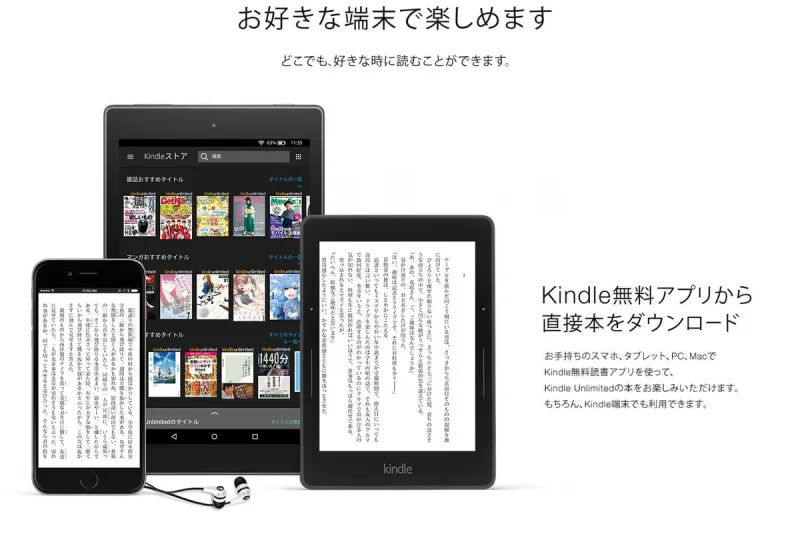
Kindle Unlimitedは、500万冊以上の電子書籍が読み放題になるAmazonのサービスです。PCを含む無料のKindleアプリで読めるので、デスクトップ版Kindleアプリでもそのまま使えます。
| 読める冊数 | 500万冊以上(対象タイトルは随時変更) |
|---|---|
| 一度に借りられる数 | 最大20タイトル |
| 返却期限 | なし |
| 無料体験 | 対象の人は登録できる |
| 無料体験の終了後 | 自動で月額料金プランに移行 |
| 対応端末 | Kindle端末・スマホ・PC・タブレットの無料Kindleアプリ |
対象の本は、KindleアプリでKindle Unlimitedのフィルターをオンにすると見つけられます。料金や読める本はKindle Unlimitedの料金・読める本の解説、時期ごとの特典はKindle Unlimitedのキャンペーン情報にまとめています。
無料体験は終了後に自動で有料プランへ移行します。試すだけなら、登録した日に終了日を確認しておいてください。やめ方はKindle Unlimitedの解約方法で確認できます。
登録した日に終了日をカレンダーに入れておこうね
Amazonプライムの会員なら、Prime Readingで対象の本を一度に10冊まで読めます。Prime Readingの本は、Kindle Unlimitedのタイトルから入れ替え制で選ばれています。
PCで電子書籍を読むときのよくある質問
- QKindle for PC(デスクトップ版Kindleアプリ)は無料ですか?
- A
無料です。Kindle for Webも無料で使えます。どちらもKindle本を購入したAmazonアカウントでサインインします。
- QWindows 10のPCでKindle本を読めますか?
- A
読めます。デスクトップ版Kindleアプリの対応OSはWindows 11なので、Windows 10ではブラウザでKindle for Webを使ってください。
- QPCでKindle本を買えますか?
- A
買えます。ブラウザでKindleストアを開いて購入すると、購入後そのままブラウザで読めます。アプリのライブラリに出てこないときは同期してください。
- QKindle for Webはオフラインで読めますか?
- A
オフラインでの読書には向いていません。ネットがない場所で読むなら、デスクトップ版Kindleアプリで本をダウンロードしておいてください。
- QKindleでPDFを読めますか?
- A
読めます。Send to Kindleでライブラリに送るか、Windows版のデスクトップ版Kindleアプリにインポートしてください。
- QPCで付けたハイライトはiPadでも見られますか?
- A
見られます。同じアカウントのKindleアプリと同期されます。Kindle for Webで付けたハイライトは、Kindle電子書籍リーダーではグレーで表示されます。
まとめ:PCの環境に合わせてアプリとWeb版を使い分ける
Kindle本の購入はブラウザのKindleストアで行い、読むのはPC・iPad・スマホのどれでもかまいません。たくさん読むなら、PCのKindleアプリでも使えるKindle Unlimitedも選択肢です。





コメント 評価、口コミをどうぞ