Amazon(アマゾン)にログインできない原因は、入力ミス・パスワード忘れ・認証コードの未着・アカウントの保留・乗っ取りの5つに分けられます。症状から原因を絞り込み、Amazon公式ヘルプの手順で再設定・復旧する方法をまとめました。
Amazonにログインできない主な原因と確認する順番
Amazonにログインできない主な原因は、ログイン情報(メールアドレス・電話番号・パスワード)の入力ミスや失念、2段階認証の確認コードが届かないこと、アカウントのロック、第三者による乗っ取りです(マイナビニュース)。Amazonのヘルプ「アカウントにログインできない場合」も、入力したアカウント情報を確かめてからパスワードを再設定する順番で案内しています。
| 画面・状況 | 考えられる原因 | 最初にやること |
|---|---|---|
| ログイン画面で「問題が発生しました」と表示される | Eメールアドレス・携帯電話番号・パスワードの入力ミス | 入力内容を見直す |
| パスワードを思い出せない | パスワードの失念 | パスワードアシスタントで再設定 |
| 確認コード(ワンタイムパスワード)が届かない | 受信設定・電話番号の変更 | コードの再送信と受信設定の確認 |
| 「アカウントが保留中」の通知が届いた | 通常と異なる支払いアクティビティの検出 | サインインしてフォームと書類を提出 |
| 覚えのないサインイン試行の通知が届いた | 第三者によるログインの試み | 「私ではありません」を選びパスワードを再設定 |
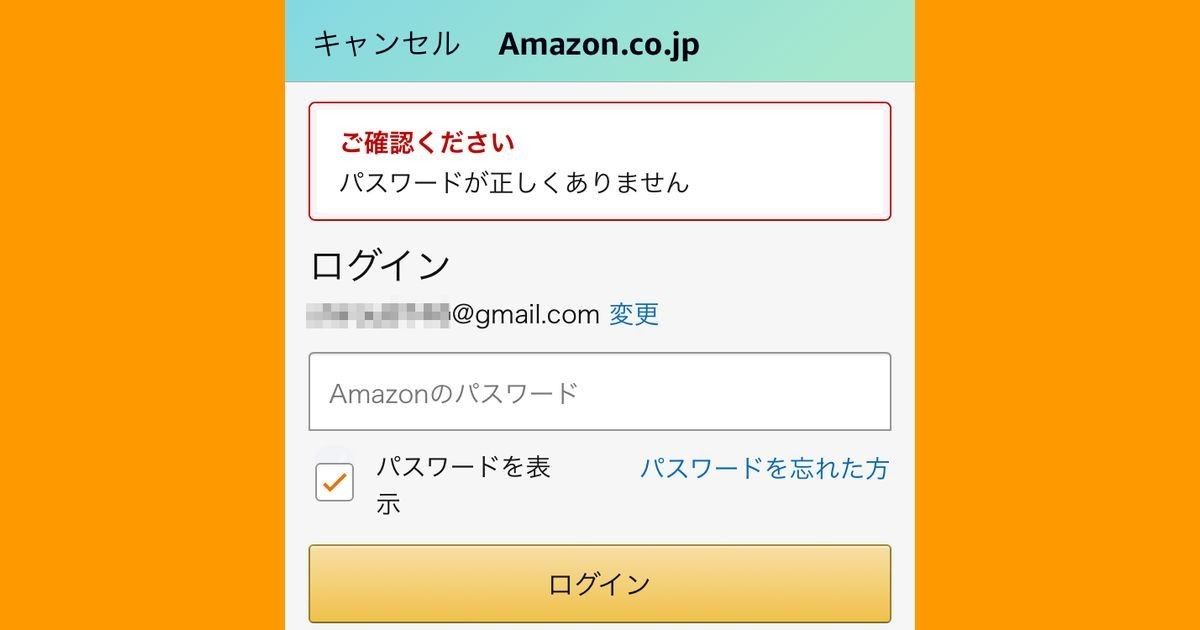
「問題が発生しました」と表示されてログインできないときも、最初に確認するのは入力したアカウント情報です。表の上から順に試すと、原因を早く絞り込めます。
ログインできないからといって、アカウントを閉鎖して作り直すのは避けてください。閉鎖したアカウントは復元できず、注文履歴・ギフトカード残高・Prime Video・Kindleなども使えなくなります。

ログインできないなら新しいアカウントを作ればよくない?

それだと買った電子書籍もギフトカード残高も全部置き去りだよ?まずは再設定からね
Amazonの基本的な使い方はAmazonとは?初めての買い方と注意点にまとめています。
Amazonのパスワードを忘れた・合ってるのにログインできないとき
入力ミスがないかを先に確認する
パスワードが合ってるのにログインできないときは、Amazonのヘルプが挙げる次の4点を確認してください。パスワードは大文字と小文字が区別されるため、「PASSWORD」と「Password」は別のパスワードとして扱われます。
パスワードを忘れた場合の再設定手順
パスワードを忘れた場合は、ログイン画面の「パスワードを忘れた方」から開くパスワードアシスタントで再設定します。登録したEメールアドレスまたは携帯電話番号に届く確認コードを使います。
- STEP1パスワードアシスタントを開く
ログイン画面の「パスワードを忘れた方」を選ぶ
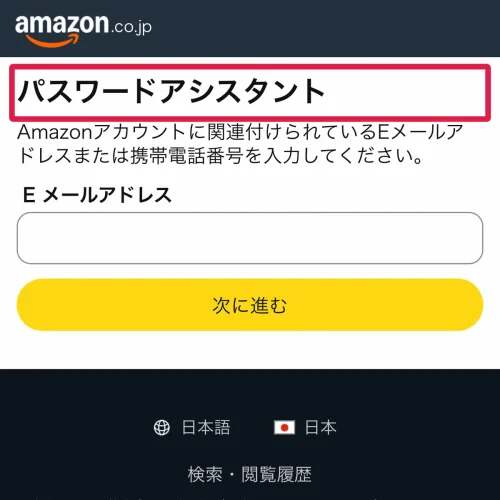
- STEP2アカウント情報を入力する
Amazonアカウントに関連付けたEメールアドレスまたは携帯電話番号を入力して続行を選ぶ
- STEP3セキュリティコードを入力する
EメールまたはSMSで届いたワンタイムパスワード(OTP)を入力して続行を選ぶ
- STEP4新しいパスワードを作成する
作成した時点で新しいパスワードが有効になる
新しいパスワードは、同じEメールアドレスに関連付けられたすべてのAmazon関連アカウントに適用されます。
ログインできる状態でパスワード変更する手順
ログインできているうちに乗っ取りが心配になった場合や、他のサービスと同じパスワードを使っている場合は、アカウントサービスからパスワード変更を行います。
- STEP1ログインとセキュリティを開く
アカウントサービスから「ログインとセキュリティ」に移動する
- STEP2編集を選ぶ
パスワードの横にある編集ボタンを選ぶ
- STEP3変更を保存する
画面の指示どおりに入力して「変更を保存」を選ぶ
- STEP4完了を選ぶ
変更が終わったら「完了」を選ぶ
Amazonの認証コードが届かないときの対処法
Amazonでは、パスワードの再設定やログイン時の本人確認で、確認コード(ワンタイムパスワード)がSMSまたはEメールで届きます。2段階認証(二段階認証)を設定している場合は、SMSや認証アプリのコードが届かないこともログインできない原因になります。
コードの再送信と受信設定を確認する
ショッピングアプリの通知から承認する
Amazonショッピングアプリでログインできている端末があれば、アプリに届いた通知から承認できます。アプリはApp Store・Google Playで入手できます。
- STEP1アプリを開く
Amazonショッピングアプリの画面下にある人のアイコンを選ぶ
- STEP2通知を開く
画面右上のベルのアイコンを選ぶ
- STEP3承認する
「(アクセス元)からアカウントデータアクセスの施行」の通知を承認する
上記を試しても認証コードを受け取れない場合は、ヘルプ「アカウントにログインできない場合」のページにあるリンクからカスタマーサービスに連絡します。
電話番号を変えて2段階認証のコードを受け取れないとき
機種変更や電話番号の変更で2段階認証のコードを受け取れなくなった場合は、まず登録済みのバックアップ方法か信頼できるデバイスからログインを試します。それでもログインできなければ、2段階認証をリセットします。
- STEP1復元ページを開く
ヘルプ「2段階認証をリセットする」から「2段階認証アカウントの復元」に進む
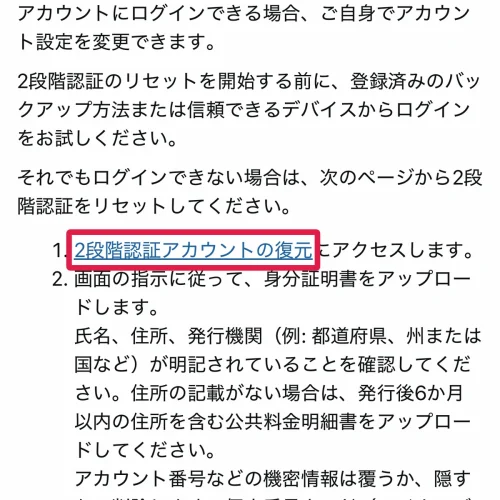
- STEP2身分証明書をアップロードする
氏名・住所・発行機関が明記されたものを選ぶ(住所の記載が無い場合は、発行後6か月以内の住所入り公共料金明細書を追加)
- STEP3本人確認を待つ
手続きの完了まで1〜2日かかる場合がある
- STEP4パスワードでログインする
2段階認証が無効になるとメールが届き、パスワードでログインできる
リセット後にログインしたら、SMSを受け取れる携帯電話番号に登録を変更してください。本人確認が終わるまでは、2段階認証の設定を変更できません。ログイン時にEメールや登録済みの電話番号へ届くワンタイムパスワードの入力を求められる場合もあります。
Amazonアカウントが一時停止(保留)になったときの復活手順
Amazonアカウントが一時停止されてログインできないときは、Amazonが通常と異なる支払いアクティビティを検出し、アカウントを一時的に保留にしている場合があります。保留はアカウントと支払い方法を守るためのセキュリティ措置です。
- STEP1通知を確認する
「アカウントが保留中」というEメールまたはテキストメッセージがAmazonから届いているか確かめる
- STEP2サインインする
Amazonのアカウントにサインインする
- STEP3フォームを送る
フォームに記入し、必要な書類を添付する
保留中はAmazonのすべてのサービスへのアクセスも止まり、Amazonプライム・Amazon Music・Kindleなども使えません。自分でサインインして必要な情報を送ると最も早く復活でき、カスタマーサービスに頼んだ場合も手順は同じです。
「アカウントが保留中」を名乗るメールでも、本文のリンクからは手続きしないでください。Amazonのアプリや公式サイトから自分でサインインし、Amazon.co.jpが送信したメールかどうかはメッセージセンターで確認します。

本物ならメッセージセンターにも同じ連絡があるはずだよ。そっちを見るほうが早いね
Amazonアカウントの乗っ取りを確認する方法と対処
覚えのないサインイン試行が通知されたとき
Amazonは、アカウントへの重要な変更や、本人に確認したい新しいアクティビティを見つけたときにセキュリティアラートを送ります。身に覚えのないサインイン試行のアラートが届いたら、通知の「私ではありません」を選び、その場でパスワードを再設定してください。
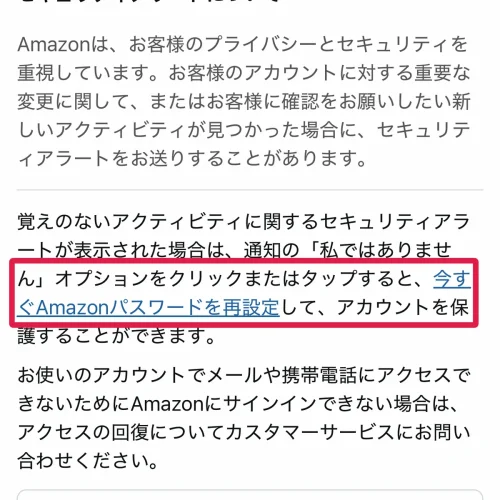
乗っ取りを確認するチェックポイント
乗っ取りが疑われる場合は、ログインできるうちにパスワードを変更し、2段階認証を設定してください。メールや携帯電話にアクセスできなくなってサインインできないときは、アクセスの回復についてカスタマーサービスに問い合わせます。
Amazonを装うなりすましメールの見分け方
Amazonを装ったメールやSMSにも注意が必要です。Amazonの公式ヘルプは、次のような連絡を詐欺の危険信号として挙げています。
不審なメールは、ヘルプのフォームから送るか [email protected] に転送すると、本当にAmazonからの連絡かを確かめられます。Gmail・Appleメール・Yahoo!メール・ドコモメールのメール一覧ではAmazonのロゴや公式アカウントマークが表示されますが、正規のメールでも送信ドメインによってはロゴが出ない場合があります。ギフトカードの正しい購入方法はAmazonギフトカードの購入と使い方で確認できます。
Amazonの運営会社と安全対策
Amazon.co.jpの利用規約上のサイト運営者はAmazon.com Services LLC(410 Terry Avenue North, Seattle, WA, 98109-5210, United States)で、日本での問い合わせ先はアマゾンジャパン合同会社(東京都目黒区下目黒1-8-1)です。
Amazonプライムビデオ・Musicにログインできないとき
Amazonプライムビデオ(Prime Video)やAmazon Music、Kindleは、Amazon本体と同じアカウントでログインします。アプリ単体でログインできないときは、まずAmazonのウェブサイトやショッピングアプリで同じアカウントにログインできるかを確かめ、本体側の原因(パスワード・認証コード・保留)を先に解消してください。
パスワードを再設定すると、同じEメールアドレスに関連付けられたAmazon関連アカウントすべてに新しいパスワードが適用されます。アカウントが保留中のあいだは、プライム会員の特典やAmazon Music、Kindleも使えません。Kindleの読み放題や端末の使い方はAmazon Kindleの始め方・買い方で確認できます。
Amazonにログインできないときの問い合わせ先
Amazonにログインできない状態でカスタマーサービスに問い合わせる場合は、Amazonカスタマーサービスのヘルプ「アカウントにログインできない場合」から進みます。ページ末尾に、認証コードを受け取れない人向けのカスタマーサービスへのリンクがあります。
問い合わせの前に、登録したEメールアドレスか携帯電話番号、ここまでに試した手順(パスワード再設定・コードの再送信・2段階認証のリセット)を手元に控えておくと、状況を伝えやすくなります。
Amazonのログインに関するよくある質問
- Qパスワードを変更すると、KindleやPrime Videoのパスワードも変わりますか?
- A
変わります。新しいパスワードは、同じEメールアドレスに関連付けられたすべてのAmazon関連アカウントに適用されます。
- Q「複数のアカウントで同じEメールアドレスが使用されています」と表示されました。乗っ取りですか?
- A
乗っ取りではありません。以前に意図せず別のアカウントを作っていた場合などに表示されるもので、Amazonもセキュリティ侵害を示すものではないと案内しています。デフォルトのアカウントにサインインするか、もう一方のアカウントのメールアドレスを変更してください。
- Q2段階認証のリセットにはどのくらいかかりますか?
- A
身分証明書をアップロードしてから本人確認が終わるまで、1〜2日かかる場合があります。完了するとメールが届き、パスワードでログインできるようになります。
- Q新規登録のときも認証コードは届きますか?
- A
届きます。氏名と携帯電話番号またはメールアドレスを入力してパスワードを設定し、届いた認証コード(ワンタイムパスワード)を入力すると登録が完了します。
- Qログインできないアカウントを閉鎖して作り直したほうが早いですか?
- A
作り直しでは解決しません。閉鎖したアカウントは復元できず、注文履歴の閲覧・領収書の印刷・ギフトカード残高・Prime Video・Kindleなどの関連サービスも使えなくなります。
ログインできないときに試す順番
- STEP1入力内容を見直す
Eメールアドレス・携帯電話番号・パスワードの大文字小文字を確認する
- STEP2パスワードを再設定する
パスワードアシスタントで確認コードを受け取り、新しいパスワードを作る
- STEP3認証コードを受け取り直す
再送信・受信設定・アプリ通知の承認を試す
- STEP42段階認証をリセットする
電話番号を変えた場合は身分証明書で本人確認する
- STEP5保留・乗っ取りに対応する
保留はフォームを提出し、乗っ取りはパスワードを変えてカスタマーサービスに連絡する
ログインが戻ったら、Amazonのトップページから注文履歴とアカウントサービスを開き、覚えのない注文や登録情報の変更が無いかを確かめてください。