
Fire TV Stickが映らないときは、テレビの入力切替・電源・HDMI接続の順に確認します。真っ暗な画面、ロゴから進まない、リモコンが反応しない、YouTubeだけ見れないといった症状別の直し方と、最後の手段の初期化までを公式ヘルプの手順でまとめました。
古い世代で不調が続くなら、USB-C給電の最新モデルに切り替える選択肢があります。
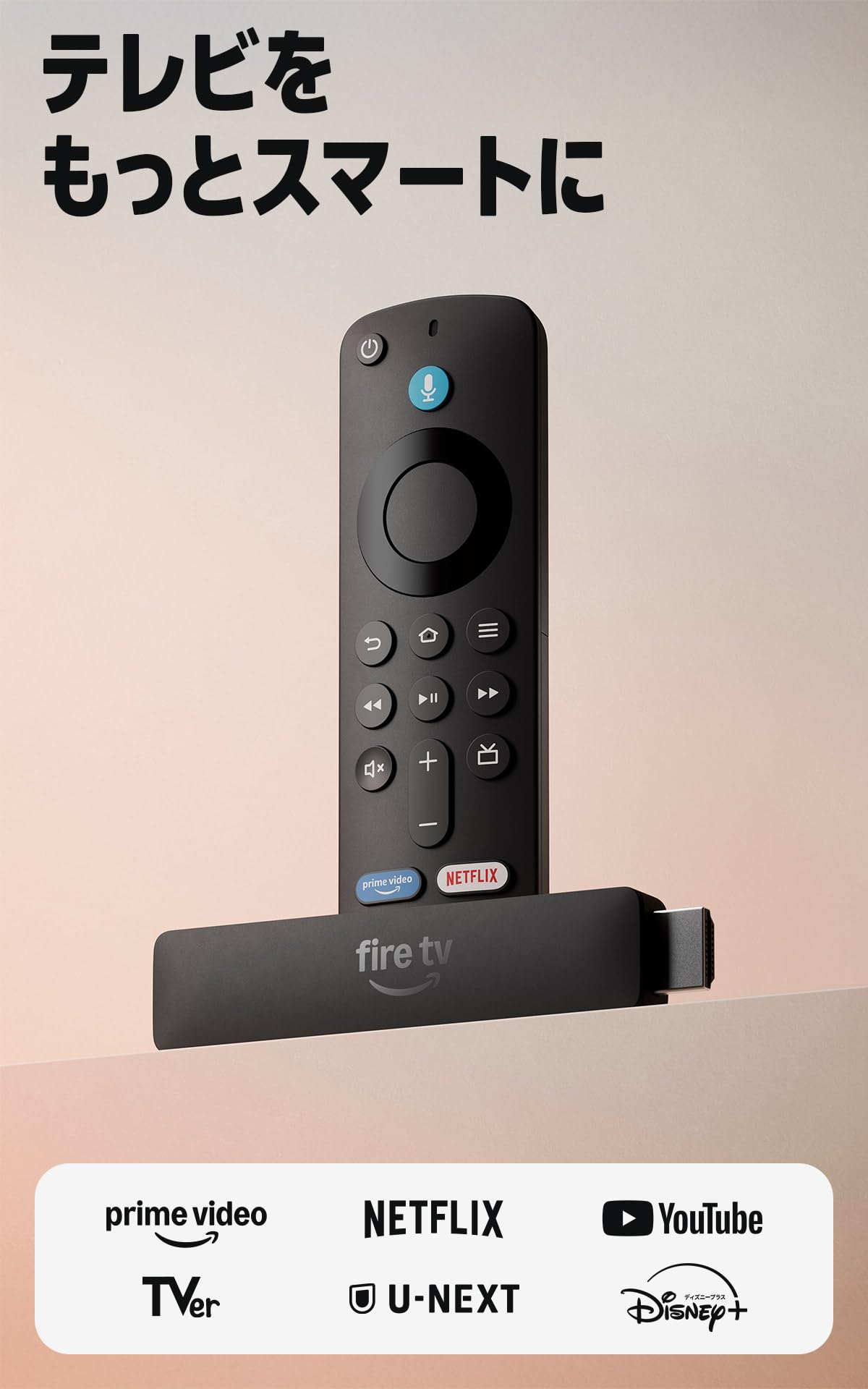
Fire TV Stick
- フルHD・Wi-Fi 6対応のFire TV Stick HD(第2世代)
- 付属のUSB-Cケーブルでテレビから給電・電源アダプター不要
- Alexa対応音声認識リモコンでテレビの電源・音量も操作
- Fire TV Stickが映らないときにまず試す5つの手順
- テレビに「信号がありません」と出て映らないときの直し方
- Fire TV Stickの電源が入らない・起動しないときの対処
- Fire TV Stickを再起動する方法と電源オフのしかた
- 古いテレビ・PCモニター・ホテルで映らないときの確認点
- 音が出ない・映像だけ映らないときの対処
- Fire TV Stickのリモコンが反応しない・動かないときの直し方
- YouTubeやアプリが見れないときの対処
- Fire TV Stickのアップデートを確認する手順
- Fire TV Stickを初期化(工場出荷時リセット)する手順
- それでも映らないときの問い合わせ先と買い替えの目安
- Fire TV Stickが映らないときのよくある質問
- まとめ|映らないときに試す順番
- 本記事で参照した主な情報源
Fire TV Stickが映らないときにまず試す5つの手順
映らないときは、テレビ側の入力・電源・HDMIの接続から確認します。次の5つを上から順に試してください。
- STEP1入力切替を合わせる
テレビのリモコンの「入力切替」で、Fire TV Stickを挿したHDMIポートの番号を選ぶ
- STEP2電源を確かめる
電源ケーブルの抜けを確認し、電力不足の通知が出るならコンセントから給電する
- STEP3HDMIを挿し直す
本体を抜いて挿し直し、だめなら別のHDMIポートに挿す
- STEP4再起動する
電源ケーブルを抜いて3秒待ち、差し直す
- STEP5解像度を切り替える
Fire TVリモコンの上ボタンと早戻しボタンを同時に5秒間長押しする
5つで直らないときは、症状に合う節へ進んでください。
| 症状 | まず疑う原因 | 対処の節 |
|---|---|---|
| 画面が真っ暗・「信号がありません」 | 入力切替・HDMI・解像度 | 信号がありません |
| 電源が入らない・ロゴから進まない | 電力不足・HDMIケーブル | 電源が入らない・起動しない |
| 再起動を繰り返す | 電源・HDCP・ソフトウェア | 電源が入らない・起動しない |
| 音は出るのに映像だけ映らない | HDCP非対応・解像度 | 音が出ない・映像だけ映らない |
| リモコンが動かない | 電池・ペアリング | リモコンが反応しない |
| YouTubeなど特定のアプリだけ見れない | アプリのキャッシュ・Wi-Fi | YouTubeやアプリが見れない |
Fire TV Stick本体は、アマゾン(Amazon)が販売するストリーミング端末です。テレビ側の故障か本体の故障かを切り分けるには、別のテレビやモニターに挿して映るかを確かめるのが早道です。

まずは入力切替からだよ。HDMI1とHDMI2を順番に切り替えてみてね
テレビに「信号がありません」と出て映らないときの直し方
「信号がありません」は、テレビがHDMIから映像を受け取れていないときの表示です。昨日まで映っていたのに急に出た場合も、入力切替・HDMIの接続・解像度の3つを順に見直します。
テレビの入力切替をFire TV Stickのポートに合わせる
テレビのリモコンのソースまたは入力ボタンで、Fire TV Stickを挿したHDMIポートと同じ番号を選びます。
HDMIポート・ケーブル・分配器を見直す
HDMIケーブルやハブを使っている場合は、新しいものに交換すると映ることがあります。接続の基本はFire TV Stickの繋ぎ方で確認できます。
解像度をリモコンで切り替える
テレビに合わない解像度で出力されていると、画面が真っ暗のままになります。Fire TVリモコンの上ボタンと早戻しボタンを同時に5秒間長押しすると、端末で使える解像度が順に切り替わります。映った解像度で止めれば、そのまま使えます。
HDMI-CECをいったんオフにしてオンに戻す
メニューが一瞬でも映る場合は、設定→ディスプレイとサウンド→HDMI-CECデバイスコントロールを一度オフにしてから、再度オンにします。テレビとの連動がリセットされ、映像が戻ることがあります。
Fire TV Stickの電源が入らない・起動しないときの対処
電源が入らない・ロゴから進まない・再起動を繰り返す症状は、電力不足とHDMIの接続から疑います。
テレビのUSBで電力が足りないときはコンセントから給電する
Fire TV Stick HD(第2世代)と2026年9月30日発売の新しいFire TV Stick 4Kは、テレビのUSBから給電でき、電源アダプターは不要です。電力が足りないと低電力の通知が繰り返し出ます。新しい4Kで「電力不足・過多」の警告が出る・全く映らないときは、同梱の取扱説明書の方法を試してください。
電源ケーブルを代用するときの条件
HD(第2世代)で付属ケーブルが届かない場合は、手持ちのUSB-Cケーブルと5V・1AのUSB電源アダプターで壁のコンセントにつなげます。なくした場合は、互換性のためAmazonブランドのものと交換してください。
ロゴ画面から進まない・起動しないとき
Fire TVのロゴから進まず起動しない場合は、電源を入れたまま25分間、または画面が変わるまで待ちます。それでも進まなければ次を試します。
再起動を繰り返すとき
電源が入ったり切れたりを繰り返す場合は、次の順に確認します。
- STEP1電源を挿し直す
本体またはコンセントから電源コードを抜き、数秒待って差し直す
- STEP2コンセントを変える
電源ケーブルを別のコンセントにつなぐ
- STEP3ソフトウェアを確認する
設定画面に入れるなら、システムのアップデートを確認する
- STEP4HDCPを確認する
テレビの取扱説明書でHDCP対応かを確かめる
- STEP5HDMIポートを変える
テレビの別のHDMIポートに挿す
直らなければ、後半の「初期化」に進みます。
電力不足の通知が出るなら、5V・1AのUSB電源アダプターを使ってコンセントから給電してください。

テレビのUSBに挿すだけでいいって書いてあったのに…

それで通知が出てるなら、コンセントに替えるしかないよね?
Fire TV Stickを再起動する方法と電源オフのしかた
再起動は、画面が固まった・動作が重いといった不調にまず試す方法です。設定メニューから行う方法と、電源ケーブルを抜く方法の2つがあります。
- STEP1設定から再起動する
Fire TVメニューの「設定」→「My Fire TV」→「再起動」を選ぶ
- STEP2電源ケーブルで再起動する
画面が操作できないときは、電源コードまたはアダプターを抜き、3秒後に差し直す
Fire TV Stickの電源オフはスリープで代わりにする
Fire TV Stickは使っていないとスリープ状態になり、消費電力を抑える低電力モードに入ります。設定メニューから手動でスリープにすることもでき、リモコンの選択ボタンを押すと解除されます。完全に電源を切りたいときは、電源ケーブルを抜きます。
古いテレビ・PCモニター・ホテルで映らないときの確認点
別のテレビやモニターでだけ映らない場合は、接続先の対応状況を確認します。
古いテレビで映らない
Fire TV Stick HDの対応テレビは、1080pまたは720p・60/50Hzに対応したHDMIポート付きのハイビジョンテレビです。HDMI端子が無いテレビでは使えず、HDCP(著作権保護)に対応していないテレビでは映らないことがあります。HDCP対応かどうかは、テレビの取扱説明書のビデオケーブルの項目で確かめます。
PCモニターで映らない・音が出ない
PCモニターでは、HDCPに対応していないと映像が映らないことがあります。モニターのUSBポートからの給電は電力不足で不安定になることがあるため、コンセントから給電してください。スピーカーの無いモニターでは音が出ないので、Bluetoothヘッドホン(別売)をFire TV Stickにつなぐ方法があります。
ホテルや帰省先で映らない
Fire TV Stickは、HDMI端子のあるテレビに挿してWi-Fiにつなげば、ホテルや帰省先でも使えます。映像が出ないときは、ここまでの入力切替・電源・HDMIの確認を同じ順で試してください。接続先のWi-Fi(ルーターの設定)でIPv6が有効になっていると、不具合が起きることがあります。
4Kで映らない
4K Ultra HDのコンテンツを見るときは、高速HDMIケーブル(別売)を使います。HDMIケーブルとディスプレイは、4K・HDRならHDCP 2.2、HDならHDCP 1.4への対応が必要です。
音が出ない・映像だけ映らないときの対処
音が出ないときは、Fire TVの診断ツールを使います。
- STEP1診断ツールを開く
「設定」→「ディスプレイとサウンド」→「オーディオおよびビデオの診断」を選ぶ
- STEP2症状を選ぶ
「オーディオ/ビデオの問題のトラブルシューティング」→「音声なし」を選ぶ
- STEP3案内に従う
画面に表示されるおすすめに従って操作する
- STEP4再起動する
直らなければFire TV Stickを再起動する
診断ツールは、すべてのFire TV端末にあるわけではありません。ツールが無い場合は、テレビの音量・ミュート、サウンドバーの入力を確認します。
反対に、音は出るのに映像だけ映らない場合は、HDCPの対応と解像度を疑います。前述のリモコン操作(上ボタン+早戻しボタンを5秒間)で解像度を切り替え、HDCP対応のポートやケーブルに替えて試してください。
Fire TV Stickのリモコンが反応しない・動かないときの直し方
リモコンが動かないときは、電池・距離・ペアリングの順に確認します。
電池と距離を確認する
リモコンは、Fire TV Stickから3m以内に近づけて使います。電池は単4アルカリ電池に交換してください。
LEDの色で原因を切り分ける
LEDの付いたリモコンは、トラブルシューティングモードで原因が分かります。Alexa音声認識ボタンを押して上部のLEDが点滅すれば対応しています。早戻しと右ボタンを同時に3秒間長押しし、メニューボタンを押すとLEDが緑になり、任意のボタンを押すと色で結果が出ます。
| LEDの色 | 意味 | 対処 |
|---|---|---|
| 赤(ゆっくり点滅) | 電池残量が低下 | 単4アルカリ電池に交換 |
| 赤(高速点滅) | リモコンの問題 | リモコンをリセット |
| オレンジ | ペアリングされていない | 再起動してペアリングし直す |
| 白 | 本体の電源が入っていない | 本体の電源を確認・再起動 |
| 青 | リモコンに問題なし | 本体を再起動 |
終了するときは、再生/一時停止と上ボタンを同時に3秒間長押しし、メニューボタンを押してから電池を一度取り出して戻します。
リモコンをペアリングし直す
ペアリングが外れた場合は、次の手順で再接続します。
- STEP1本体の電源を抜く
Fire TV Stickを電源から抜き、60秒待つ
- STEP2電池を外す
リモコンから電池を取り外す
- STEP3本体の電源を入れる
電源を差し込み、画面にリモコン検出エラーのメッセージが出るのを待つ
- STEP4ホームボタンを長押しする
電池を戻し、ホームボタンを10秒間長押しする
初期設定中にリモコンがペアリングできない場合は、電池を外して30秒待ってから入れ直し、ホームボタンを約10秒長押しします。新しいアルカリ電池に替えてもペアリングできないときは、次のリセットを試します。
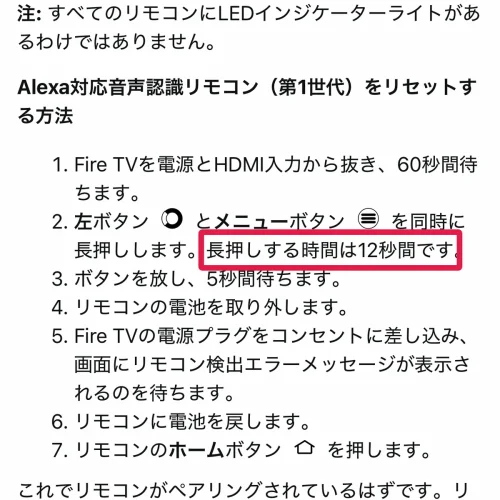
リモコンをリセットする
ほとんどのFire TVリモコンは、次の手順でリセットできます。
- STEP1本体を外す
Fire TV Stickを電源とHDMIから抜き、60秒待つ
- STEP2ボタンを長押しする
左ボタン・メニューボタン・戻るボタンを同時に12秒間長押しする
- STEP3少し待つ
ボタンを放して5秒待ち、リモコンの電池を外す
- STEP4本体をつなぐ
本体の電源を入れ、リモコン検出エラーの表示を待つ
- STEP5電池を戻す
電池を入れてホームボタンを押す
Alexa対応音声認識リモコン(第1世代)は、左ボタンとメニューボタンを12秒間長押しします。
電源ボタン・音量ボタンだけ反応しないとき
リモコンの電源・音量・ミュートボタンはテレビを操作するボタンです。効かない場合は、「設定」→「機器のコントロール」→「機器の管理」→「TV」で表示されるテレビのブランドを確認し、違っていれば「TVを変更」を選んで画面の指示に従います(Fire TV搭載スマートテレビは対象外)。
スマホのFire TVアプリをリモコン代わりにする
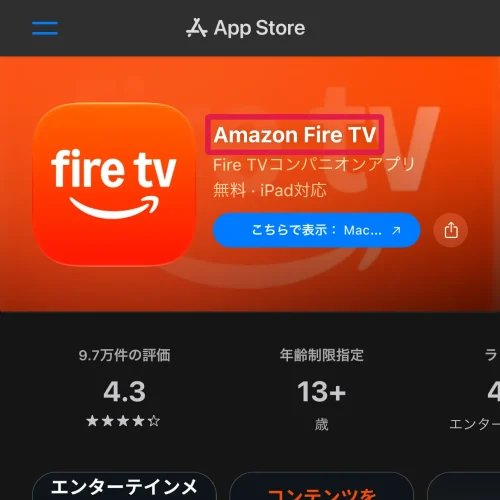
リモコンが動かない間は、スマホのFire TVアプリで操作できます。アプリはApp StoreとGoogle Playで無料で入手できます。
- STEP1Wi-Fiをそろえる
スマホをFire TV Stickと同じWi-Fiに接続する
- STEP2サインインする
アプリを開き、Amazonアカウントでサインインする
- STEP3端末を登録する
リモコンアイコンを選び、「新しいFire TVをセットアップ」を選んで画面の指示に従う
アプリでリモコンをペアリングすることもできます。

リモコンが見つからないときも、スマホがあれば困らないね
YouTubeやアプリが見れないときの対処
YouTubeなど特定のアプリだけ見れないときは、アプリとネットワークを順に確認します。
アプリのキャッシュを消して再インストールする
- STEP1キャッシュを消す
「設定」→「アプリケーション」で、YouTubeアプリのキャッシュとデータを消去する
- STEP2入れ直す
直らなければアプリをアンインストールし、再インストールする
- STEP3再起動する
Fire TV Stickを再起動する
Wi-Fiの接続を見直す
動画が止まる、「ホームは現在利用できません」と出る場合は、Wi-Fiの接続を見直します。
スマホのミラーリングで映らないとき
スマホの画面をミラーリングできない場合は、端末の対応状況を確認します。iPhoneなどのiOS・macOS端末、Miracastに対応していないAndroid端末は、スクリーンミラーリングに対応していません。
iPhoneの場合は、対応アプリのキャスト機能で映します。詳しい条件はFire TV端末でミラーリングできない場合の公式ヘルプで確認できます。
Fire TV Stickのアップデートを確認する手順
再起動を繰り返す・アプリが見れないといった不調では、ソフトウェアのアップデートも確認します。
- STEP1設定を開く
Fire TVメニューの「設定」→「My Fire TV」を選ぶ
- STEP2バージョン情報を開く
「バージョン情報」を選ぶ
- STEP3更新を確認する
「システムのアップデートを確認する」を選ぶ
アップデートできない場合は、空き容量を確認します。ダウンロードには500MB以上の空きが必要です。空き容量は「設定」→「My Fire TV」→「バージョン情報」→「ストレージ」で確認でき、足りなければ使っていないアプリをアンインストールします。
Fire TV Stickを初期化(工場出荷時リセット)する手順
再起動やアップデートで直らない場合の最後の手段が初期化です。初期化すると、アカウント情報と、アプリ内購入を含むダウンロード済みのコンテンツが削除されます。
- STEP1リモコンで初期化する
戻るボタンとナビゲーションサークルの右側を同時に10秒間長押しする
- STEP2設定から初期化する
「設定」→「My Fire TV」→「工場出荷時の設定にリセット」を選ぶ
- STEP3続行を選ぶ
テレビ画面で続行かキャンセルを選ぶ(何も選ばないと数秒後に自動でリセット)
画面が映らずメニューを開けないときは、1のリモコン操作でリセットできます。リセットが終わると、リモコンのペアリング手順が画面に表示されます。
それでも映らないときの問い合わせ先と買い替えの目安
ここまで試して映らなければ、Amazonカスタマーサービスに問い合わせます。公式の手順はFire TVヘルプにまとまっています。
別のテレビでも映らず初期化もできないなら、故障を疑います。買い替え先は、Fire TV Stick HD(第2世代)か、新しいFire TV Stick 4K(2026年9月30日発売・発売日時点11,980円)です。違いはFire TV Stickの違いと世代の見分け方で比べられます。
Fire TV Stickが映らないときのよくある質問
- Q違うテレビだと映らないのはなぜですか?
- A
主な原因は、接続先のテレビが1080pまたは720pのHDMIに対応していないか、HDCPに対応していないことです。入力切替と解像度の切り替え(上ボタン+早戻しボタンを5秒間)も試してください。
- QFire TV Stickの電源ケーブルは代用できますか?
- A
Fire TV Stick HD(第2世代)は、手持ちのUSB-Cケーブルと5V・1AのUSB電源アダプターで代用できます。紛失した場合は、Amazonブランドのものと交換してください。
- Qリモコンの電源ボタンが反応しないときはどうすればいいですか?
- A
「設定」→「機器のコントロール」→「機器の管理」→「TV」で、登録されているテレビのブランドが合っているか確認します。ボタン全体が効かない場合は、電池交換とペアリングのやり直しを試してください。
- Q初期化するとどうなりますか?
- A
アカウント情報と、アプリ内購入を含むダウンロード済みのコンテンツが削除されます。再度Amazonアカウントでサインインし、アプリを入れ直す必要があります。
- Qリモコンがない状態でテレビに映すにはどうすればいいですか?
- A
スマホのFire TVアプリがリモコン代わりになります。スマホをFire TV Stickと同じWi-Fiに接続して使います。
まとめ|映らないときに試す順番
Fire TV Stickが映らないときは、次の順で試します。
リモコンが反応しない場合は電池・距離・ペアリングを、YouTubeだけ見れない場合はアプリのキャッシュとWi-Fiを確認してください。基本の操作はAmazonファイヤースティックの使い方で確認できます。





コメント 評価、口コミをどうぞ