
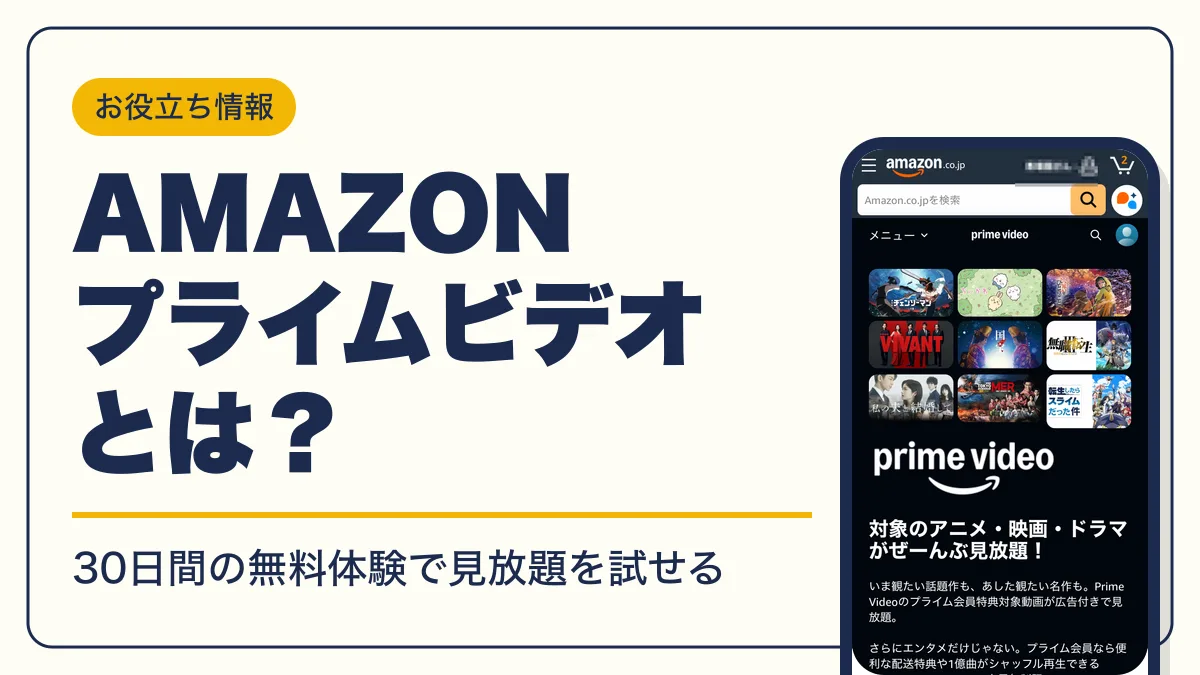
アマゾンプライムビデオ(アマプラ)は、月額600円のAmazonプライム会員なら映画・ドラマ・アニメが見放題になる動画サービスです。30日間の無料体験の始め方、スマホ・テレビでの見方、Netflixとの違いまで順に確認できます。
プライムビデオの見放題は、Amazonプライムの会員特典として付いてきます。
Amazonプライム
- 初めての方は30日間の無料体験あり
- 体験後は月額600円か年額5,900円(税込)
- 対象商品のお急ぎ便・お届け日時指定便も無料
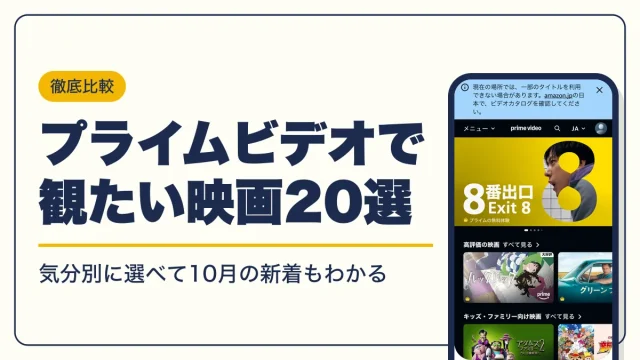
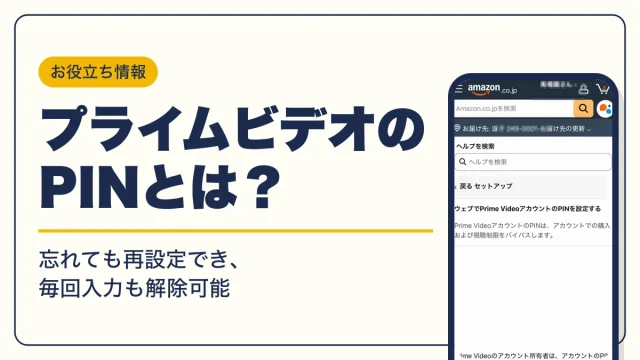
Amazonプライムビデオとは?プライム会員なら追加料金なしで見放題
Amazonプライムビデオ(Amazon Prime Video)は、Amazonが提供する動画配信サービスです。Amazonプライム会員になると、会員特典の対象になっている映画・TV番組・アニメ・Amazonオリジナル作品を追加料金なしで見放題で視聴できます。
見放題の対象作品は、カタログの追加・削除に合わせて随時入れ替わります。会員特典に含まれない新作などは、作品ごとのレンタル・購入(有料)で見られます。
| 提供元 | Amazon |
|---|---|
| 料金 | Amazonプライム会費(月額600円・年額5,900円、税込) |
| 無料体験 | 30日間 |
| 見放題の対象 | プライム会員特典の映画・TV番組・アニメ・オリジナル作品 |
| 別料金のもの | レンタル・購入、サブスクリプション(追加チャンネル)、広告フリー |
| 同時視聴 | 1つのアカウントで3本まで |
| プロフィール | 1つのアカウントで最大6つ |
| 視聴できる端末 | スマホ・タブレット・テレビ・パソコン・ゲーム機など |
| 対象地域 | 日本国内の利用者 |
Amazonプライムとプライムビデオの違い
Amazonプライムは配送特典やデジタル特典をまとめた有料の会員制プログラムで、プライムビデオはその特典の1つです。見放題を利用できるのは、Amazonプライム会員(月間・年間プラン、無料体験中を含む)と年間プランのPrime Student会員です。
| 項目 | Amazonプライム | プライムビデオ |
|---|---|---|
| 位置づけ | 有料の会員制プログラム | プライム特典に含まれる動画サービス |
| 料金 | 月額600円・年額5,900円 | 見放題はプライム会費に含まれる |
| 会員でない場合 | 特典は使えない | レンタル・購入とサブスクリプションは利用できる |
| 主な中身 | 配送特典・Prime Video・Amazon Music Primeなど | 見放題・レンタル・購入・サブスクリプション |
特典の一覧はAmazonプライム会員特典の公式ヘルプで確認できます。音楽を聴き放題にする上位サービスはAmazon Music Unlimitedの料金とPrimeとの違いを参考にしてください。
家族会員ではプライムビデオを共有できない
同居の家族を2人まで家族会員に登録できますが、共有できる特典はお急ぎ便・お届け日時指定便の無料と会員限定先行タイムセールの3つです。家族でプライムビデオを見るときは、1つのアカウントにプロフィールを作って使い分けます。
家族会員とプロフィールは別の仕組みです。プロフィールは1つのアカウントに最大6つ作れ、同時に3本まで再生できます。

家族会員にすれば、家族みんなが自分のアカウントでアマプラを見られるんじゃないの?

家族会員で分けられるのは配送とセールの特典だけだよ。動画は同じアカウントのプロフィールで分けてね
プライムビデオの料金と有料になる作品
プライムビデオの見放題に必要なのはプライム会費だけです。見放題以外の作品やチャンネルを使うと、別に料金がかかります。
プライム会費のプラン
| プラン | 料金(税込) | 無料体験 |
|---|---|---|
| プライム月間 | 月額600円 | 30日間 |
| プライム年間 | 年額5,900円 | 30日間 |
| Prime Student | 月額300円・年額2,950円 | 6か月間 |
年間プランは、月間プランを12か月続けるより1,300円安くなります。Prime Studentは大学・大学院・短期大学・専門学校・高等専門学校の学生が対象で、詳しい条件はPrime Studentの料金・登録・卒業後の扱いにまとめています。
見放題の外で料金がかかるもの
プライムビデオの有料作品は、Amazonのサイトでは黄色いショッピングバッグのアイコン付きで表示されます。
| 有料の使い方 | 内容 |
|---|---|
| レンタル | 作品ごとに支払う。レンタル開始から30日間保存でき、再生を始めると最短48時間で視聴期限 |
| 購入 | 作品を保有して繰り返し見られる(ライセンス制限で見られなくなる場合あり) |
| サブスクリプション | DAZN・HBO Max・dアニメストア for Prime Videoなどの専門チャンネルを月額で追加 |
| 広告フリー | 再生前・再生中の広告を消す月額のオプション(年額プランは無し) |
プライムビデオのサブスク(サブスクリプション)は2026年6月30日時点で80種類あり、10月1日にはHBO Max(月額1,000円・1,400円)が加わりました。多くは7〜14日間の無料体験付きです。一覧はPrime Videoチャンネルのページ、料金はプライムビデオ チャンネルの料金と登録・解約手順で確認できます。
見放題の作品には再生前・再生中に限定的な広告が入り、スキップできません。広告なしで見たい場合は、月額の「広告フリー」に登録します。
プライム会費の支払い方法
会費はクレジットカード・携帯決済(docomo・au・SoftBank)・あと払い(ペイディ)・PayPay・Amazonギフトカードで払えます。ギフトカードで払う場合も、有効なクレジットカードの登録が必要です。
プライムビデオの登録方法(無料体験の始め方)
プライムビデオの会員登録は、Amazonプライムに入会する手続きと同じです。Amazonアカウントがあれば、プライムのページから無料体験を始められます。
- STEP1Amazonプライムのページを開く
下のボタンか、Amazonのサイト・アプリの「プライム」から開く
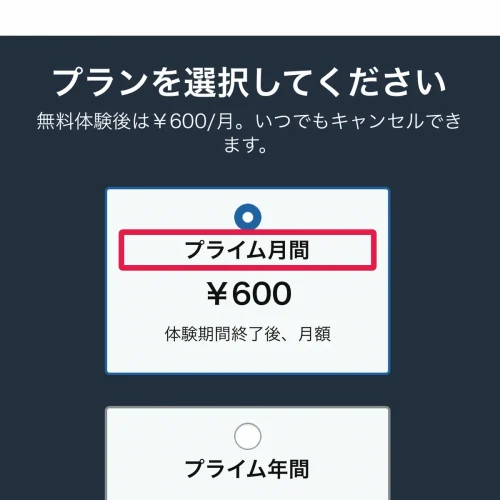
- STEP2プランを選ぶ
「プランを選択してください」の欄で「プライム月間」か「プライム年間」を選ぶ(学生は「Prime Student」)
- STEP3無料体験を開始する
「無料体験を開始する」を押し、Amazonアカウントでログインする
- STEP4支払い方法を登録する
クレジットカード・携帯決済・あと払い(ペイディ)・PayPayのいずれかを選び、画面の指示に従って登録を終える
- STEP5Prime Videoで再生する
アプリやサイトに同じAmazonアカウントでサインインし、見放題の作品を選ぶ
無料体験中も、有料会員と同じ特典をすべて使えます。無料体験は初めての方向けで、対象かどうかは登録画面のボタン表示で確認できます。
無料体験が終わると自動で有料会員に移り、会費の請求が始まります。続けない場合は、終了日までに「Amazonプライム会員情報」ページで会員資格を終了してください。

無料体験は自動更新だよ。試すだけなら、登録した日に終了日をカレンダーに入れておこうね
プライムビデオの見方(スマホ・テレビ・パソコン)
プライムビデオを見るには、プライム会員のAmazonアカウントでアプリかブラウザにサインインします。プライムビデオの視聴方法は、端末ごとに次のとおりです。
スマホ・タブレットで見る
Prime VideoアプリはApp StoreとGoogle Playで入手できます。
- STEP1アプリを入れる
App StoreかGoogle Playで「Prime Video」を検索してインストールする
- STEP2サインインする
プライム会員のAmazonアカウントでサインインする
- STEP3作品を再生する
ホームや検索から作品を開き、再生する
テレビで見る
テレビのアプリは、開いたときに表示されるQRコードを読み取るか、登録ページでコードを入力してデバイスを登録します。キャストは、テレビとスマホを同じWi-Fiにつなぎ、アプリ右上の「キャスト」アイコンからデバイスを選びます。
テレビにアプリが無い場合は、HDMI端子に挿すFire TV Stickが手軽です。つなぎ方はFire TV Stickの繋ぎ方で手順を確認できます。
パソコンで見る
ブラウザはGoogle Chrome・Mozilla Firefox・Microsoft Edge・Safari・Operaの最新版に対応しています。Windows版・Mac版のPrime Videoアプリもあり、パソコンでの画質はどちらもHDまでです。
プライムビデオでできること
プライムビデオは見放題のほかに、ダウンロード・プロフィール分け・視聴制限などの機能を追加料金なしで使えます。
ダウンロードしてオフラインで見る
ダウンロードには、iOS・Android・Fireタブレット、Windows・Mac版のPrime Videoアプリが必要です。映画は作品ページ、TV番組はシーズン全体か各エピソードのダウンロードアイコンから保存します。
プライム会員特典の作品をダウンロードできるのは一度に2台までです。ダウンロードした作品は、ChromecastやAirPlayでテレビに映せません。

通信量を使わずに見られるから、移動の前に入れておくと効率いいよ
子どもに見せるときの視聴制限
子ども用プロフィールで表示・視聴できるのは、レーティング12歳以下のTV番組と映画だけです。レンタル・購入もできません。大人用のプロフィールはPINでロックできます。
見放題で見られる作品の例
2026年10月8日時点の見放題作品の例です。配信終了もあるため、視聴前に作品ページで確認してください。
| 作品 | ジャンル | 補足 |
|---|---|---|
| 8番出口 | 映画(日本) | 10月2日から見放題独占配信 |
| 薬屋のひとりごと 第3期 | アニメ(日本) | 10月3日から見放題 |
| 劇場版『チェンソーマン レゼ篇』 | アニメ映画 | 見放題独占配信 |
| プロジェクト・ヘイル・メアリー | 映画(海外) | 見放題独占配信 |
10月22日にPrime Original『ラブ トランジット 35+』、30日に実写映画『SAKAMOTO DAYS』の独占配信が始まります。
プライムビデオを無料で見る方法
プライムビデオを無料で見るいちばん確実な方法は、Amazonプライムの30日間無料体験です。体験期間が終わる前に会員資格を終了すれば、会費はかかりません。
| 方法 | 無料の範囲 | 対象 |
|---|---|---|
| プライムの無料体験 | 30日間、見放題の作品をすべて視聴 | プライムを初めて使う方 |
| Prime Studentの体験 | 6か月間、見放題の作品をすべて視聴 | 大学・専門学校などの学生 |
| サブスクリプションの無料体験 | 多くは7〜14日間、そのチャンネルの作品を視聴 | 各チャンネルの登録者 |
| 第1話無料の作品 | 「エピソード1無料で今すぐ観る」の作品は登録せずに第1話を視聴 | チャンネル未登録の方 |
プロモーションとして無料で公開されている動画は、ストリーミング再生だけでダウンロードはできません。
サブスクリプションの無料体験も、キャンセルしない限り毎月自動で更新されます。
30日あれば見たい作品はだいたい見られるね。損はしないと思うよ
プライムビデオとNetflixはどっちがいい?
料金を抑えたい人やAmazonで買い物をする人はプライムビデオ、Netflixオリジナル作品が目当ての人はNetflixが向いています。プライムビデオは月額600円にお急ぎ便無料などの特典も含まれる一方、Netflixは動画だけのサービスで料金はプランにより890円〜2,290円です。
| 項目 | プライムビデオ | Netflix |
|---|---|---|
| 月額料金(税込) | 600円(プライム会費) | 890円〜2,290円 |
| 年額プラン | 5,900円 | 無し(月額制のみ) |
| 無料体験 | 30日間 | 日本では提供なし |
| 広告 | 見放題作品は広告あり(広告フリーは別料金) | 890円の広告つきスタンダードのみ広告あり |
| 同時視聴 | 3本まで | 2台(プレミアムは4台) |
| 動画以外の特典 | 配送特典・音楽・写真保存など | 無し |
Netflixの料金は、広告つきスタンダード890円・スタンダード1,590円・プレミアム2,290円です(2026年10月4日時点)。
両方を契約しても月額は合計1,490円からです。見たい作品がある月だけNetflixを足す使い方もできます。
結局どっちか1つ選ぶなら?

まずはアマプラの無料体験で十分か試してみて。足りなかったらNetflixを足せばいいよ
プライムビデオの会員確認と解約の方法
プライムビデオを見られる会員かどうかは、Amazonの「Amazonプライム会員情報」ページで確認します。解約も同じページから行います。
プライム会員か確認する
- STEP1Amazonにログインする
プライムビデオで使うアカウントでログインする
- STEP2アカウントサービスを開く
サイトの「アカウント&リスト」から開く
- STEP3「Amazonプライム会員情報」を選ぶ
会員ステータスと、無料体験の終了日または次回の更新日を確認する
同じページの「更新前にお知らせを受け取る」を選ぶと、会員期間が終わる3日前にEメールが届きます。プライム会員でないアカウントでは見放題の作品を再生できないため、サインインしているアカウントが合っているかも確認してください。
プライムビデオを解約する
「Amazonプライム会員情報」>「プライム会員情報」から、プライム会員資格を終了します。特典を一度も使っていない有料会員は、その会員期間の会費が全額返金されます(2〜3営業日以内に処理)。特典を使った場合は、利用状況に応じて一部返金になる場合があります。
プライムを解約しても、サブスクリプションは次回の更新予定日まで使え、その後は更新されません。サブスクリプションだけをやめる場合は、アプリの「サブスク」>「サブスクリプションの管理」から「キャンセル」を選びます。
Amazonプライムビデオが見れないときの対処法
プライムビデオが見れないときは、まず国/地域の設定が「日本」になっているかを確認します。それでも再生できない場合は、次の順に試してください。
エラーコード1007・5001・7031などが表示されたときも、公式ヘルプの対処は上の手順と同じです。テレビに外部機器をつないでいる場合は、HDCP 2.2(4K)またはHDCP 1.4(HD)に対応したHDMIケーブルを使います。
プライムビデオのよくある質問
- Qプライムビデオだけを契約できますか?
- A
見放題はAmazonプライムの会員特典なので、プライムビデオに加入するにはプライム(月額600円・年額5,900円)に入ります。プライム会員でなくても、作品のレンタル・購入とサブスクリプションは利用できます。
- Qレンタルした作品はいつまで見られますか?
- A
レンタル開始から30日間保存でき、再生を始めると最短48時間で視聴期限になります。
- Q広告なしで見られますか?
- A
月額の「広告フリー」に登録すると、アカウントのすべてのプロフィールで広告が表示されなくなります。スポーツなど一部のライブ配信では広告が残ります。
- Q無料体験は2回目も使えますか?
- A
無料体験は初めての方向けです。対象かどうかは、プライムの登録画面のボタン表示で確認してください。
- Q海外からでも見られますか?
- A
プライムビデオの会員特典は日本国内の利用者が対象です。所在地を隠すVPNなどの利用は利用規約で禁止されています。
アマプラは30日間の無料体験から始める
プライムビデオへの入会は、無料体験の登録と同じ手順です。続けない場合は、体験期間の終了日までに会員資格を終了してください。




コメント 評価、口コミをどうぞ