
Amazonミュージックは、無料のFree、プライム会員特典のPrime、有料のStandardとUnlimitedの4プランで「選んで聴ける曲」と音質が変わります。同時再生できる台数とオフライン再生の可否もプランで異なります。
プライム会員なら、Unlimited個人プランは月額1,080円で1億曲以上を選んで聴けます。

Amazon Music
- Unlimited個人プランはプライム会員なら月額1,080円
- 1億曲以上を広告なし・HD音質で聴き放題
- 新規登録なら最初の30日間無料
- Amazonミュージック(Amazon Music)とは?4つのプランの違い
- Amazon Musicの料金一覧(月額・学割・ファミリー)
- Amazon Musicの無料プランと有料プランの違い
- Amazon Musicがプライム会員なのに好きな曲を聴けない理由
- Amazon Musicの音質(HD・Ultra HD・空間オーディオ)と通信量
- Amazon Musicの使い方(アプリ・プレイリスト・ダウンロード)
- Amazon Musicは何台まで使える?同時再生と認証端末の上限
- Amazon Musicの支払い方法とプラン変更・解約
- Amazon MusicとSpotifyの比較
- Amazon Music Unlimitedの無料期間と登録手順
- Amazon Musicのよくある質問
- まとめ:目的別に選ぶ音楽プラン
- 本記事で参照した主な情報源
Amazonミュージック(Amazon Music)とは?4つのプランの違い
Amazon Music(アマゾンミュージック)はAmazonの音楽配信サービスで、プランは4種類あります。違いは「好きな曲を選んで再生できるか」「オフライン再生できるか」「高音質で聴けるか」の3点です。
| 機能 | Free | Prime | Standard | Unlimited |
|---|---|---|---|---|
| 料金 | 無料 | プライム会費に含む | 有料 | 有料 |
| プライム会員登録 | 不要 | 必要 | 不要 | 不要 |
| 好きな曲を選んで再生 | ||||
| 広告なし | ||||
| オフライン再生 | ||||
| HD・Ultra HD・空間オーディオ | ||||
| 毎月1冊のオーディオブック |
Primeの「△」は、曲を選んで再生できる厳選プレイリストだけが対象という意味です。それ以外はシャッフル再生になります。
Amazon Musicの料金一覧(月額・学割・ファミリー)
Amazon Musicの料金は、プライム会員かどうかで月額が100円変わります。各プランの月額は次のとおりです。
| プラン | 月額(通常) | 月額(プライム会員) | 主な条件 |
|---|---|---|---|
| Amazon Music Free | 無料 | 無料 | 広告つき・シャッフル再生 |
| Amazon Music Prime | – | 追加料金なし | プライム会費(月額600円・年額5,900円)に含まれる |
| Standard 個人プラン | 1,080円 | 980円 | 1台で再生 |
| Unlimited 個人プラン | 1,180円 | 1,080円 | 1台で再生・オーディオブック毎月1冊 |
| Unlimited ファミリープラン | 1,980円 | 公式サイトで確認 | 一度に6台で再生 |
| Unlimited 学生プラン | 580円 | 公式サイトで確認 | 学生認証が必要 |
| Unlimited ワンデバイスプラン | 680円 | 公式サイトで確認 | Echo・Fire TVの1台のみ |
料金は2026年10月時点の公式ページの掲載額で、変わることがあります。プライム会員はUnlimitedの年額プランも選べます。
Unlimitedの詳しい料金とプランの違いはAmazon Music Unlimitedの料金と違いにまとめています。
学割(Unlimited学生プランとPrime Student)
Amazon Musicの学割は2通りあります。好きな曲を選んで聴くならUnlimited学生プラン(月額580円)、シャッフル再生で足りるならPrime Student(月額300円・年額2,950円)です。
Unlimited学生プランは学生認証が必要で、確認の手続きはPrime Studentの登録確認とは別です。毎月1冊のオーディオブック特典は学生プランの対象外です。
Prime StudentはPrime Studentのページから登録でき、登録条件や卒業後の扱いはPrime Studentの料金・登録・解約と卒業後にまとめています。
ファミリープラン(家族で共有)
Amazon Musicを家族で共有するならファミリープランです。月額1,980円で、一度に6台の端末で同時に再生できます。アカウント自体は共有されず、家族それぞれが自分のライブラリ・プレイリスト・おすすめを持てます。
招待できる家族の条件は、13歳以上・日本国内在住・通常のAmazonアカウントを持っていることです。料金はファミリープランに登録した人がまとめて支払います。
- STEP1プロフィールを開く
Amazon Musicアプリのホーム画面上部にあるプロフィール写真を押す
- STEP2プロフィールを追加
「プロフィールを追加」を選ぶ
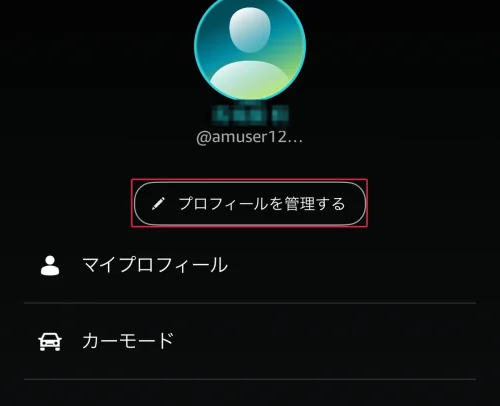
- STEP3招待方法を選ぶ
「家族を招待し、家族自身のAmazonアカウントでサインインできるようにする」を選ぶ
- STEP4招待を送る
連絡先を選択または追加して、招待を共有する
招待できるのは、招待済みのメンバーが5人未満のときです。自分のアカウントにプロフィールを追加する方法でも家族で使えます。
ワンデバイスプラン(Echo・Fire TV専用)
ワンデバイスプランは、対象のEcho1台またはFire TV1台だけで聴ける月額680円のプランです。2026年5月28日に580円から値上げされました(既存会員は7月2日以降の更新日から)。
登録はEchoへの声がけ「アレクサ、Amazon Music Unlimitedに登録して」か、Fire TVの設定画面からだけで、ウェブサイトでは登録できません。
テレビにつなぐならFire TV Stickを用意し、接続方法はFire TV Stickの繋ぎ方を参考にしてください。
Amazon Musicの無料プランと有料プランの違い
Amazon Musicを無料で使う方法は、誰でも使えるFreeと、プライム会員特典のPrimeの2つです。有料プランとの違いは、曲を自由に選べるかどうかです。プランごとの機能はAmazon公式ヘルプの比較表で確認できます。
Amazon Music Free(完全無料)でできること
Amazon Music Freeは、プライム会員登録も支払い方法の登録もせずに、アプリで誰でも使えるプランです。
Amazon Music Prime(プライム会員特典)でできること
Amazon Music Primeは、プライム会員なら追加料金なしで1億曲以上を広告なしで聴けるプランです。料金はプライム会費(月額600円・年額5,900円)に含まれ、再生は基本的にシャッフルです。
曲を選んで再生できる厳選プレイリストに限り、好きな曲をスキップ制限なしで再生でき、ダウンロードしてオフラインでも聴けます。プライム会員でない人はAmazonプライムに登録すると使えます。
Amazon Music StandardとUnlimitedの違い
StandardとUnlimitedの違いは、月額100円の差、毎月1冊のオーディオブックの有無、選べるプランの種類です。1億曲以上を好きな順で聴ける点、音質、オフライン再生は同じです。
| 項目 | Amazon Music Standard | Amazon Music Unlimited |
|---|---|---|
| 月額(個人) | 1,080円(プライム会員980円) | 1,180円(プライム会員1,080円) |
| 選べるプラン | 個人・ファミリー | 個人・ファミリー・学生・ワンデバイス |
| オーディオブック | Amazon Musicで聴ける一部の作品 | 一部の作品に加えて毎月1冊 |
| HD・Ultra HD・空間オーディオ |
毎月1冊の特典は、Unlimitedの個人プランの登録者とファミリープランのアカウント所有者が対象です。Audibleに別で登録しなくても、90万作品を超える中から選べます。

StandardとUnlimitedって100円しか違わないの?

そうだよ。本を毎月1冊聴くならUnlimited、音楽だけならStandardで十分かな
Amazon Musicがプライム会員なのに好きな曲を聴けない理由
Amazon Musicがプライム会員なのに好きな曲を聴けないのは、Primeが基本的にシャッフル再生のプランだからです。曲をリクエストすると、似た曲が混ざった状態で再生されます。
自分で作ったプレイリストでも、中身が「購入した楽曲」だけの場合はスキップ制限がかかりません。好きな曲を自由に聴きたい場合は、StandardかUnlimitedに切り替えます。
曲がグレーアウトして再生できないとき
曲が灰色で表示されて再生できない主な理由は次のとおりです。
アプリ自体の調子が悪いときは、最新バージョンへの更新、アプリの強制停止、キャッシュのクリア、モバイルデータ通信の使用許可を順に確認してください。
AndroidとFireタブレットは、アプリ右上の設定アイコン→「設定」→「保存先」→「キャッシュを消去」でキャッシュを削除できます。iOSには一括削除の項目がないため、歯車アイコン→「設定」→「マイミュージックを更新」を使います。

消して直るなら、そのほうが早いよ
Amazon Musicの音質(HD・Ultra HD・空間オーディオ)と通信量
Amazon Musicの高音質は、StandardとUnlimitedなら追加料金なしで使えます。FreeとPrime、Unlimitedのワンデバイスプランは対象外です。
| 音質 | 内容 | 対象の曲 |
|---|---|---|
| HD | 標準的なストリーミングサービスの2倍以上の音質 | 1億曲以上 |
| Ultra HD | 最大10倍の音質 | 数百万曲 |
| 空間オーディオ | Dolby Atmos・360 Reality Audioでマスタリング | 対応楽曲のカタログ |
HDとUltra HDは、Echo端末・Sonosスピーカー・Fire TV・iOS・Android・デスクトップなどで再生できます。PC・Mac版アプリとウェブプレーヤーもHD・Ultra HDに対応しており、実際の音質は端末と通信環境で変わります。
空間オーディオは、Android・iOS・Fireタブレット(Fire OS 6以降)・Fire TVのAmazon Musicアプリで聴けます。
通信量(データ使用量)を抑える設定
Amazon Musicの通信量は、アプリの設定で抑えられます。外で聴くことが多い人は、次のどれかを設定してください。
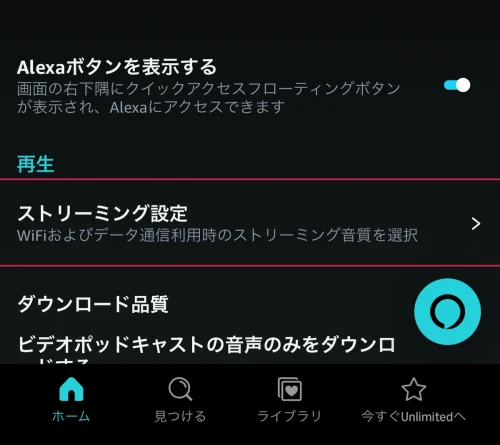
Wi-Fiで曲をダウンロードしておけば、外出先では通信量を使わずに聴けます。
Amazon Musicの使い方(アプリ・プレイリスト・ダウンロード)
Amazon Musicの使い方は、アプリを入れてAmazonアカウントでサインインするだけです。スマホのほか、PC・Mac用アプリやウェブプレーヤー、Alexa搭載端末でも聴けます。
Amazon Musicアプリを入手する
Amazon MusicアプリはApp StoreとGoogle Playから無料で入手できます。Alexa搭載端末・Apple AirPlay・Chromecastへのキャストにも対応しています。
iOS・Androidアプリでは、ポッドキャストを映像でも観られる「ビデオポッドキャスト」を全プランで使えます(例:「Amazon Music presents オトバズMAGAZINE」)。
Amazon Musicのプレイリストを作る
プレイリストは、iOS・Android・PC・Macのアプリで作成できます。曲の追加や曲順の変更もでき、ダウンロードしてオフラインでも聴けます。
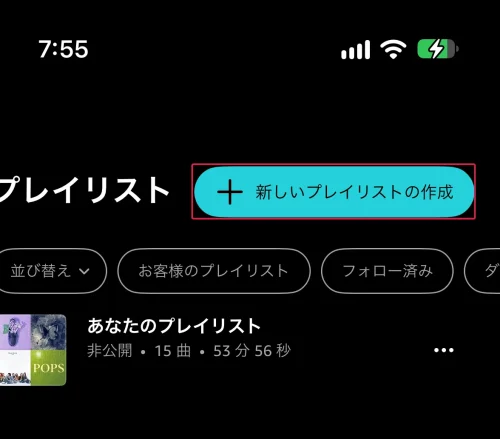
Amazon Musicのダウンロードとオフライン再生
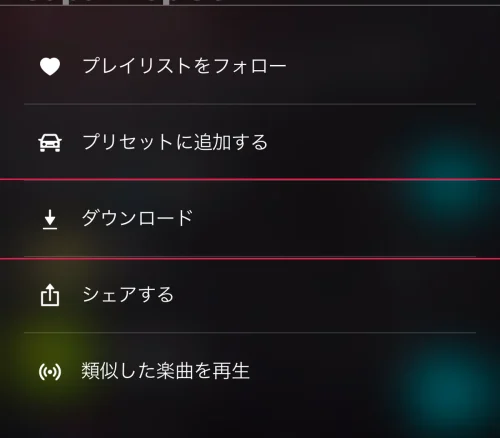
ダウンロードは、iOS・Androidアプリ・Fireタブレットで行えます。Primeでダウンロードできるのは、曲を選んで再生できる厳選プレイリストだけです。
- STEP1アプリを開く
Amazon Musicアプリを開き、Amazonアカウントでサインインする
- STEP2曲を探す
ダウンロードしたいプレイリストやアルバムを開く
- STEP3ダウンロード
メニューから「ダウンロード」を押す
- STEP4オフラインで聴く
通信がない場所でもライブラリから再生する
StandardとUnlimitedでは、標準・HD・Ultra HD・空間オーディオから音質を選んでダウンロードできます。
購入した楽曲は、ウェブブラウザ(ライブラリ→購入済み)やPC・Mac版アプリからダウンロードできます。
Amazon Musicは何台まで使える?同時再生と認証端末の上限
Amazon Musicで同時に再生できるのは、個人プランなら1台、ファミリープランなら一度に6台までです。
| プラン | 同時に再生できる台数 |
|---|---|
| Free・Prime | 1台 |
| Standard 個人・Unlimited 個人 | 1台 |
| Standard ファミリー・Unlimited ファミリー | 6台 |
| Unlimited ワンデバイス | 対応端末1台 |
同時再生とは別に、1つのアカウントで認証できる端末は最大10台です。10台に達したら、使っていない端末の認証を解除してから追加します。
Amazon Musicの支払い方法とプラン変更・解約
Amazon Musicの支払い方法
Amazon Music Unlimitedの支払い方法は8種類です。Freeは支払い方法を登録しなくても使えます。
iTunes経由で登録した場合はAppleのサイト、携帯電話会社経由の場合はその会社で支払いを管理します。
Amazon Musicのプラン変更
Amazon Music Unlimitedの会員は、プランの切り替えや支払い方法の変更ができます。1つのアカウントで同時に有効にできるサブスクリプションは1つだけです。
Amazon Musicの解約方法
Amazonから登録した場合は、「Amazon Musicの設定」から解約します。StandardもUnlimitedも手順は同じです。
- STEP1設定を開く
Amazonのウェブサイトで「Amazon Musicの設定」に移動する
- STEP2プランを確認
登録中のAmazon Music UnlimitedまたはStandardの項目を確認する
- STEP3キャンセルを選ぶ
「会員資格の更新」で「会員資格をキャンセルする」を選ぶ
- STEP4確定
キャンセルを確定する
EchoなどのAlexa搭載端末では「アレクサ、Amazon Music Unlimitedの会員登録をキャンセルして」と話しかけても手続きに進めます。Apple・Google・携帯電話会社から登録した場合は、それぞれの窓口で解約します。
解約してもプランの期間が終わるまでは使え、終了後はライブラリのUnlimitedの曲とポッドキャストがグレーアウトします。対象の月額プランなら、解約の代わりに一時停止も選べます(年額プラン・無料体験・キャンペーン・Apple、Google、携帯電話会社のプランは対象外)。返金や「勝手に登録されていた」ときの対処はAmazon Music Unlimitedの解約方法で解説しています。
Amazon MusicとSpotifyの比較
Amazon MusicとSpotifyを比べると、プライム会員ならAmazon Music Unlimitedは月額1,080円でSpotify Premium Standardと同額になり、HD音質とオーディオブックが付きます。プライム会員でなければ、個人プランはSpotifyのほうが100円安くなります。
| 項目 | Amazon Music Unlimited | Spotify Premium |
|---|---|---|
| 個人プラン | 1,180円(プライム会員1,080円) | 1,080円 |
| 学生プラン | 580円 | 580円 |
| ファミリープラン | 1,980円(一度に6台) | 1,880円(最大6アカウント) |
| 2人向けプラン | – | 1,480円(Duo) |
| 無料プラン | Amazon Music Free(広告つき) | Spotify Free(広告つき) |
| 高音質 | HD・Ultra HD・空間オーディオ | ロスレス音質 |
| 毎月1冊のオーディオブック | – |
料金は2026年10月4日時点の各社公式ページの月額で、変わることがあります。
Amazon Music Unlimitedの無料期間と登録手順
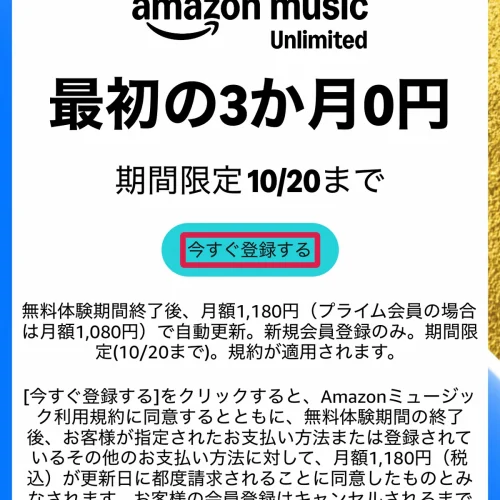
Amazon Music Unlimitedの無料期間は、新規登録なら最初の30日間です。期間限定のキャンペーンで無料期間が延びることがあり、そのときは登録ページに期間が表示されます。
- STEP1登録ページを開く
下のボタンからAmazon Music Unlimitedの登録ページを開く
- STEP2サインイン
Amazonアカウントでログインする
- STEP3登録
表示された無料期間と更新後の月額を確認して登録する
- STEP4アプリで聴く
Amazon Musicアプリに同じアカウントでサインインする

試すだけなら、登録した日に無料期間の終了日をカレンダーに入れておこうね
Amazon Musicのよくある質問
- QAmazon Musicは無料でどこまで聴けますか?
- A
Amazon Music Freeなら広告つきで人気のプレイリストやステーションをシャッフル再生できます。プライム会員はAmazon Music Primeで1億曲以上を広告なしで聴けます。
- QAmazon Music Standardはプライム会員でなくても使えますか?
- A
使えます。StandardとUnlimitedはプライム会員登録が不要で、プライム会員は月額が100円安くなります。
- QAmazon Musicはポッドキャストも聴けますか?
- A
聴けます。ポッドキャストはFree・Prime・Standard・Unlimitedの全プランで利用できます。Fire TVではポッドキャストは使えず、楽曲のみ再生できます。
- QEchoでも聴けますか?
- A
聴けます。Alexaの音声操作は全プランで使えます。
- Q解約するとダウンロードした曲はどうなりますか?
- A
プランの期間が終わると、Unlimitedの曲とポッドキャストはライブラリでグレーアウトし、再生できなくなります。
まとめ:目的別に選ぶ音楽プラン
目的別に見ると、Amazon Musicのおすすめプランは次のとおりです。
Unlimitedは、新規登録なら最初の30日間無料で試せます。






コメント 評価、口コミをどうぞ