
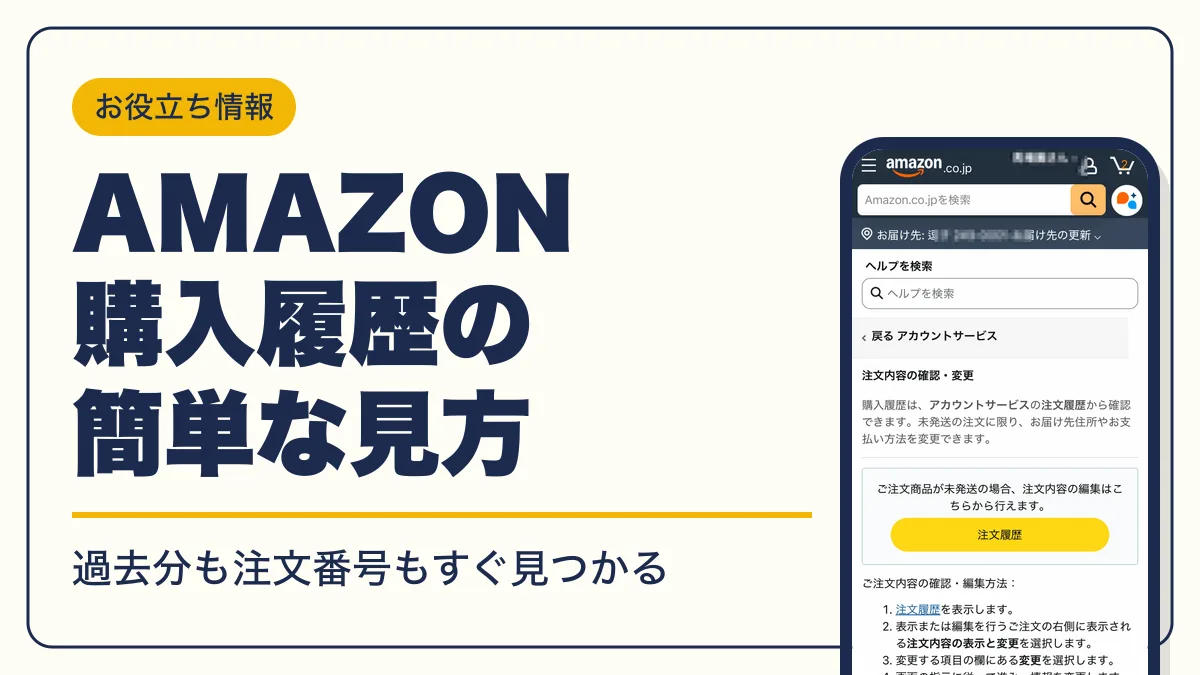
アマゾン(Amazon)の購入履歴は、アプリでもPCでも「注文履歴」から確認できます。3ヶ月以上前の注文の出し方、注文番号の場所、ダウンロード方法、履歴が消えた・注文確認メールがこないときの対処まで、操作の順にまとめました。
Amazonにログインすれば、購入履歴は注文履歴から数タップで開けます。
Amazon
- 初めての買い物は注文金額にかかわらず通常配送が無料
- 通常配送は3,500円以上で無料(執筆時点)
- 返品は商品到着から30日以内に注文履歴から手続き
Amazonの購入履歴(注文履歴)をスマホ・PCで確認する方法
Amazonでの買い物履歴は、アカウントサービスの「注文履歴」に注文ごとに並びます。アプリ・PC・スマホのブラウザのどれで開いても同じ注文が表示されます。
スマホアプリで注文履歴を見る手順
- STEP1アプリを開く
Amazonショッピングアプリを起動してログインする
- STEP2アカウント画面へ進む
画面下の人のアイコンをタップする
- STEP3注文履歴を開く
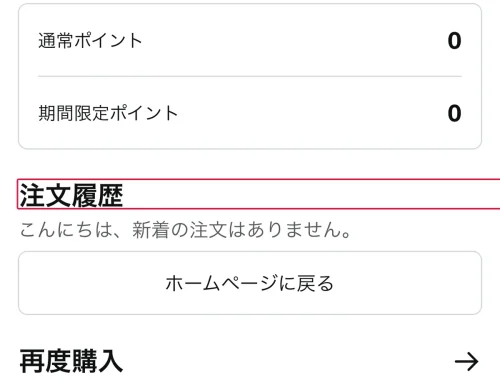
「注文履歴」をタップすると注文の一覧が表示される
PCのブラウザで注文履歴を見る手順
- STEP1ログインする
Amazon.co.jpを開いてアカウントにログインする
- STEP2注文履歴を開く
画面右上の「返品もこちら 注文履歴」をクリックする
- STEP3注文を選ぶ
一覧から見たい注文を選んで詳細を開く
「アカウント&リスト」のメニューにある「注文履歴」からも同じ画面に進めます。
領収書を印刷するときは、アプリではなくブラウザで注文履歴を開いてください。Amazonショッピングアプリからは領収書/購入明細書を印刷できません。

見るだけならアプリ、印刷するならブラウザって覚えておくと迷わないよ
購入履歴の見方:商品名・金額・注文番号の場所
注文履歴の一覧には、注文ごとに商品名と画像、注文日、合計金額が表示されます。細かい情報は注文の詳細画面で確認します。
| 商品名 | 一覧に商品名と画像が表示される。長い商品名は詳細画面で全文を確認 |
|---|---|
| 注文日・金額 | 各注文に注文日と合計金額が表示される |
| 注文番号 | PCは各注文の上部、アプリは注文の詳細画面 |
| 配送状況 | 「配送状況を確認」から確認。商品の発送後に表示される |
| 領収書 | 「領収書等」→「領収書/購入明細書」。商品の発送後に表示される |
| キャンセル | 出荷準備の開始前なら「商品をキャンセル」から手続き |
配送業者から配達場所の写真が提供されている場合は、「配送状況を確認」の画面に写真も表示されます。
Amazonの注文番号を確認する方法
注文番号は注文ごとに付く番号で、カスタマーサービスへの問い合わせや出品者への連絡で使います。
定期おトク便は、2回目以降の配送分の注文番号がお届け予定日の1~2週間程前を目安に作られます。作成されると、注文履歴に未発送の商品として表示されます。
購入した金額は「領収書/購入明細書」で確かめる
合計金額は一覧で見られます。金額を書面で確かめたいときは、注文の「領収書等」から「領収書/購入明細書」を開いてください。領収書等は商品が発送されると注文履歴に表示され、発送前は閲覧・印刷できません。
Amazonギフトカードで支払った分の残高の動きは、ギフトカードの「残高・利用履歴」ページで確認できます。ギフトカードの種類や使い方はAmazonギフトカードの購入と使い方にまとめています。
過去の注文履歴を全て表示する方法(3ヶ月以上前・年単位)
注文履歴を開いた直後は、直近の注文だけが表示されます。3ヶ月以上前の注文や過去1年分を見たいときは、期間の絞り込みで年を選び直してください。
期間を切り替えて過去の注文を表示する
- STEP1注文履歴を開く
アプリかブラウザで注文履歴を表示する
- STEP2期間の表示を選ぶ
一覧の上にある期間の絞り込みを開く
- STEP3年を選ぶ
見たい年を選ぶと、その年の注文が一覧に表示される
アカウントを閉鎖すると注文履歴は閲覧できなくなり、アカウントも復元できません。
期間は年ごとに切り替えて表示します。年をまたいで1件の注文を探すときは、次の検索を使うほうが早く見つかります。

全部の年をまとめて1画面で見る方法ってないの?

年ごとに切り替えるのが基本だよ。探し物があるなら最初から検索しようね
商品名やキーワードで注文を検索する
注文履歴の検索窓に商品名の一部やキーワードを入れると、該当する注文だけを表示できます。たとえばプライム会費の請求書を探すときは「プライム」と入力して検索します。非表示にした注文も、検索すれば表示されます。
Amazonの購入履歴をダウンロードする方法
購入データをまとめて手元に保存するなら「データをリクエストする」、注文1件ずつを書面で残すなら領収書の印刷やPDF保存を使います。
「データをリクエストする」で購入データを取得する
- STEP1リクエスト画面を開く
「データをリクエストする」のページを開き、Amazonアカウントにログインする
- STEP2情報を選ぶ
取得したい情報を選択する
- STEP3送信する
「リクエストを送信する」を選択する
- STEP4本人確認をする
Eメールアドレスまたは携帯電話番号に届いた確認メッセージの検証リンクを選択する
- STEP5ダウンロードする
準備ができたら、届いた安全なリンクからデータをダウンロードする
注文履歴・支払い方法・住所・アカウント設定は、リクエストしなくてもアカウントサービスで確認できます。リクエストは、検索履歴のようにアカウントサービスで見られないデータを取得するときに使います。
領収書を印刷・PDFで保存する
- STEP1注文履歴を開く
PCかスマホのブラウザで注文履歴を表示する
- STEP2領収書を表示する
該当の注文の「領収書等」→「領収書/購入明細書」を選ぶ
- STEP3印刷する
ブラウザの印刷機能で印刷する。PDFとして保存すればデータで残せる
スマホでは、iPhoneはSafari、AndroidはChromeで注文履歴を開けば印刷できます。一部の注文はモバイルサイトから印刷できないため、その場合はPCサイトの注文履歴から印刷してください。領収書は「領収書/購入明細書」のリンクから何度でも再発行できます。
仕事の備品をまとめて購入するなら、Amazonビジネスのビジネスアカウントも選択肢になります。適格請求書の発行対象の商品を購入すると、注文履歴から適格請求書をダウンロードできます。
Amazonの注文履歴が消えた・表示されないときの原因と対処
注文が見つからない原因の多くは、期間の絞り込みか注文の非表示です。次の順に確認してください。
| 考えられる原因 | 対処 |
|---|---|
| 期間の絞り込みが直近のまま | 期間の絞り込みで注文した年を選び直す |
| 注文を非表示にした | 注文を検索するか、購入日の範囲で絞り込む |
| 別のアカウントで注文した | 注文時のEメールアドレスや携帯電話番号でログインし直す |
| 注文がキャンセルされた | 注文履歴の「キャンセルされた注文」を確認する |
| Amazon以外のサイトでAmazon Payを使った | Amazon Pay公式サイトの購入者向けページで利用履歴を確認する |
| アカウントを閉鎖した | 注文履歴は閲覧できず、アカウントも復元できない |
以前に意図せず別のアカウントを作っていると、ログインするアカウントによって見える注文が変わります。Amazon Payの利用履歴の見方はAmazon Payの使い方と履歴・領収書で詳しく扱っています。
非表示にした注文を確認する
非表示にした注文は削除されたわけではなく、注文履歴から確認できます。Amazon公式ヘルプ「注文を非表示にする」の手順は次のとおりです。
- STEP1注文履歴を開く
アプリかブラウザで注文履歴を表示する
- STEP2注文を探す
該当する注文を検索するか、その注文の購入日の範囲で絞り込む
非表示は一覧から外すだけの機能です。検索や期間の絞り込みでいつでも表示できます。

消えたと思って焦ったけど、非表示にしてただけだった…

データは残ってたんだね。なら何も失ってないよ
Amazonの注文確認メールがこないときの確認ポイント
注文確認メールがこないときは、まず注文履歴に注文があるかを見てください。注文履歴に表示されていれば、メールが届かなくても注文内容と配送状況は注文履歴で確認できます。Amazon.co.jpが販売する商品の売買契約は、注文確認ではなく「ご注文の発送」の通知の時点で成立します。
Amazon.co.jpが送信したメールは、メッセージセンターでも確認できます。登録しているEメールアドレスは、アカウントサービスの「ログインとセキュリティ」で確認・変更できます。
注文確定の直前に表示される最終確認画面は、スクリーンショットで保存しておくと、メールが届かなくても注文内容を見返せます。消費者庁も、ネット通販で購入するときは最終確認画面を保存するよう呼びかけています。
心当たりのない注文の通知や、急がせて個人情報を求めるメールは、Amazonを装ったなりすまし詐欺の危険信号です。メール内のリンクは開かず、アプリか公式サイトの注文履歴で注文の有無を確かめてください。不審なメールは[email protected]に転送すると、本当にAmazonからの連絡かを検証できます。
メールより注文履歴のほうが確実だよ。リンクを押す前にアプリで確かめようね
Amazonの購入履歴を家族に見られたくないとき(非表示・表示履歴)
Amazonの履歴には、購入した注文の履歴と、閲覧した商品の「表示履歴」の2種類があります。購入履歴は非表示に、表示履歴はオフにできます。
| 方法 | できること | 注意点 |
|---|---|---|
| 注文を非表示にする | 注文履歴の一覧から外す | 検索や購入日の絞り込みで再び表示される |
| 表示履歴をオフにする | 閲覧した商品の記録を止める | 表示履歴ページの「履歴の管理」から切り替える |
| アカウントを分ける | 注文を別々に管理する | 同じEメールアドレスで複数のアカウントは作れない |
1つのアカウントを家族で共有している場合、ショッピングプロフィールを分けても注文履歴のアクティビティは共有している全員が見られます。ショッピングプロフィールは、共有者どうしのプライバシーを守るための機能ではありません。
「アカウントの切り替え」機能を使うと、ログアウトせずに複数のアカウントを切り替えられます。第三者に見られるのを防ぐため、共有の端末やパソコンでは使わないでください。
見られたくないなら、端末を共有しないのがいちばん効率いいよ
購入履歴についてよくある質問
- QAmazonの購入履歴はいつまで見られますか?
- A
期間の絞り込みで年を選び直せば、過去の注文も表示できます。アカウントを閉鎖すると注文履歴は閲覧できなくなります。
- Qアプリで領収書を印刷できますか?
- A
できません。iPhoneはSafari、AndroidはChromeで注文履歴を開くか、PCサイトの注文履歴から印刷してください。
- Q注文履歴から注文内容を変更できますか?
- A
未発送の注文に限り、注文履歴の「注文内容の表示と変更」からお届け先住所や支払い方法を変更できます。出荷準備中・発送済みの注文は変更できないため、キャンセルリクエストを行います。
- Q注文履歴からキャンセルや返品はできますか?
- A
出荷準備の開始前の注文は「商品をキャンセル」からキャンセルできます。返品は、原則として商品到着から30日以内に注文履歴から手続きします。
- Q配送状況はどこで確認できますか?
- A
注文履歴の「配送状況を確認」で確認できます。配送状況は商品が発送されてから表示されます。
Amazonの購入履歴を確認するときのまとめ
購入履歴はアプリでもブラウザでも「注文履歴」から開けます。見つからない注文は、期間の絞り込みと非表示を先に確認してください。


コメント 評価、口コミをどうぞ