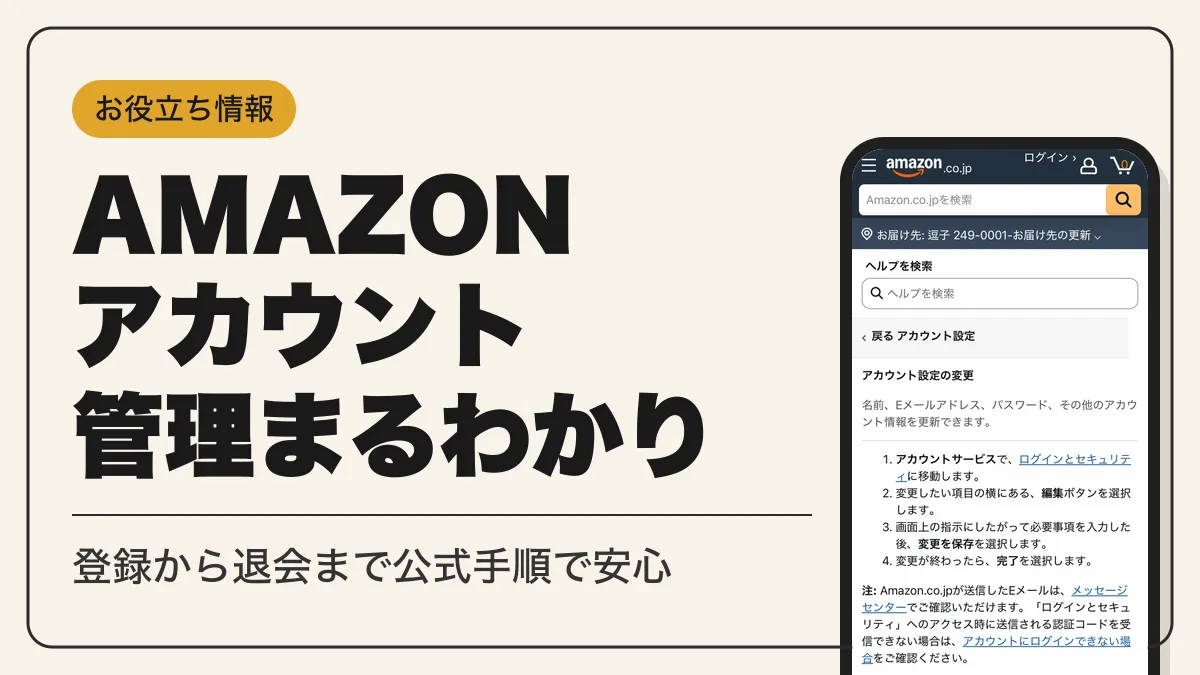
Amazon(アマゾン)のアカウントは、作成後の情報変更から閉鎖まで「アカウントサービス」で操作します。新規登録の手順、メールアドレス・住所・電話番号の変更、英語表示を日本語に戻す方法、退会前に知っておきたい注意点を公式ヘルプの手順に沿って整理しました。

Amazonアカウント作成(新規登録)の手順
Amazonで注文するには会員登録が必要です。先にアカウントを作っておくほか、カートに商品を入れた後、注文確定の直前に登録することもできます。Amazonの新規登録で入力するのは、氏名、携帯電話番号またはメールアドレス、パスワードの3つです。
- STEP1登録画面を開く
Amazonのページ上部「アカウント&リスト」のメニューから「新規登録はこちら」を選ぶ
- STEP2氏名を入力する
あわせて携帯電話番号かメールアドレスのどちらかを入力する
- STEP3パスワードを設定する
他のサービスと同じパスワードは使わない
- STEP4認証コードを入力する
届いた認証コード(ワンタイムパスワード)を入力すると登録が完了する
アカウント保護のため、登録の途中でクイズへの回答を求められる場合があります。メールアドレスで登録した場合は、携帯電話番号の登録(2段階認証の設定)を案内される場合もあります。

クイズが出ても不正を疑われたわけじゃないから、落ち着いて答えれば大丈夫だよ
スマホで使う場合は、Amazonショッピングアプリ(App Store・Google Play)からも同じアカウントでログインできます。
Amazonの登録はクレジットカードなしでもできる
会員登録の入力項目に支払い方法は含まれず、お届け先・支払い方法・配送オプションは注文手続きの中で設定します。クレジットカードを持っていなくても、次の支払い方法で注文できます。
コンビニ払い・ATM払い・ネットバンキング払い・電子マネー払いはAmazonウォレットに登録できず、商品を注文するときの「お支払方法の変更」からだけ選べます。
登録後の初回注文と利用できる年齢
初めて買い物をする場合は、注文金額にかかわらず通常配送の配送料が無料です。2回目以降も配送料を気にせず注文したい場合は、Amazonプライムの会員になると一部例外を除きどの配送オプションでも配送料が無料になります。
利用規約上、Amazonが商品を販売する相手は18歳以上の成人で、未成年者は親権者または後見人が承諾した場合に限り利用できます。買い方の基本はAmazonの初めての買い方と注意点で確認できます。
Amazonアカウントサービス(マイページ)で確認できること
他の通販サイトでいう「マイページ」にあたるのが、Amazonのアカウントサービスです。PCではページ上部の「アカウント&リスト」から開きます。登録したメールアドレスや住所を確認したいときも、ここから各メニューに進みます。
| メニュー | 確認・変更できること |
|---|---|
| 注文履歴 | 配送状況、領収書の表示、注文のキャンセル、非表示にした注文の検索 |
| ログインとセキュリティ | 名前・メールアドレス・パスワードなどのアカウント情報 |
| アドレス帳 | お届け先の住所・電話番号の追加、変更、削除 |
| お支払い方法 | クレジットカードなどの追加と編集 |
| メンバーシップおよび購読 | プライムなど定額サービスの管理 |
| データをリクエストする | 検索履歴など、アカウントサービスに表示されない個人データの取得 |
「データをリクエストする」は、取得したい情報を選んでリクエストし、届いた確認メッセージの検証リンクを開くとダウンロードできます。
Amazonのメッセージセンターで届いた通知を確認する
Amazon.co.jpが送信したEメールは、Amazonのメッセージセンターでも確認できます。メールアドレスを登録していない携帯番号アカウントの場合、お知らせやEメールはメッセージセンターに届きます。
マーケットプレイスの出品者から届いたメッセージにはプッシュ通知が送られません。携帯番号アカウントで使っている場合は、メッセージセンターの受信トレイを定期的に開いてください。

えっ、出品者からの連絡って通知が来ないの?
来ないよ。メールアドレスを追加しておけば、出品者からのメッセージがメールで届くようになるからね
Amazonのメールアドレス変更・名前変更・電話番号変更の手順
名前、メールアドレス、パスワードなどのアカウント情報は、アカウントサービスの「ログインとセキュリティ」でまとめて変更します。Amazonの名前変更も同じ画面から行います。
- STEP1ログインとセキュリティを開く
アカウントサービスで「ログインとセキュリティ」を選ぶ
- STEP2変更する項目を選ぶ
変更したい項目の横にある「編集」を押す
- STEP3新しい情報を入力する
画面の指示に従って入力し「変更を保存」を押す
- STEP4変更を終える
すべて変更したら「完了」を押す
「ログインとセキュリティ」を開くときには認証コードが送信されます。コードを受け取れない場合は、ヘルプ「アカウントにログインできない場合」の手順に進んでください。
Amazonの電話番号は2か所で管理されている
Amazonに登録する電話番号は、ログインや認証に使う携帯電話番号と、お届け先ごとの電話番号の2種類があります。
| 電話番号の種類 | 変更する場所 |
|---|---|
| ログイン・認証に使う携帯電話番号 | ログインとセキュリティ |
| お届け先の電話番号 | アドレス帳 |
携帯番号で作ったアカウントにメールアドレスを追加する
携帯電話番号で作成したアカウントは、「ログインとセキュリティ」でメールアドレスを追加すると、メールアドレスでもログインできるようになります。
Amazonの住所変更(お届け先の追加・変更・削除)
Amazonの住所変更は、アカウントサービスの「アドレス帳」で行います。
- STEP1アドレス帳を開く
アカウントサービスから「アドレス帳」を選ぶ
- STEP2住所を追加する
新しい住所は「新しい住所を追加」から登録する
- STEP3登録済みの住所を直す
変更または削除する住所の下にある「変更」か「削除」を押す
新しく追加した住所や変更した住所で初めて注文するときは、支払いに使うカード番号の再確認を求められます。すでに注文した商品のお届け先を変えたい場合は、アドレス帳ではなくヘルプ「注文内容の確認・変更」の手順に従います。
住所の誤りをシステムが検出すると、注文時に修正を求められる場合があります。名前・番地・郵便番号の抜けや誤りは配送の妨げになるため、登録時に見直してください。
Amazonの英語表記を日本語に戻す方法
Amazon.co.jpでは、表示言語を日本語・English・中文から選べます。英語表記になった画面は、言語設定で日本語に戻します。
- STEP1言語設定を開く
PCではページ右上の国旗の表示から「言語設定」ページを開く
- STEP2日本語を選ぶ
「日本語」を選び、変更を保存する
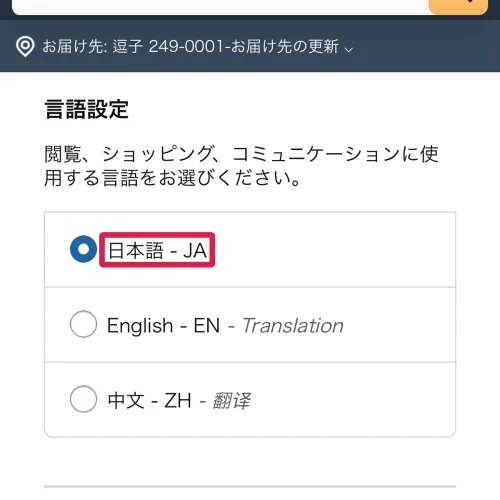
選んだ言語は、Amazon.co.jpにサインインして買い物をするときの既定の言語になり、一部の通知メールもその言語で届きます。
Amazonで複数アカウントを使い分ける方法
1つのメールアドレスで作成・サインインできるAmazonアカウントは1つだけです。家族用や仕事用に複数アカウントを持つ場合は、アカウントごとに別のメールアドレスか携帯電話番号を使います。
複数のアカウントは、ログアウトせずに「アカウントの切り替え」機能で行き来できます。
- STEP1切り替えメニューを開く
「アカウント&リスト」のメニューから「アカウントの切り替え」を選ぶ
- STEP2アカウントを追加する
「アカウントの追加」を選び、もう一方のアカウントの認証情報を入力する
- STEP3切り替える
切り替え画面に表示されたアカウントを選ぶ
「複数のアカウントで同じEメールアドレスが使用されています」と表示されるのは、以前に意図せず別のアカウントを作っていた場合などです。セキュリティ侵害を示す表示ではなく、デフォルトのアカウントにサインインするか、もう一方のアカウントのメールアドレスを変更すると解消します。
仕事用はAmazonビジネスのビジネスアカウントを使う
仕事の備品を買うなら、個人用とは別にAmazonビジネスのビジネスアカウントを作る方法があります。商品カテゴリー・購入金額・部門などの条件で承認ルートを設定でき、「適格請求書の発行対象です」と表記された商品は注文履歴から適格請求書をダウンロードできます。
Amazonのレビューが反映されない主な原因
Amazonのレビューが反映されないときは、投稿の条件を満たしているか、掲載前の確認中でないかを確かめてください。
| 原因 | 内容 |
|---|---|
| 投稿の条件を満たしていない | 商品の星評価とレビューを投稿できるのは、過去12か月にAmazonで5,000円以上購入した人だけ |
| 掲載前の確認中 | レビューはコミュニティガイドラインに沿っているか確認されてから掲載される |
| 購入済みでない星だけの評価 | 「Amazonで購入済み」でない評価は、テキスト・画像・動画のいずれかを追加するまで評価として扱われない |
商品ページの星の数は単なる平均ではなく、レビューの新しさや購入済みかどうかなどを機械学習で考慮して算出されます。自分の評価を付けても、平均値どおりに星の数が動くとは限りません。
「Amazonアカウント確認」のメールやSMSが本物か確認する方法
「アカウントを確認してください」のような連絡が届いたら、まず同じ内容がメッセージセンターに届いているかを確認してください。メッセージセンターに無い場合は、添付ファイルやリンクを開かずにAmazonへ報告します。
不審なメールは [email protected] に転送すると、本当にAmazonからの連絡かを検証できます。Amazonアカウントを持っていない人は [email protected](受信専用)へ転送します。
Gmail・Appleメール・Yahoo!メール・ドコモメールでは、メール一覧にAmazonのロゴや公式アカウントマークが表示されます。ただしOutlookなどのメールソフトでは表示されず、正規のメールでも送信元のドメインによってはロゴが出ない場合があります。

ロゴの有無だけで決めないで、メッセージセンターと照らし合わせるのが確実だよ
Amazonアカウント削除(退会)の方法と注意点
Amazonの退会は、アカウントの閉鎖と個人情報の削除をリクエストする手続きです。Amazonを退会する方法は次のとおりです。
- STEP1閉鎖ページを開く
ヘルプ「アカウントの閉鎖と個人情報の削除をリクエストする」から「アカウントの閉鎖ページ」に進む
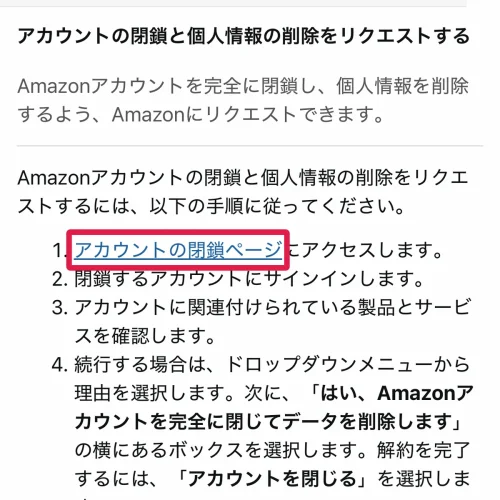
- STEP2サインインする
閉鎖したいアカウントでサインインする
- STEP3関連サービスを確認する
アカウントに関連付けられている製品とサービスを確認する
- STEP4閉鎖を申し込む
理由を選び、「はい、Amazonアカウントを完全に閉じてデータを削除します」にチェックを入れて「アカウントを閉じる」を押す
- STEP5確認通知に返信する
EメールまたはSMSで届く確認用の通知に5日以内に返信する
閉鎖したアカウントは元に戻せません。経費精算などで領収書が必要な場合は閉鎖前に印刷し、Amazonギフトカードの残高は使い切ってから手続きしてください。購入したKindle本も閉鎖後は読めなくなります。

退会した後に、また同じアカウントで買い物できたりしない?
できないよ。もう一度使うなら新しいアカウントを作り直しだね
複数のアカウントを持っている場合は、閉鎖したいアカウントごとに同じ手続きが必要です。なお、注文商品・注文日・配送先・支払い方法などの取引データは、法的義務に沿って閉鎖後も保持されます。
Amazonアカウントのよくある質問
- Qアカウントを作らずにAmazonで注文できますか?
- A
できません。注文には会員登録が必要です。注文確定の直前に登録することもできます。
- Q閉鎖したAmazonアカウントは復元できますか?
- A
復元できません。閉鎖後にまた買い物をする場合は、新しいアカウントを作成します。
- Q注文済みの商品のお届け先を変えるにはどうすればいいですか?
- A
アドレス帳は登録済みのお届け先を管理する画面です。注文済みの商品のお届け先は、ヘルプ「注文内容の確認・変更」の手順で変更してください。
- Qアカウントに登録されている個人データを確認できますか?
- A
注文履歴・支払い方法・住所・アカウント設定はアカウントサービスで確認できます。検索履歴などそれ以外のデータは「データをリクエストする」から取得します。
- Q未成年でもAmazonアカウントを使えますか?
- A
親権者または後見人が承諾する場合に限り利用できます。
Amazonアカウントの手続き別の操作場所まとめ
アカウント情報の変更はアカウントサービスで行い、作成・言語設定・閉鎖はそれぞれ別の画面で操作します。迷ったときは次の表で操作場所を確認してください。
| やりたいこと | 操作する場所 |
|---|---|
| アカウント作成 | 「アカウント&リスト」の「新規登録はこちら」 |
| 名前・メールアドレス・パスワードの変更 | ログインとセキュリティ |
| お届け先の住所・電話番号の変更 | アドレス帳 |
| 英語表示を日本語に戻す | 言語設定 |
| 複数アカウントの切り替え | アカウントの切り替え |
| Amazonからの連絡の確認 | メッセージセンター |
| 退会(アカウントの閉鎖) | アカウントの閉鎖ページ |