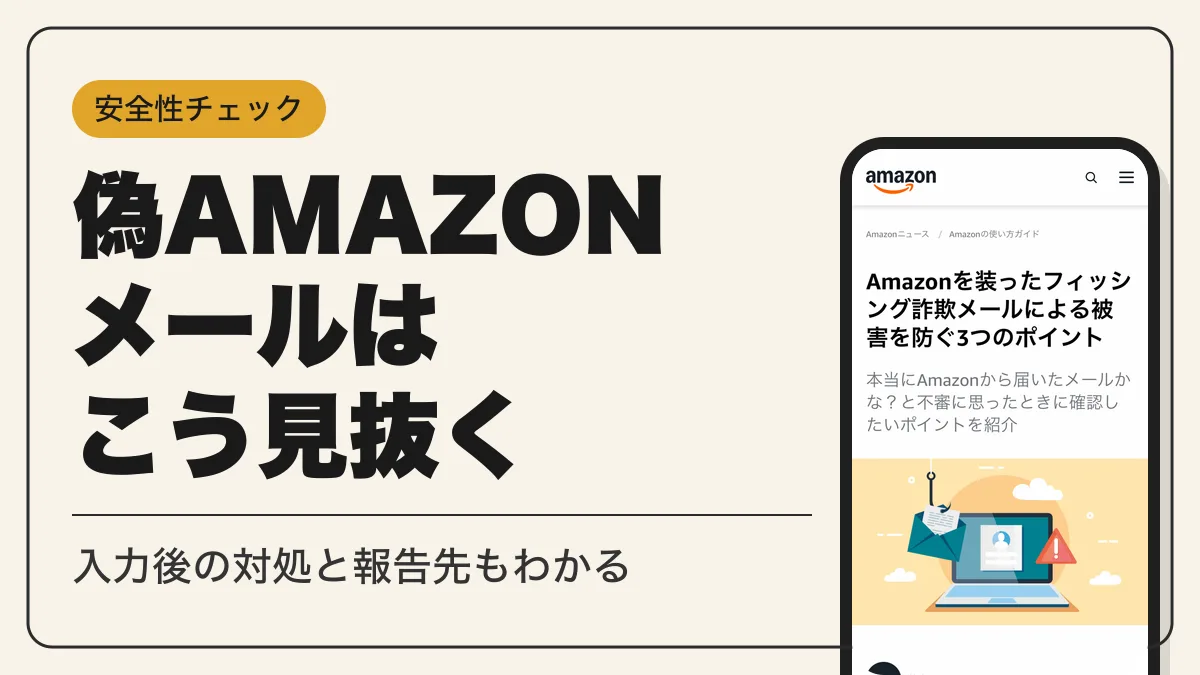
Amazon(アマゾン)を名乗るメールが届いたら、リンクを開く前にメッセージセンターで本物か確かめてください。偽物のメールの見分け方4つ、身に覚えのない注文・請求の確認手順、情報を入力してしまった後の対処と報告先を1ページにまとめています。
Amazon詐欺メール(迷惑メール)の目的とよくある手口
Amazonを装う詐欺メールの目的は、アカウント情報や支払い情報を偽サイトに入力させて盗むことです。Amazon公式ヘルプは、だまし取られた情報によって銀行口座からお金を引き出される、アカウントに登録された支払い手段で知らない間に商品を購入される、といった被害につながると説明しています。
詐欺メールに多い件名・文面のパターン
Amazonの迷惑メールは「アカウント停止」「支払い方法の承認エラー」のように、急いで対応しないと困ると思わせる件名が中心です。Amazon公式ヘルプが挙げる、なりすまし詐欺の危険信号は次の5つです。
ギフトカード番号や暗証番号を伝えるよう求める連絡は、それだけで詐欺と判断してください。Amazonギフトカードの正しい買い方・使い方はAmazonギフトカードの購入と使い方で確認できます。
メールだけでなくSMSにも届く
Amazonを装った詐欺はSMS(ショートメッセージ)でも確認されています。電話番号あてに届いたメッセージも、メールと同じ手順で真偽を確かめてください。
アカウントの停止や支払いエラーを知らせ、期限を切って対応を迫る文面ほど、リンクを押す前に手を止めてください。

急かしてくるメールほど、いったんアプリを開いて確かめようね
Amazonからのメールが本物か確認する4つの方法
Amazonメールの真偽は、次の4つで確かめられます。1つ目のメッセージセンターがいちばん確実です。
| 確認方法 | 分かること |
|---|---|
| メッセージセンター | Amazonが実際に送ったメールか |
| メール一覧のロゴ・✓マーク | 正式な送信元か(対応メールサービスのみ) |
| 差出人とリンク先URL | 公式ドメインかどうか |
| [email protected]へ転送 | Amazonからの連絡かどうかの検証 |
1. メッセージセンターに同じメールがあるか確認する
Amazon.co.jpのメッセージセンターには、注文内容の確認・発送のお知らせ・アカウントに関する重要なお知らせなど、Amazonが送ったメールが残ります。届いたメールと同じものがメッセージセンターに無ければ、偽物のメールと判断できます(メールの種類により一部対象外があります)。
- STEP1Amazonショッピングアプリを開く
メールのリンクではなく、アプリのアイコンから起動する
- STEP2下部メニューの人型アイコンを押す
続けて「アカウント」を選ぶ
- STEP3メッセージセンターを開く
「メッセージセンター」項目内の「メッセージ」を選び、届いたメールと同じものがあるか探す
パソコンでは、ブックマークなどからAmazon.co.jpを開き、画面右上の「アカウントサービス」から「メッセージセンター」を選びます。手順はAbout Amazon Japanのフィッシング対策ガイドでも案内されています。
2. メール一覧にAmazonのロゴと✓マークが出ているか見る
Gmail・Appleメール・Yahoo!メール・ドコモメールでは、Amazonから正式に送られたメールの受信ボックス一覧に、Amazonのロゴや公式アカウントマーク「✓」が表示されます。ロゴやマークが出ていないAmazonからのメールは、公式サイトかアプリで確かめてください。
3. 差出人アドレスとリンク先URLを確かめる
本物のAmazonからのメールは「@amazon.co.jp」などの公式ドメインから送られます。Amazon.co.jpが使う差出人ドメインには、amazon.co.jp・amazon.jp・amazon.com・business.amazon.co.jp・email.amなどがあります(執筆時点の例で、変わる場合があります)。
本文のリンクは、パソコンならマウスを合わせる、スマホなら長押しすると、開く前にリンク先のURLを表示できます。表示されたURLがAmazonの公式ドメインでなければ偽サイトへの誘導です。差出人欄の「Amazon」という表示名だけで判断せず、アドレスとURLまで見てください。
4. [email protected]に転送して検証する
不審なメールを[email protected]に転送すると、本当にAmazonからの連絡かどうかを検証できます。電話やメッセージで届いた連絡は、Amazon公式ヘルプのフォームから送信して検証できます。
Amazonの偽サイトの見分け方
偽サイトは本物のAmazonと見た目をそろえて作られているため、画面の見た目ではなく「どこから開いたか」と「アドレスバーのURL」で見分けます。
Amazonの基本的な買い方や注意点はAmazonとは?初めての買い方と注意点にまとめています。公式サイトはメールのリンクではなく、ブックマークに登録したページから開いてください。
Amazonで身に覚えのない注文確認メールが届いたときの確認手順
身に覚えのない注文確認メールは、「心当たりのない商品の注文や配達の通知」として公式ヘルプが挙げる典型的な手口です。メールのリンクから確認せず、次の順で確かめてください。
- STEP1メールのリンク・添付ファイルは開かない
返信もしない
- STEP2アプリで注文履歴を開く
メールに書かれた商品・金額の注文があるか探す
- STEP3メッセージセンターを確認する
同じ注文確認メールが届いているか見る
- STEP4どちらにも無い場合
偽物のメールとしてAmazonに報告し、削除する
- STEP5注文履歴に実際にある場合
出荷準備の前なら「商品をキャンセル」を押し、パスワードを変更する
注文のキャンセルは出荷準備の開始前に限られます。注文履歴に「商品をキャンセル」ボタンが無い注文はキャンセルできず、Amazon.co.jp発送分は受け取り拒否か、受け取り後の返品で対応します。
注文履歴に自分以外の注文があれば、家族が同じアカウントで注文していないかを先に確かめてください。誰も心当たりが無ければ、アカウントに第三者がログインしたと考え、パスワードを変更します。

えっ、知らない注文が本当に入ってたらどうするの?
キャンセルしてからパスワードを変えるのが先だよ。そのあと公式アプリからカスタマーサービスに連絡しようね
注文した覚えがない荷物が届いた場合
メールではなく荷物そのものが届いた場合も、Amazon公式ヘルプは詐欺や不正のおそれがあると案内しています。自分あての贈り物ではないか、家族や友人が注文していないかを確かめ、どちらでもなければAmazon公式ヘルプの報告フォームから報告してください。
Amazonの身に覚えのない請求は詐欺?明細で確かめる原因
クレジットカードの明細にAmazonからの身に覚えのない請求があっても、すべてが不正利用とは限りません。Amazon公式ヘルプが挙げる主な原因は次のとおりです。
| 請求の見え方 | 考えられる原因 |
|---|---|
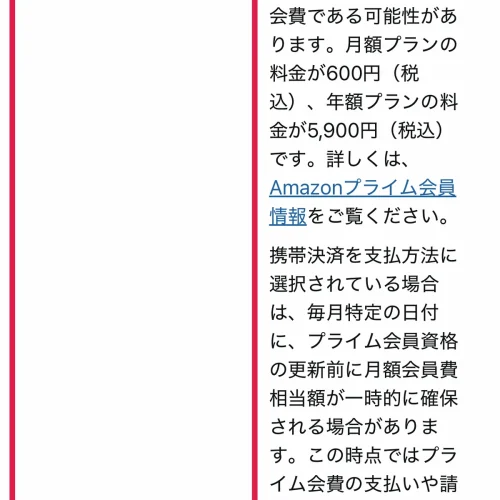
| 600円または5,900円 | Amazonプライム会費(月額600円・年額5,900円、いずれも税込)の更新 |
| キャンセルした注文の請求 | 注文時のカード有効性確認(1円分の請求)。カード会社により直後に取り消されるか後日返金される |
| 心当たりの無い商品代金 | 家族・友人・同僚がそのカードで注文している |
| 以前注文した商品の代金 | お取り寄せ商品・予約商品が発送された(Amazonは発送時に請求) |
| 別のカードの明細に出る請求 | 引き落とし口座に別のカードがひも付いている、または別のアカウントで注文した |
プライム会費は、Visa・Mastercard・JCBなどの明細では「Amazonプライム会費」、American Expressでは「アマゾン プライム カイヒ」、auでは「アマゾンプライム会費」と表示されます。どれにも当てはまらず注文履歴にも無い請求は、カード会社に連絡して利用停止などを相談してください。
Amazonプライムの詐欺メールに多い文面と本物の確認方法
Amazonプライムの詐欺メールは、会費の更新や支払いエラーを口実に、カード情報を偽サイトで入力させる文面が中心です。プライム会員の状態は、メールではなくアプリの「プライム会員情報」ページで確かめます。
| プライム会費 | 月額600円・年額5,900円(税込) |
|---|---|
| 更新日の確認場所 | 「プライム会員情報を管理する」ページの上部 |
| 更新前の通知 | 「更新前にお知らせを受け取る」を選ぶと会員期間終了の3日前にEメールが届く |
| 支払い方法の変更 | Amazonプライム会員ページの「支払い方法を変更」から |
会費の支払いや更新に問題があると知らせるメールが届いても、メールのリンクから手続きする必要はありません。アプリから開いた会員ページで更新日と支払い方法を確かめ、変更が必要なときもそのページで手続きしてください。

プライムに入ってないのに、プライム会費のメールが来たんだけど…

入ってないなら払うものも無いよね。メッセージセンターに無ければ、それで終わりだよ
詐欺メールのリンクを開いた・情報を入力したときの対処法
メールを開いただけ、またはリンク先を表示しただけの段階では、金銭や個人情報の被害につながる危険は低いです。情報が盗まれるのは、偽サイトでアカウント情報やカード情報を入力したときです。入力してしまった情報ごとに、次の対処をしてください。
| 入力してしまった情報 | すぐにやること |
|---|---|
| 何も入力していない | ページを閉じ、メールを報告して削除する |
| クレジットカード情報 | カード会社に連絡し、利用停止などの手続きをする |
| AmazonのID・パスワード | 公式サイトかアプリからパスワード等のアカウント情報を変更する |
| 銀行口座情報 | Amazonの報告フォームで「銀行口座情報を伝えた」を選んで報告する |
金銭の被害が出た場合は、警察庁が設置しているサイバー事案の全国統一オンライン受付窓口から通報・相談できます。
Amazon詐欺メールの報告先としつこい迷惑メールを減らす設定
Amazonへの報告方法
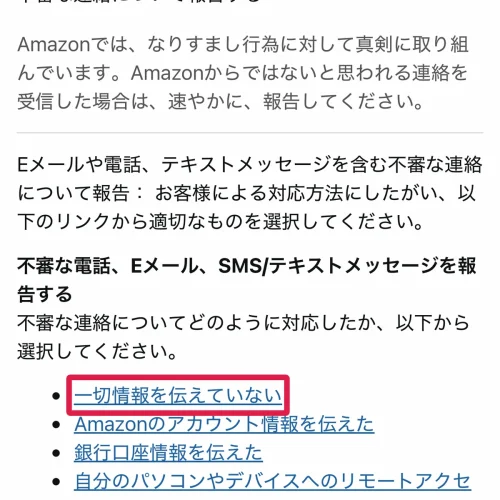
Amazonアカウントを持っている人は、Amazon公式ヘルプの「不審な連絡について報告する」ページから報告します。どう対応したか(一切情報を伝えていない・Amazonのアカウント情報を伝えた・銀行口座情報を伝えた など)を選んで進みます。アカウントを持っていない人は、受け取ったメールやSMSを[email protected](受信専用)に転送してください。
携帯キャリアの迷惑メールフィルターを設定する
しつこく届く迷惑メールは、携帯キャリアのフィルターで受信そのものを減らせます。
| キャリア | 設定できる機能 |
|---|---|
| NTTドコモ | 「なりすましメールの拒否設定」を「すべて拒否する」に変更 |
| ソフトバンク | 迷惑メールフィルターの強度を「標準」「強」から選択(My SoftBankで設定) |
| au | 迷惑メールフィルターの「なりすまし規制」「おまかせ規制」 |
なりすましメールを拒否する設定は、Amazonを装ったメール以外の迷惑メールにも効きます。受信できなくなったメールがあれば、フィルターの設定を見直してください。
Amazon詐欺メールのよくある質問
- QAmazonの会員になってないのにメールが届くのはなぜですか?
- A
アカウントを持っていない人に届いた注文や会員に関するメールは、Amazonからの連絡ではありません。Amazonはアカウントを持たない人向けに、[email protected](受信専用)への転送による報告先を用意しています。
- QAmazonから変なメールが届いたら、開いた時点で危険ですか?
- A
開いただけ、リンク先を表示しただけでの被害の危険は低いです。偽サイトで情報を入力しないこと、添付ファイルを開かないことを守ってください。
- Qメールに書かれた電話番号に問い合わせても大丈夫ですか?
- A
問い合わせないでください。Amazonへの問い合わせは、公式サイトかアプリから直接行います。
- Q本物のAmazonのメールかどうか、いちばん早く確かめる方法は?
- A
Amazonショッピングアプリのメッセージセンターに同じメールがあるかを見る方法です。無ければ偽物と判断できます(一部対象外のメールがあります)。
まとめ:詐欺メールはリンクを開かずアプリで確かめる
- Amazonを名乗るメールは、メッセージセンターに同じメールがあるかで本物か確かめる
- 偽サイトはメールのリンクから開いたページとURLで見分け、Amazonはアプリかブックマークから開く
- 身に覚えのない注文・請求は、注文履歴・プライム会員情報・カード明細の表示名で原因を確かめる
- 情報を入力してしまったら、カード会社への連絡とパスワード変更を先に済ませる
- 不審なメールはAmazonに報告し、キャリアの迷惑メールフィルターで受信を減らす