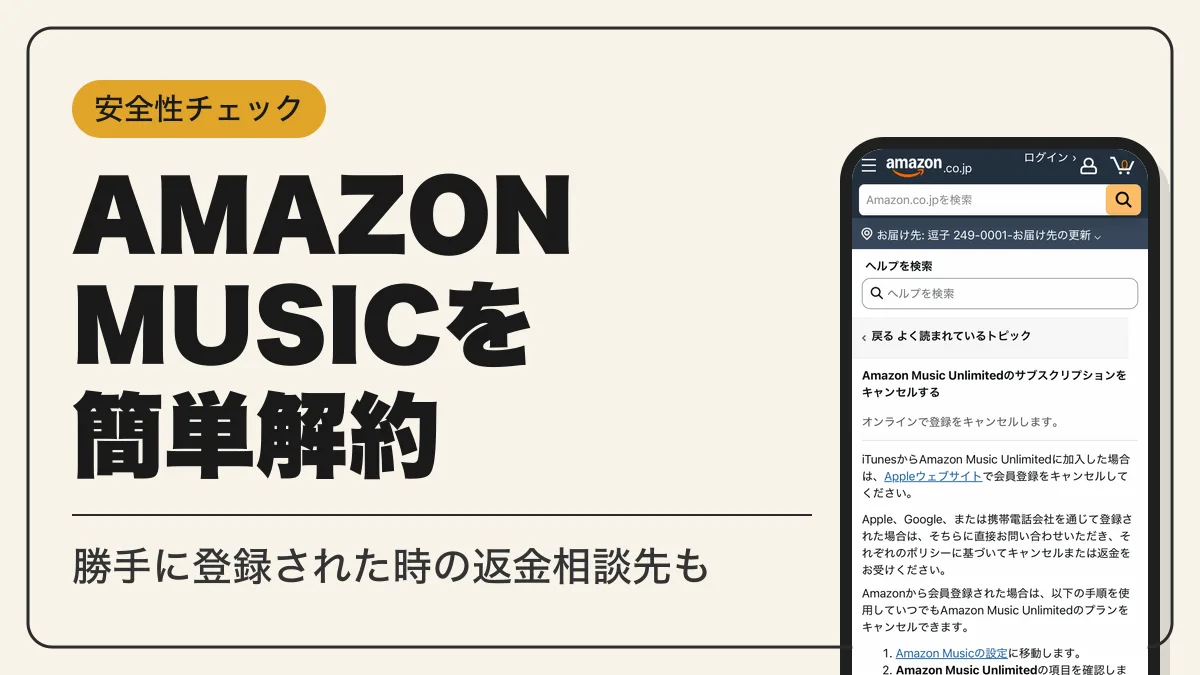
アマゾン(Amazon)のAmazon Music Unlimitedは、登録した経路で解約する場所が変わります。ブラウザ・iPhone・Androidの手順と、解約できたかの確認方法、解約できないときの原因、勝手に登録されていたときの返金の相談先をまとめました。
- Amazon Music Unlimitedの解約方法は登録した経路で決まる
- Amazon Music Unlimitedをブラウザで解約する手順
- Amazon Musicの解約をiPhone・Androidのストア経由で行う手順
- Amazon Musicの解約を確認する方法
- Amazon Music Unlimitedの無料体験を解約するときの注意点
- Amazon Musicが解約できないときの原因と対処法
- Amazon Music Unlimitedに勝手に登録された・契約した覚えがないときの確認と返金
- 解約後はどうなる?プランの移行とダウンロード曲
- 月額プランは解約せずに一時停止もできる
- Amazon Music Primeだけを解約できる?
- Amazon Musicの解約でよくある質問
- まとめ:Amazon Music Unlimitedは登録した場所で解約する
- 本記事で参照した主な情報源


Amazon Music Unlimitedの解約方法は登録した経路で決まる
Amazon Music Unlimitedの解約は、Amazon MusicアプリやAmazonショッピングアプリからはできません。Amazonで直接登録した場合はスマホかPCのブラウザから、App StoreやGoogle Playで登録した場合はそれぞれのストアの定期購読から手続きします。
| 登録した経路 | 解約する場所 |
|---|---|
| Amazonの公式サイトで登録 | ブラウザの「Amazon Musicの設定」または「メンバーシップおよび購読」 |
| Echoなどで声で登録 | ブラウザの「Amazon Musicの設定」、またはAlexaへの声がけ |
| iPhoneのApp Storeで登録 | iPhoneの「設定」アプリのサブスクリプション |
| AndroidのGoogle Playで登録 | Google Playアプリの「お支払いと定期購読」 |
| 携帯電話会社経由で登録 | 契約している携帯電話会社 |
自分の登録経路(契約)を確認する方法
どこで登録したか覚えていないときは、先にAmazon Musicの契約確認をします。ブラウザでAmazonにログインし、「Amazon Musicの設定」にAmazon Music Unlimitedの項目と「会員資格の更新」が表示されていれば、Amazonで登録した契約です。表示が無い場合は、iPhoneなら「設定」アプリのサブスクリプション、AndroidならGoogle Playの定期購読の一覧を開き、Amazon Musicが並んでいないかを確認してください。
Amazon Musicを解約したいのにアプリの中を探しても、解約の画面は見つかりません。経路を確かめたら、その経路の画面を開いてください。

アプリの中に解約ボタンが無いから、ずっと探してたよ…

アプリからは解約できない仕様だよ。探すだけ時間のムダだったね
Amazon Music Unlimitedをブラウザで解約する手順
Amazonで登録した場合は、ブラウザの「Amazon Musicの設定」からいつでも解約できます。iPhone・Androidのスマホでも、SafariやChromeなどのブラウザでAmazonにログインすれば同じ手順で進められます。
Amazon Musicの設定から解約する手順
- STEP1設定ページを開く
ブラウザでAmazonにログインし、「Amazon Musicの設定」に移動する
- STEP2プランを確認する
Amazon Music Unlimitedの項目を探す
- STEP3キャンセルを選ぶ
「会員資格の更新」の「会員資格をキャンセルする」を選択する
- STEP4手続きを終える
画面の案内に沿ってキャンセルを確定する
Amazon公式ヘルプの「Amazon Music Unlimitedのサブスクを解約する方法」にも、この4つの手順が載っています。赤枠が「会員資格をキャンセルする」の手順です。
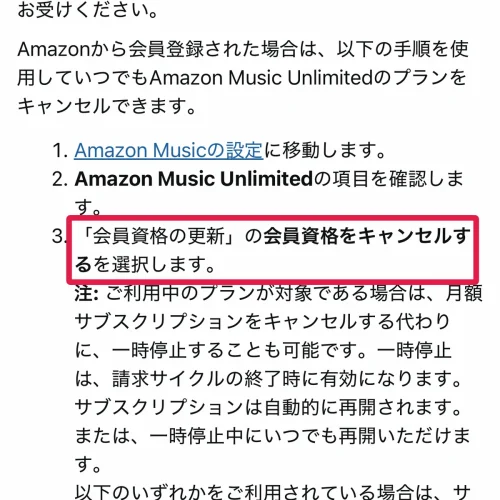
対象の月額プランでは、キャンセルの代わりに一時停止も選べます。解約したい場合は一時停止を選ばず、キャンセルの確定まで進めてください。
メンバーシップおよび購読から解約する手順
PCのブラウザでは、アカウントメニューからも解約の画面へ進めます。
- STEP1アカウントメニューを開く
Amazonにログインし、画面右上の「アカウント&リスト」にカーソルを合わせる
- STEP2購読の一覧を開く
「メンバーシップおよび購読」を選ぶ
- STEP3解約に進む
Amazon Music Unlimitedの「定期購入をキャンセルする」を選び、画面の案内に沿って手続きする
Alexaに話しかけて解約する方法
Amazonで登録している場合は、EchoなどのAlexa搭載デバイスに「アレクサ、Amazon Music Unlimitedの会員登録をキャンセルして」と話しかけても、キャンセルの手続きに進めます。
Amazon Musicの解約をiPhone・Androidのストア経由で行う手順
App StoreやGoogle Playで登録した場合は、Amazonの画面ではなく、それぞれのストアで解約します。
iPhone(App Store経由)の場合
- STEP1設定アプリを開く
iPhoneのホーム画面から「設定」を開く
- STEP2Apple IDを開く
画面上部の自分の名前(Apple ID)を選ぶ
- STEP3サブスクリプションを開く
「サブスクリプション」を選ぶ
- STEP4解約する
一覧のAmazon Music Unlimitedを選び、キャンセルする
iPhoneを使っていても、Amazonで登録した契約はここに表示されません。その場合はSafariでAmazonにログインし、前の見出しのブラウザの手順で解約してください。
Android(Google Play経由)の場合
- STEP1Google Playを開く
Google Playアプリを起動する
- STEP2定期購読を開く
メニューの「お支払いと定期購読」から定期購読の一覧を開く
- STEP3解約する
Amazon Music Unlimitedを選び、定期購読を解約する
Amazon Musicの解約を確認する方法
解約が済んでいるかは、手続きした場所をもう一度開いて確認します。Amazonで解約した場合は「Amazon Musicの設定」や「メンバーシップおよび購読」を開き、Amazon Music Unlimitedの会員資格がキャンセル済みで次回の更新が止まっているかを見てください。App Store・Google Play経由の場合は、それぞれのサブスクリプション・定期購読の一覧で状態を確認します。
Amazon Music Unlimitedの無料体験を解約するときの注意点
Amazon Music Unlimitedの無料体験は最初の30日間で、新規会員登録のみが対象です。無料期間が終わるとキャンセルしない限り自動で有料プランに更新されます。無料期間中に解約すれば、有料の月額料金は請求されません。
| 項目 | 内容 |
|---|---|
| 通常の無料体験 | 最初の30日間(新規会員登録のみ) |
| 期間限定キャンペーン | プライム会員は最初の4か月0円、プライム会員でない場合は3か月間無料(2026年10月20日まで) |
| 体験後の個人プランの料金 | 月額1,180円(プライム会員は月額1,080円) |
| 一時停止 | 無料体験中はできない |
キャンペーンの期間・料金は執筆時点で公式サイトに掲載されている値で、時期により変わる場合があります。
無料体験だけで終えたい場合は、登録した日に終了日を控えておき、終了日より前に解約の手続きをしてください。手順は有料会員と同じで、登録した経路の画面から解約します。
無料体験中は一時停止を選べません。更新を止めたい場合は、キャンセルの手続きを最後まで進めてください。

体験を始めたら、その日のうちにカレンダーへ終了日を入れておこうね
Amazon Musicが解約できないときの原因と対処法
解約できない原因は、手続きする場所と登録した経路のずれがほとんどです。
アプリでは解約できない
アプリには解約の画面がありません。スマホの場合も、SafariやChromeなどのブラウザでAmazonにログインしてから手続きしてください。
登録経路と違う場所で手続きしている
App Store・Google Play・携帯電話会社を通じて登録した場合、Amazonの画面では解約できません。先に「自分の登録経路(契約)を確認する方法」で経路を確かめてから、その経路の画面で解約してください。
別のAmazonアカウントでログインしている
複数のアカウントを持っている場合は、Amazon Music Unlimitedに登録したアカウントでログインし直してください。
どうしても解約の画面にたどり着けない場合は、Amazon Music公式ヘルプからカスタマーサービスに問い合わせます。
Amazon Music Unlimitedに勝手に登録された・契約した覚えがないときの確認と返金
契約した覚えがない請求は、次のいずれかであることが多いです。
Echoなどでは「アレクサ、Amazon Music Unlimitedに登録して」と話しかけるだけでワンデバイスプランに登録できます。家族がEchoを使っている場合は、声での登録も疑ってください。
Amazon公式ヘルプでは、注文した覚えがないのに600円または5,900円(いずれも税込)が請求されている場合、Amazonプライム会費(月額プラン600円・年額プラン5,900円)の可能性があると案内しています。金額だけでは判断できないため、明細の内容を確認してください。なお、セキュリティ上の理由から、Amazonはクレジットカードの利用者以外に請求の詳細を案内していません。
勝手に登録されていたときの返金の問い合わせ先
まずは、これ以上請求されないよう登録した経路で解約してください。Amazonで支払ったプラン料金は、原則として日割りで返金されません。そのうえで、身に覚えのない登録の返金は、登録した経路の窓口に相談します。
| 登録した経路 | 返金の相談先 |
|---|---|
| Amazonで登録 | Amazonのカスタマーサービス |
| App Storeで登録 | Apple |
| Google Playで登録 | |
| 携帯電話会社経由で登録 | 契約している携帯電話会社 |
Apple・Google・携帯電話会社を通じた登録は、各社のポリシーに基づいてキャンセルや返金を受ける仕組みです。
覚えのない請求を放置すると、翌月以降も自動で更新されて請求が続きます。問い合わせより先に解約を済ませてください。

えっ、Echoに話しかけただけで登録されることもあるの!?

声で頼めば登録できる仕組みだよ。便利なほうに作られてるだけだね
Amazonアカウントの基本的な使い方や注意点は、Amazonとは?初めての買い方と注意点で確認できます。
解約後はどうなる?プランの移行とダウンロード曲
Amazon Music Unlimitedを解約しても、Amazonのアカウントは残ります。Amazon Musicを退会したい場合も、手続きは有料プランの解約だけで済みます。更新日を過ぎると、プライム会員かどうかで自動的に次のプランへ移ります。
| 会員の種類 | 解約後のプラン | 主な違い |
|---|---|---|
| プライム会員 | Amazon Music Prime | 広告なしで1億曲以上をシャッフル再生。曲を選んで再生できるのは厳選プレイリストのみ |
| プライム会員以外 | Amazon Music Free | 広告付き。楽曲のスキップは1時間に6回まで |
更新日を過ぎると、アプリのライブラリにあるUnlimitedの楽曲とポッドキャストはグレーアウトし、再生のオプションが消えます。Unlimitedの楽曲をまた聴くには、再登録が必要です。オーディオブックだけを聴き続けたい場合は、Audibleで聴き放題を利用できます。
月額プランは解約せずに一時停止もできる
しばらく使わないだけなら、対象の月額プランは解約の代わりに一時停止を選べます。一時停止は請求サイクルの終わりから有効になり、自動で再開されるか、一時停止中にいつでも「Amazon Musicの設定」から再開できます。
一時停止中はプランを切り替えられません。プランを変えたい場合は、先に再開してから切り替えてください。
Amazon Music Primeだけを解約できる?
Amazon Music Primeはプライム会員の特典として使えるプランで、利用にはプライム会員登録が必要です。Unlimitedを解約したプライム会員は、自動でAmazon Music Primeに移ります。Amazon Music Primeも含めて使わない状態にしたい場合は、Amazonプライムの会員登録そのものを解約します(プライム会費の支払いも止まり、配送などほかの特典も使えなくなります)。
Amazon Musicの解約でよくある質問
- Q解約したのに、まだ曲が聴けるのはなぜですか?
- A
解約の手続き後も、次の更新日(請求日)まではAmazon Music Unlimitedを使えるためです。更新日を過ぎると、Unlimitedの楽曲は再生できなくなります。
- Q支払い済みの料金は日割りで返金されますか?
- A
Amazonで支払ったプラン料金は、原則として日割りで返金されません。解約しても更新日までは使えるため、いつ手続きしても損はしません。
- Q解約後にダウンロードした曲は聴けますか?
- A
更新日を過ぎるとダウンロードした曲は再生できなくなります。
- QAmazon Musicの退会方法はUnlimitedの解約と同じですか?
- A
同じです。Amazon Music Unlimitedを解約すると、プライム会員はAmazon Music Prime、それ以外の人はAmazon Music Freeへ自動で移り、Amazonアカウントは残ります。
- Qファミリープランはどうやって解約しますか?
- A
ファミリープランの料金は登録した人が支払います。登録した人のアカウントで「Amazon Musicの設定」を開き、解約の手続きをしてください。
- QAmazon Music Standardも同じ方法で解約できますか?
- A
Amazonで登録したStandardも、「Amazon Musicの設定」の「会員資格の更新」から会員資格をキャンセルして解約します。
まとめ:Amazon Music Unlimitedは登録した場所で解約する
解約した後でも、またUnlimitedの聴き放題を使いたくなったら、公式ページから再登録できます。