
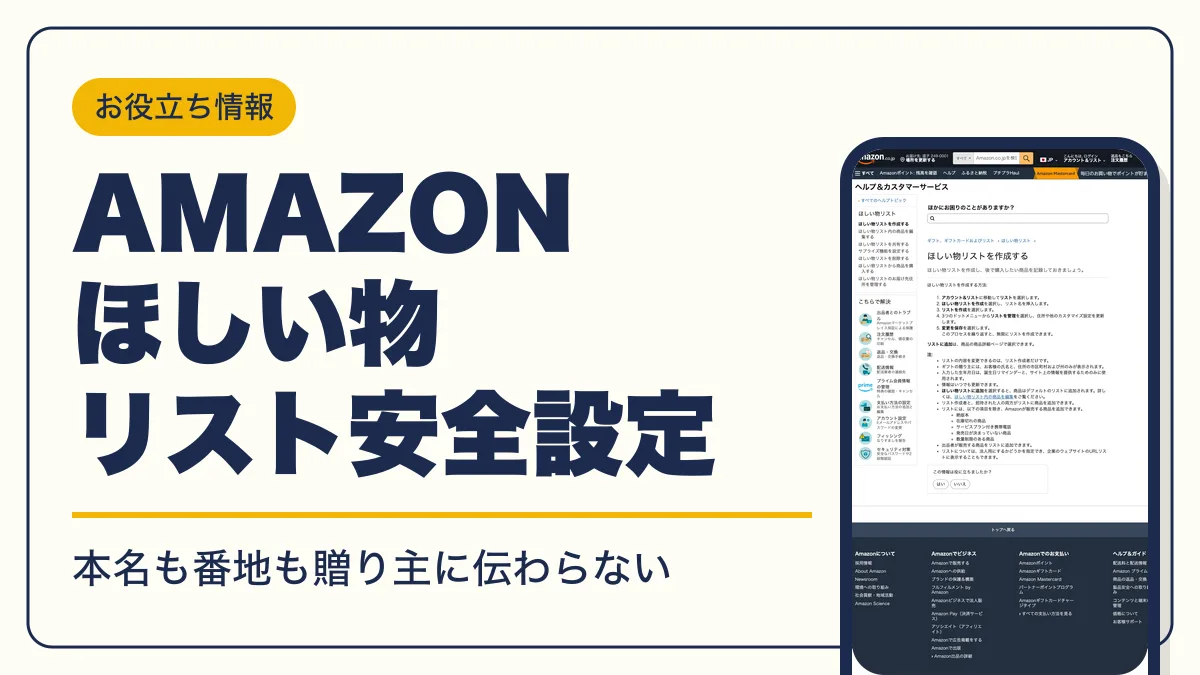
Amazonのほしい物リストは、共有すると他の人がリストの商品を選んで贈れる機能です。贈り主に見えるのは氏名と市区町村・都道府県までですが、設定次第で本名や住所が伝わります。匿名設定5つを済ませてから共有すれば、本名や番地は贈り主に伝わりません。
公開用のリストは自分用と分けて作り、匿名設定を済ませてから共有します。

Amazon
- リストはいくつでも作成できる
- 贈り主に見えるのは氏名と市区町村・都道府県まで
- 「サプライズにする」は最初からオン
Amazonほしい物リストとは?共有すれば贈ってもらえる
Amazonのほしいものリストは、後で買いたい商品を保存しておき、共有すれば他の人に贈ってもらえる機能で、「欲しいものリスト」とも呼ばれます。アマゾンのアカウントがあれば、スマホアプリ・PCのどちらからでも作れます。
リストに入れた商品は価格が下がったことも確認できるので、Amazonのセール時期に合わせて買う商品の候補置き場にも使えます。
| 作成できる数 | いくつでも作成できる |
|---|---|
| 追加できる商品 | Amazonが販売する商品と出品者が販売する商品(一部を除く) |
| 共有の方法 | 「表示のみ」か「表示および編集」を選んでリンクを送る |
| 贈り主に見える情報 | 氏名と、住所の市区町村・都道府県のみ(番地などは非表示) |
| サプライズ設定 | 最初からオン(贈られた商品は数週間「未購入」のまま表示) |
| 編集できる人 | 作成者と、「表示および編集」で招待した人 |

ほしい物リストって、配信者がファンからプレゼントをもらうためのもの?

それも使い方の1つだよ。自分だけの「後で買うメモ」にもなるから、公開用とは別に作っておくと便利だね
Amazonほしい物リストの作り方(スマホアプリ・PC)
ほしい物リストはアプリでもPCでも5ステップで作れます。違いは入口と設定メニューの名前です。
- STEP1リストを開く
アプリは画面下の人型アイコン→「リスト」、PCは「アカウント&リスト」→「リスト」を選ぶ
- STEP2リスト名を付ける
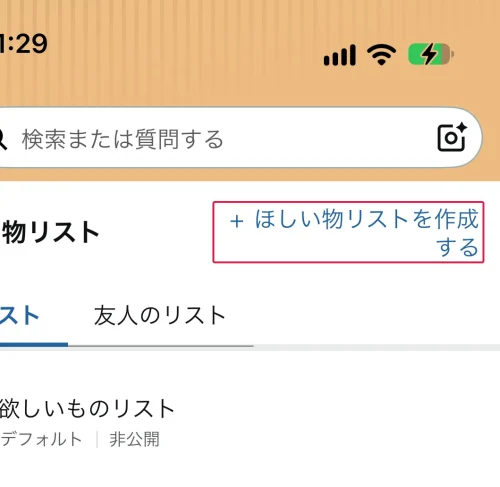
「ほしい物リストを作成」を選び、名前を入力する
- STEP3リストを作成する
「リストを作成」を選ぶ
- STEP4設定を開く
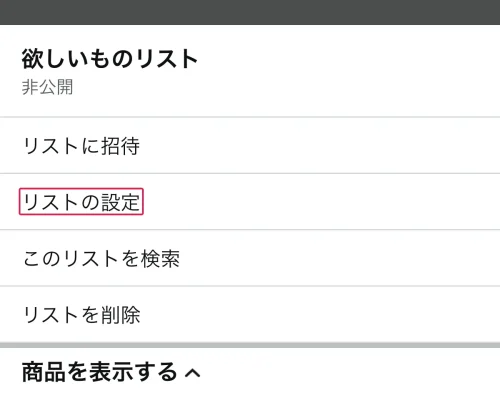
3つのドットメニューから、アプリは「リストの設定」、PCは「リストを管理」を選ぶ
- STEP5保存する
「変更を保存」を選ぶ
PCは「アカウント&リスト」のメニューの「新しいリストを作成する」からも作れます。公開用のリストは、ステップ4で受取人名とお届け先住所を設定してから共有します(次の章の匿名設定5つ)。
商品をほしい物リストに追加する方法
商品詳細ページで「リストに追加」を選ぶと、デフォルトのリストに入ります。複数のリストがあれば、追加先を選び直してください。
自分用と公開用でリストを分ける
リストはいくつでも作れるので、SNSで共有するリストは自分用と分けて作ります。自分用に入れた商品が共有相手に見えるのを防げます。
公開用のリストは、匿名設定を終えるまでリンクを送らないでください。
Amazonほしい物リストで身バレ・住所バレを防ぐ匿名設定5つ
公開・共有する前に、次の5つを設定します。どれもリストの設定画面(3つのドットメニュー→「リストを管理」)か、商品の選び方で対応できます。
①受取人名とお届け先の氏名をニックネームにする
贈り主にはリストの氏名が表示されるため、リスト設定の「受取人」名とお届け先の氏名を本名ではなくニックネームにします。ほしい物リストを公開すると、アカウントサービスに登録した氏名も表示されます。
共有前にログアウトした状態でリストのリンクを開き、本名が出ていないかを確かめてください。
②お届け先住所を「新規作成」で登録する
アドレス帳の既存の住所を選ぶと、登録済みの本名がそのまま使われます。ほしい物リスト専用の住所を新規作成し、氏名欄をニックネームにします。
- STEP1リストを開く
「アカウント&リスト」から「ほしい物リスト」を選ぶ
- STEP2設定を開く
3つのドットメニューから「リストを管理」を選ぶ
- STEP3住所を新規作成する
「お届け先住所」セクションで「新規作成」を選ぶ
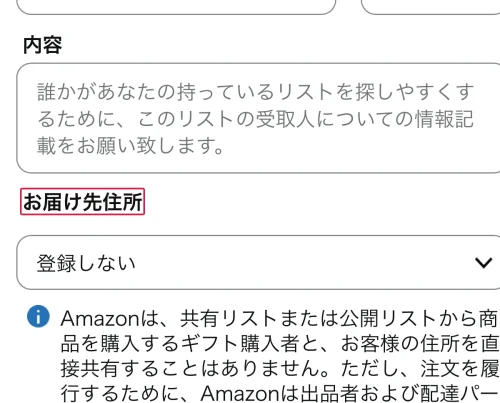
- STEP4保存する
新しい住所を入力して「変更の保存」を選び、「この住所に発送」を選ぶ
アカウントサービスの住所を更新しても、ほしい物リストのお届け先住所は変わりません(Amazon公式ヘルプに明記)。引っ越したときは、リスト側の住所も変更してください。
③第三者の出品者への住所共有をオフにする
住所共有をオンにすると、出品者に受取人氏名・お届け先住所・電話番号・匿名Eメールアドレスが送られます。出品者は注文確認メールなどでこの情報を購入者(贈り主)に伝えることがあります。
オフにするには、リストの設定でお届け先住所を更新するときに表示される「第三者の出品の商品の発送同意書」のチェックを外します。
住所共有をオフにすると、Amazon以外の出品者が販売する商品はリストから購入できなくなります。

匿名で使うなら、オフにしたうえでAmazonが発送する商品だけを入れておこうね
④Amazonが発送する商品だけをリストに入れる
匿名性を保つには、Amazonが発送する商品だけをリストに入れます。複数の出品者が販売する商品は、リストに追加した時点と注文される時点で出品者が変わる場合があります。
商品を追加するときは、商品ページでAmazonが発送する商品かどうかを確認してください。
⑤公開範囲は「公開」ではなく「共有」にする
公開範囲を「公開」ではなく、リンクを知っている人だけが見られる「共有」にします。「友人のリスト」に表示されることも避けられます。
ほしい物リストの匿名設定をしても相手に見える情報
匿名設定をしても、贈り主には住所の市区町村と都道府県が表示されます。番地などの詳しい情報は表示されません。
| 相手 | 見える情報 |
|---|---|
| リストから商品を贈る人 | 受取人の氏名、住所の市区町村・都道府県 |
| 公開したリストを見た人 | アカウントサービスに登録した氏名 |
| 出品者(住所共有をオンにした場合) | 受取人氏名・お届け先住所・電話番号・匿名Eメールアドレス |
配送の追跡情報から、自宅周辺のエリアが贈り主に伝わる場合もあります。
市区町村まで知られたくない場合は、ほしい物リストを共有しないでください。住所を伝えずに受け取るなら、ギフトURLを送れるデジタルタイプのAmazonギフトカードが使えます。

えっ、匿名にしても市区町村は見えちゃうんですか!

番地は見えないよ。どこまで見せるかを先に決めておけば、驚くことはないと思うけど
Amazonほしい物リストを共有・公開する方法
SNSで共有するときは「表示のみ」でリンクをコピーし、投稿に貼り付けます。
- STEP1リストを開く
共有したいリストを選ぶ
- STEP2招待画面を開く
「リストの共有/招待」を選ぶ
- STEP3権限を選ぶ
SNSで公開するなら「表示のみ」を選ぶ
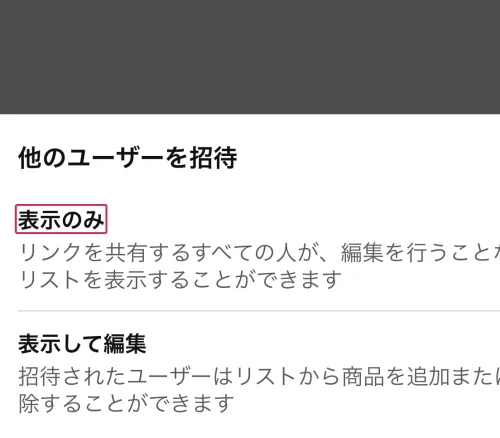
- STEP4リンクを送る
「リンクをコピー」を選んでSNSやメッセージに貼り付ける
| 共有の種類 | できること | 向いている使い方 |
|---|---|---|
| 表示のみ | リンクを持つ人がリストを見られる(編集は不可) | SNSでの公開・プレゼントの受け取り |
| 表示および編集(アプリは「表示して編集」) | 招待した人が商品を追加・削除できる | 家族やパートナーとの共同リスト |
「プライベート」のリストは、共有すると「共有」に変わります。プライバシー設定を変えられるのはリストの作成者だけです。
サプライズ設定で購入済みの表示を隠す
「サプライズにする」は最初からオンで、贈られた商品は数週間「未購入」のまま表示されます。贈り物を受け取るまで知りたくない場合は、オンのままにします。
- STEP1設定を開く
3つのドットメニューから「リストを管理」(アプリは「リストの設定」)を選ぶ
- STEP2サプライズを切り替える
「サプライズにする」のチェックを入れる(または外す)
- STEP3購入済み商品の扱いを確認する
「購入した商品をリストに残す」がオンなら、チェックを外す
- STEP4保存する
「変更を保存」を選ぶ
ほしい物リストから商品を贈る方法と配送料
贈る側は、リストの商品をカートに入れて通常どおり注文するだけです。お届け先には、リスト作成者が設定した住所が使われます。
- STEP1商品を探す
相手のほしい物リストを開き、贈る商品を選ぶ
- STEP2カートに入れる
リストページか商品詳細ページで「カートに追加」を選ぶ
- STEP3注文する
レジに進み、画面の指示に従って注文を完了する
注文した商品は、相手のリストで「購入済み」に変わります。ギフトメッセージの入力とギフト包装のリクエストもできます。
ほしい物リストから贈るときの配送料
贈る側の注文にも、ふだんの買い物と同じ配送料がかかります。Amazon.co.jpが発送する商品の通常配送料は次のとおりです(2026年10月4日時点・キャンペーンにより変わる場合があります)。
| ご注文金額 | 本州・四国(離島を除く) | 北海道・九州・沖縄・離島 |
|---|---|---|
| 3,500円未満 | 460円 | 500円 |
| 3,500円以上 | 無料 | 無料 |
1回の注文で自分の分とギフトを別々の住所へ送る場合は、配送先ごとに配送料がかかります。Amazonプライムの会員は、一部例外を除きどの配送オプションでも配送料が無料です。金額の詳細はAmazon公式ヘルプ「配送料について」で確認できます。
ほしい物リストから送れない・購入できないときの原因
リスト作成者が出品者への住所共有をオフにしている場合、Amazon以外の出品者が販売する商品は購入できません。Amazonが販売・発送する同じ商品があれば、そちらを選んでください。
自分のアカウントにログインしてリストを開くと、すでに贈られた商品を買おうとしたときに重複購入の警告が出ます。ログインしていないとサプライズ商品がリストに表示されたままになるので、贈る前にログインしてください。
Amazonほしい物リストのよくある質問
- Q本名でAmazonに登録していても、ほしい物リストを公開して大丈夫ですか?
- A
受取人名とお届け先の氏名をニックネームにすれば、贈り主に表示される氏名は本名になりません。公開するとアカウントサービスに登録した氏名も表示されるため、公開範囲は「共有」にし、ログアウトした状態で表示名を確認してください。
- Q匿名設定で都道府県や市区町村も隠せますか?
- A
匿名設定だけでは隠せず、贈り主には住所の市区町村と都道府県が表示されるため、隠したい場合はお届け先を事務所や私書箱など自宅以外にしてください。番地などの詳しい情報は表示されません。
- Qアカウントの住所を変えると、ほしい物リストの住所も変わりますか?
- A
変わりません。リストの設定から、お届け先住所を変更してください。
- Q自分だけが見られるリストにできますか?
- A
できます。「プライベート」のまま共有しなければ、他の人には表示されません。
- Q共有したリストを他の人に編集されることはありますか?
- A
「表示のみ」で共有したリストは編集されません。編集できるのは作成者と、「表示および編集」で招待した人だけです。
ほしい物リストを安全に使うためのまとめ
ほしい物リストは「アカウント&リスト」から5ステップで作れます。公開する前に、受取人名・お届け先の氏名のニックネーム化、住所の新規作成、出品者への住所共有のオフ、Amazon発送商品だけの登録、「共有」での公開の5つを設定してください。
匿名設定をしても、贈り主には市区町村と都道府県が表示されます。そこまで知られたくない場合は、リストを共有せずギフトカードで受け取る方法を選びます。




コメント 評価、口コミをどうぞ