
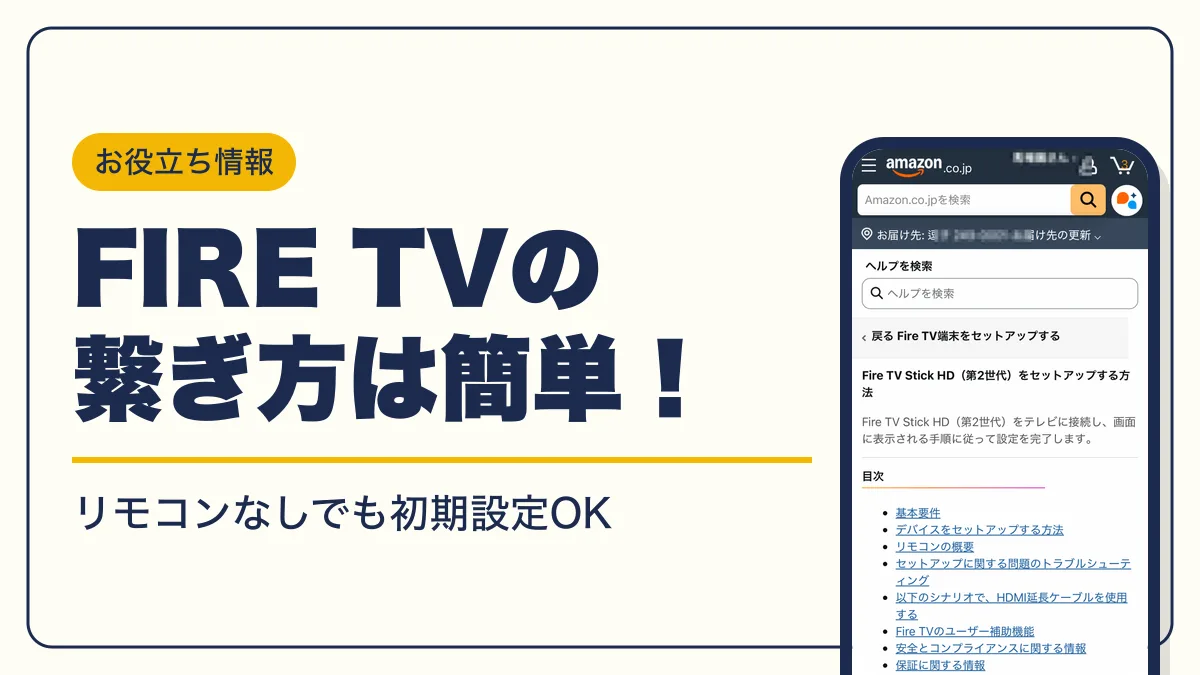
Fire TV Stickのつなぎ方は、テレビのHDMIに挿してUSBで給電し、画面の案内でWi-FiとAmazonアカウントを設定するだけです。リモコンなしの初期設定、車やテザリングでの使い方、接続できないときの対処まで手順でまとめました。
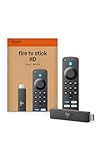
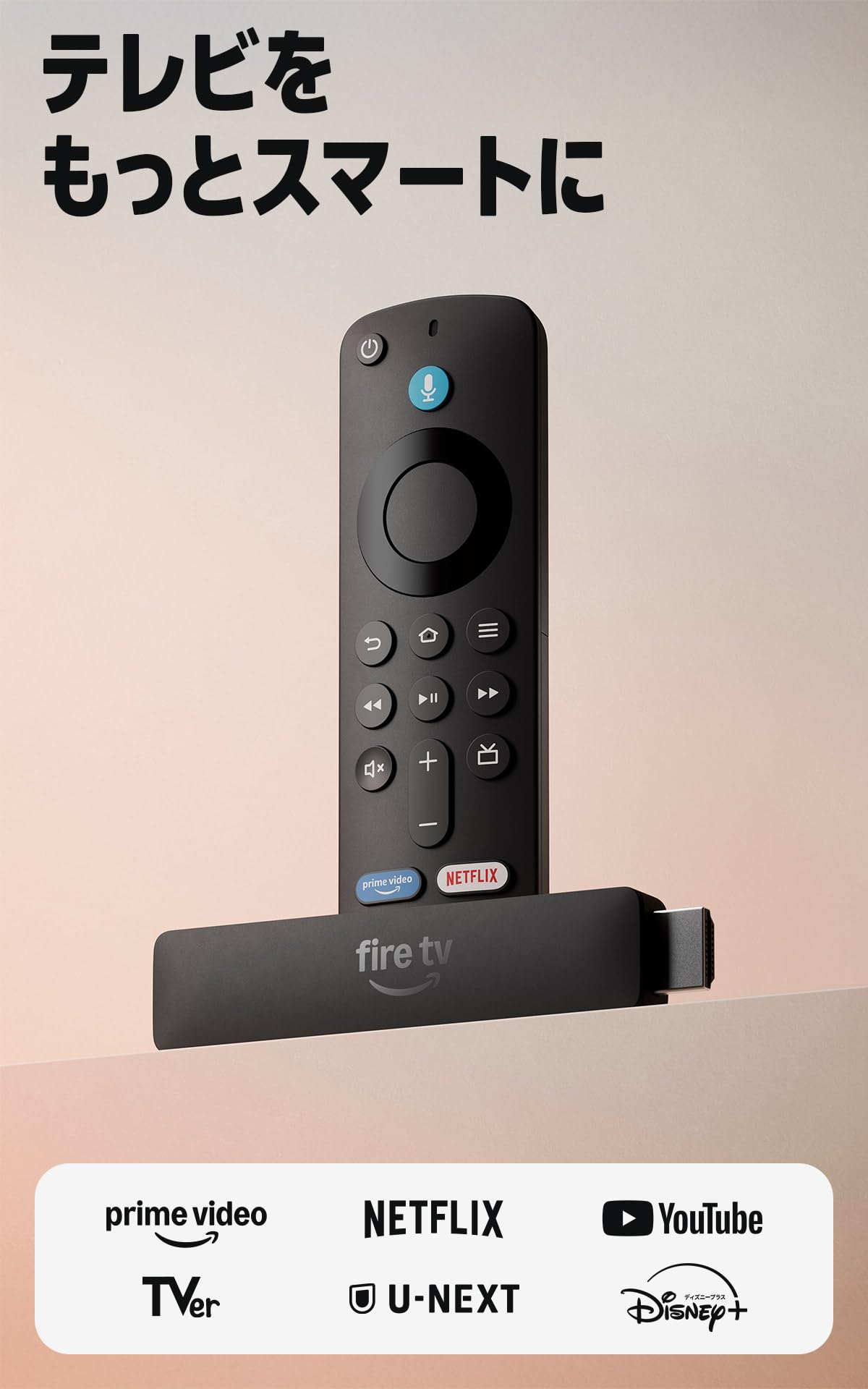
テレビのUSBから給電できるFire TV Stick HD(第2世代)なら、つなぐのはHDMIとケーブル1本です。
Fire TV Stick
- 付属USB-Cケーブルでテレビから給電、電源アダプター不要
- Wi-Fi 6・Bluetooth 5.3+LEに対応
- 初期設定のWi-FiはスマホでQRコードを読むだけ
Fire TV Stickの繋ぎ方|テレビへの接続方法
Amazon Fire TV Stickの繋ぎ方は「HDMIポートに挿す→USBケーブルで給電する」の2つだけです。テレビ側にHDMIポートとUSBポート、家にWi-Fiがあれば始められます。
- STEP1ケーブルを挿す
付属のUSB-C電源ケーブルをFire TV Stick本体の電源ポートに挿す
- STEP2HDMIにつなぐ
Fire TV StickをテレビのHDMIポートに差し込む
- STEP3給電する
電源ケーブルのもう一方をテレビのUSB-Aポートに挿す
- STEP4電池を入れる
リモコンの背面カバーを外し、単4電池をセットする
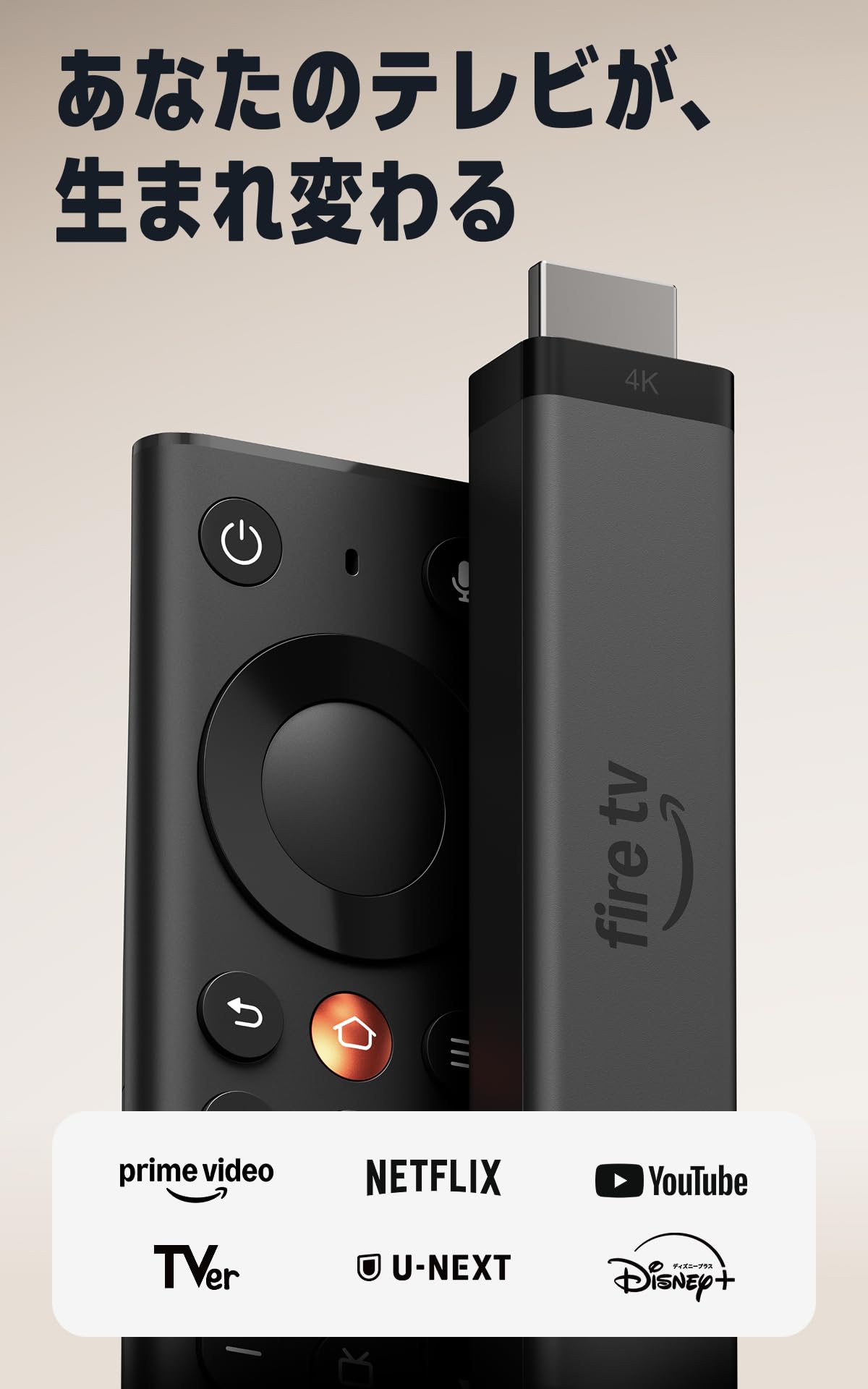
HD(第2世代)と、2026年9月30日発売の新しいFire TV Stick 4Kは、テレビのUSBから給電できるため電源アダプターは不要です。HDMIの差し込みが窮屈なときは、別売りのHDMI延長ケーブルを使います。
テレビのUSBの電力が足りないと、低電力の通知が繰り返し表示されます。
4Kで見たい場合は、テレビの解像度に合ったモデルを選ぶ必要があります。機種ごとの違いはFire TV Stickの違いと世代の見分け方にまとめています。
Fire TV Stickの初期設定のやり方(Wi-Fi・アカウント)
Fire TV Stickの初期設定は、言語→Wi-Fi→Amazonアカウントの順に画面の案内で進めます。リモコンは電池を入れると自動でペアリングされます。
- STEP1入力を切り替える
テレビのリモコンでテレビの電源を入れ、Fire TV Stickを挿したHDMI入力に切り替える
- STEP2リモコンをつなぐ
自動でペアリングされないときは、画面に「再生/一時停止を押して開始」と出るまでホームボタンを約10秒間長押しする
- STEP3言語を選ぶ
最初の画面で「日本語」を選ぶ
- STEP4Wi-Fiにつなぐ
画面のQRコードをスマホで読んで自動設定するか、リモコンでネットワークを選びパスワードを入力する
- STEP5サインインする
スマホで画面のQRコードを読むか、amazon.co.jp/codeで画面のアクティベーションコードを入力する
- STEP6機器を設定する
画面の質問に答えて、テレビやサウンドバーの電源・音量をリモコンで操作できるようにする
設定が終わるとホーム画面が表示され、Prime VideoやYouTube、TVerなどのアプリを入れて視聴できます。購入時に「デバイスをAmazonアカウントにリンクする」を選んでいれば、アカウントの設定が自動で適用されることがあります。
Amazonアカウントなしでも設定できる?
Fire TV Stickの利用にはAmazonアカウントが必須ですが、アカウントなしで設定を始めても途中で新規作成できます。パスワードなしで作ったアカウントは、パスワードを求められた画面でリモコンの「戻る」を押し、スマホかパソコンで画面のウェブアドレスを開いて認証コードを入力してください。
日本語設定・言語を変更する方法
初期設定の後に表示言語を変えるときは、Fire TVメニューの「設定」→「環境設定」→「言語」を選びます。メニューが選んだ言語に切り替わり、選択によってはAlexaの音声も変わります。
リモコンなしで初期設定する方法(スマホ接続)
リモコンなしで初期設定するには、スマホの「Amazon Fire TV」アプリをリモコン代わりに使います。アプリはApp StoreとGoogle Playで入手できます。
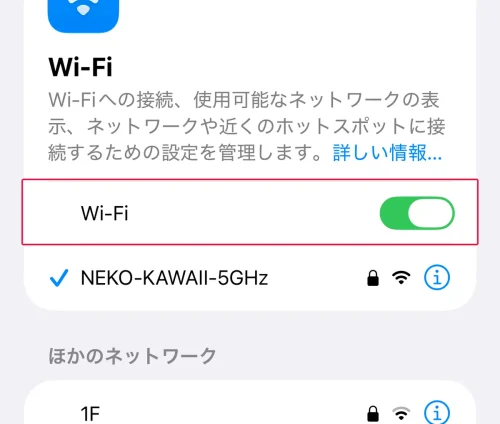
- STEP1Wi-Fiをそろえる
スマホをFire TV Stickと同じWi-Fiに接続する
- STEP2サインインする
Fire TVアプリを開き、Amazonアカウントでサインインする
- STEP3セットアップを選ぶ
リモコンアイコンを選び「新しいFire TVをセットアップ」を選んで画面の指示に従う
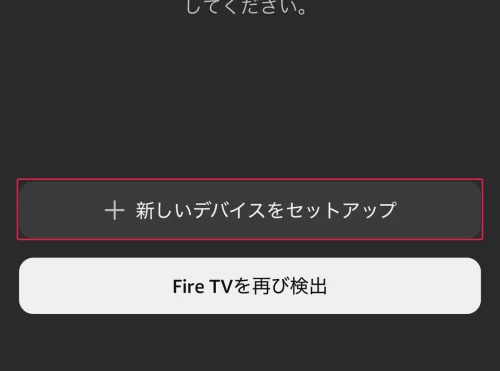
スマホとFire TV Stickが別のWi-Fiにつながっているとアプリで操作できないため、先にネットワーク名をそろえてください。設定済みのFire TV Stickにアプリを初めてつなぐときは、テレビに出る4桁のPINコードをスマホに入力すると接続が完了します。
iPhone・スマホの画面をテレビに映す(ミラーリング・キャスト)
iPhoneの画面はFire TV Stickにミラーリングできないため、対応アプリの「キャスト」で動画を送ります。AndroidとWindowsは、対応端末ならミラーリングで画面をそのまま映せます。
| 端末 | ミラーリング | 補足 |
|---|---|---|
| Android(Miracast対応・OS 4.2以降) | Miracast非対応は不可 | |
| iPhone・Mac | 対応アプリのキャストを使う | |
| Windows(WiDi対応) | WiDi非対応は不可 |
ミラーリングを使う前に、Fire TVの「設定」→「ディスプレイとサウンド」→「ディスプレイミラーリングを有効にする」を選んでください。この項目が無い機種は非対応です。端末とFire TVは同じWi-Fiにつなぎ、10m以内に置きます。キャストはFire OS 7以降の端末が対象です。AirPlay対応のFire TV搭載テレビなら、iPhoneからAirPlayで映せます。
Fire TV Stickを車で使う繋ぎ方(カーナビ)
Fire TV Stickを車で使うには、カーナビや車載モニターに「HDMI入力」があり、電源とWi-Fiを用意できることが条件です。家のテレビと同じく、HDMIに挿して給電し、Wi-Fiにつなげば視聴できます。
| 必要なもの | 車での用意の仕方 |
|---|---|
| HDMI入力 | カーナビ・車載モニターのHDMI入力端子 |
| 電源 | USB給電(電力不足なら5V 1Aの電源アダプターを使う) |
| インターネット | スマホのテザリングや車載Wi-Fi |
Fire TV Stickの出力端子はHDMIだけなので、HDMI入力のないカーナビには直接つなげません。
運転中は画面を見ないでください。視聴は停車中か、同乗者だけにしてください。

止まってから見ても、動画の中身は同じだよ。急ぐ理由はないね
車のUSBで低電力の通知が出たときは、家のテレビと同じく別のUSBポートか5V 1Aの電源アダプターに替えてください。
Fire TV Stickをテザリングで使うやり方
Fire TV Stickをテザリングで使うには、スマホのインターネット共有をオンにし、Wi-Fiの選択画面でそのネットワークを1つ選ぶだけです。ホテルや帰省先など、Wi-Fiの無い場所でも使えます。
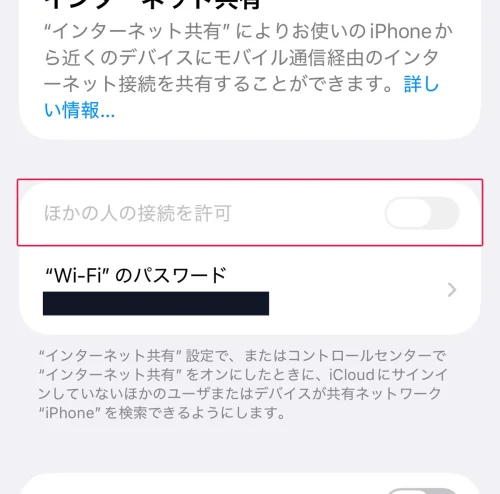
- STEP1テザリングをオンにする
スマホのテザリング(インターネット共有)をオンにし、ネットワーク名とパスワードを確認する
- STEP2ネットワークを選ぶ
Fire TV StickのWi-Fi選択画面でスマホのネットワーク名を選ぶ
- STEP3パスワードを入れる
リモコンでテザリングのパスワードを入力して接続する
有線接続(LAN)とBluetooth機器のつなぎ方
Wi-Fiが不安定な部屋では有線接続、テレビの音を手元で聞きたいときはBluetoothを使います。
Fire TV Stickを有線接続する
Fire TV Stickを有線接続するには、別売りのイーサネットアダプターが必要です。ポートを内蔵しているのはFire TV Cubeだけです。
| 機種 | 有線LAN |
|---|---|
| 4K(2026年9月発売) | |
| HD(第2世代・USB-C) | |
| HD(2023年・2024年発売・micro-USB) | |
| Fire TV Cube |
HD(第2世代)は直角USB-Cイーサネットアダプター、新しい4KはAmazonイーサネットアダプタでつなげます。micro-USBの旧モデルは使えません。
Fire TV StickのBluetooth接続
Bluetooth機器は、ヘッドホンなどをペアリングモードにしてから「設定」→「コントローラーとBluetoothデバイス」で追加します。ゲームコントローラーやリモコンの追加・削除も同じメニューです。
| 機種 | Bluetooth |
|---|---|
| HD(第2世代) | 5.3+LE |
| 4K Max | 5.2+LE |
| 4K(第2世代)・4K Plus | 5.2+BLE |
| 4K Select | 5.0+BLE |
| Stick(第3世代)・HD(第1世代) | 3.0 |
Fire TV Stickのブラウザ「Silk」の使い方
Fire TV Stickのブラウザは「Silk」です。ホーム画面で「アプリ」を選び、インターネットアプリを開くと起動します。
カーソルはリモコンの方向ボタンで動かし、中央ボタンで選択します。キーボードをつなげば、矢印キーとEnterキーで操作できます。
Fire TV StickのPIN設定(機能制限)とPINを忘れたとき
Fire TV StickのPINは、子どもの視聴や購入を制限する「機能制限」で使います。設定すると、制限したカテゴリーのビデオ視聴やコンテンツの購入、アプリを開く前にPINの入力が必要になります。
- STEP1設定を開く
Fire TVメニューの「設定」→「環境設定」を選ぶ
- STEP2機能制限を選ぶ
「ペアレンタルコントロール」で機能制限のオプションを選ぶ
- STEP3PINを入力する
PINを入力して機能制限を有効にする
子ども用PINを忘れたときは、PINの入力画面の下に表示されるリセットコードを使います。スマホかパソコンでamazon.co.jp/codeを開いてAmazonアカウントでサインインし、リセットコードを入力して画面の手順に従ってください。
Fire TV Stickが接続できない・初期設定が進まないときの対処
Fire TV Stickが接続できないときは、症状ごとに対処が違います。まず再起動と電源を見直してください。症状別の対処はAmazon公式のFire TVヘルプにもまとまっています。
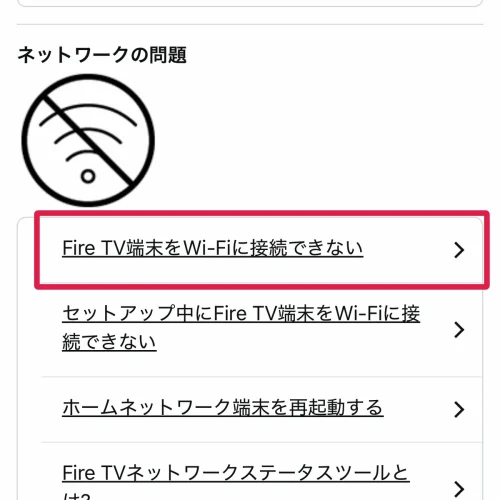
Wi-Fiにつながらない
初期設定でWi-Fiが見つからないときは、リモコンの「戻る」ボタンでネットワーク一覧を更新します。それでも出なければ、Fire TV Stickの電源をコンセントから抜いて1分待ち、差し直してください。
- STEP1電源を抜く
モデムとルーターの電源プラグを抜いて1分待つ
- STEP2モデムを戻す
先にモデムを差し、ランプが点いてインターネットにつながるまで約1分待つ
- STEP3ルーターを戻す
次にルーターを差し、同じく約1分待ってからFire TV Stickで接続し直す
画面が映らない・ロゴから進まない
画面が映らないときは、リモコンの上ボタンと早戻しボタンを同時に5秒間長押しすると、解像度が順に切り替わります。「設定」→「ディスプレイとサウンド」→「HDMI-CECデバイスコントロール」を一度オフにして、再びオンにする方法もあります。ロゴ画面から進まないときは、電源を入れたまま25分間、または画面が変わるまで待ってください。詳しい手順はFire TV Stickが映らないときの対処7選で扱っています。
リモコンが反応しない
リモコンはFire TV Stickから3m以内に近づけて使います。反応しないときは、ホームボタンを約10秒間長押しして再ペアリングしてください。
リモコンの音量・電源ボタンだけ効かない場合は、「設定」→「機器のコントロール」→「機器の管理」→「TV」で、登録されたテレビのメーカーが合っているか確認してください。

音量が変わらないの、リモコンの故障だと思ってました…

メーカー違いなだけだよ?買い替える前に設定を見てね
アプリをダウンロードできない
初期設定中にアプリをダウンロードできないときは、Amazonアカウントに既定の支払い方法を追加してください。
どうしても直らないときは工場出荷時リセット
最後の手段は工場出荷時リセットです。「設定」→「My Fire TV」→「工場出荷時の設定にリセット」で実行でき、リモコンの「戻る」とナビゲーションサークルの右を同時に10秒間長押ししても始まります。
Fire TV Stickの繋ぎ方でよくある質問
- QFire TV Stickの設定方法はモデルが違っても同じですか?
- A
HDMIに挿して給電し、言語・Wi-Fi・Amazonアカウントを設定する流れは共通です。給電ケーブルの端子は世代で異なり、HD(第2世代)と新しい4KはUSB-C、Fire TV Stick(第3世代)はmicro-USBです。
- Q電源アダプターは必要ですか?
- A
HD(第2世代)と新しい4Kは、付属のUSB-Cケーブルでテレビから給電できるため不要です。電力不足の通知が出たら、別のUSBポートか5V 1Aの電源アダプターを使ってください。
- Q外出先のホテルでも使えますか?
- A
使えます。HDMI入力のあるテレビに挿し、ホテルのWi-Fiかスマホのテザリングにつなげば視聴できます。
- Q使い方の基本はどこで確認できますか?
- A
ホーム画面の操作やアプリの入れ方はAmazonファイヤースティックの使い方でまとめています。
## まとめ
Fire TV Stickの繋ぎ方は、HDMIに挿してUSBで給電し、言語・Wi-Fi・Amazonアカウントを設定するだけです。






コメント 評価、口コミをどうぞ